

INICIO
ofimatica · microsoft excel
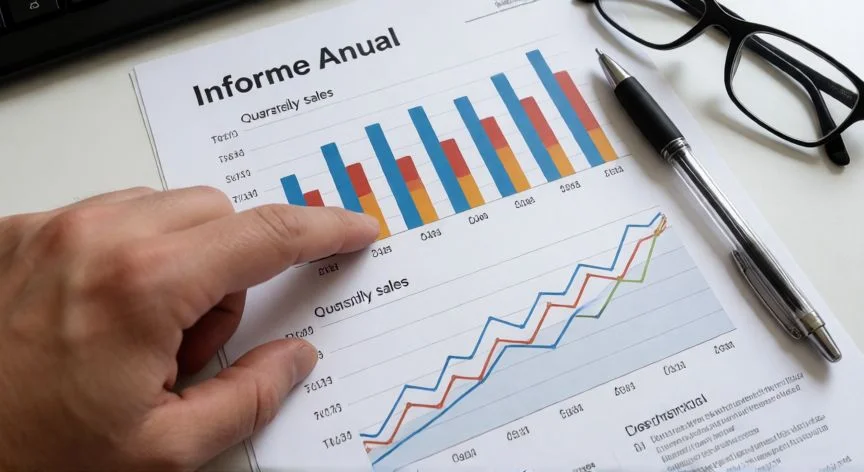
graficos en excel y sus tipos, Pantalla de laptop mostrando gráficos de columnas y líneas en Excel
ofimatica ·#8633 ·Lectura 9 min. · Redactor: Gonzalo E.Garcia

📊 Gráficos en Excel y sus tipos: guía completa

Respuesta corta
Verificado
Redactado por Humanos!

El error más común al visualizar datos en Excel es elegir el tipo de gráfico equivocado para la naturaleza de la información.

01

Gráficos en Excel y sus tipos: la guía definitiva para elegir bien

Los gráficos en Excel son una de las herramientas más potentes que existen para convertir filas y columnas de números fríos en una representación visual inmediata. Piénsalo un segundo: tienes cientos de celdas con cifras, y de golpe, una imagen te permite comprender, comparar y analizar todo eso en un vistazo. Ya sea en una hoja de cálculo, un documento de Word o una presentación de PowerPoint, al crear un gráfico dispones de un abanico enorme de opciones: el gráfico recomendado que Excel sugiere para tus datos, la lista completa de tipos disponibles, o una plantilla con diseño prediseñado. Y aquí está la clave que mucha gente pasa por alto: elegir el tipo adecuado determina que la información se interprete correctamente, mientras que elegir el equivocado es el error más frecuente al visualizar datos.


Vayamos uno por uno, porque cada tipo tiene su razón de ser.


El gráfico de columnas es probablemente el más usado de todos. Las categorías van al eje horizontal, los valores al vertical, y una barra rectangular expresa la cantidad. Su punto fuerte está en mostrar variaciones a través del tiempo. Dentro de él encuentras variantes: columnas agrupadas (2D), agrupadas en 3D, apilada, apilada en 3D, 100 % apilada, 100 % apilada en 3D, y la columna 3D con tres ejes. Las agrupadas funcionan bien para rangos de valores, escalas tipo Likert o nombres sin orden específico. Las apiladas destacan el total cuando hay varias series, y las 100 % apiladas muestran contribuciones al conjunto cuando el total es idéntico en cada categoría. Conviene no pasarse: más de 10 categorías o más de 3-4 series hacen que el gráfico se vuelva ilegible.


El gráfico de barras es, sencillamente, la versión horizontal del anterior. Las categorías se distribuyen en el eje vertical y los valores en el horizontal. Está pensado para comparar elementos individuales, sobre todo cuando las etiquetas del eje son largas o cuando representas duraciones. Sus tipos son: barra agrupada, agrupada 3D, apilada, apilada 3D, 100 % apilada y 100 % apilada 3D. Si tienes nombres de productos extensos o muchas variables, la lectura en horizontal funciona mucho mejor que la vertical.


El gráfico de líneas reparte las categorías de forma uniforme en el eje horizontal y los valores en el vertical, ideal para mostrar datos continuos en una escala regular. Es el rey de las tendencias: meses, trimestres, ejercicios fiscales, ingresos, gastos, indicadores mensuales, precios de acciones. Sus variantes incluyen línea con marcadores, apilada, 100 % apilada y la versión 3D, que dibuja cada fila o columna como una cinta en tres dimensiones. Funciona mejor con varias series; con una sola serie, conviene pensar en dispersión. Un detalle importante: las líneas suavizadas quedan más limpias visualmente, pero pueden falsear cambios bruscos. Para datos precisos, mantén las líneas rectas.


Los gráficos circulares, también llamados de pie, pastel o tarta, muestran cada elemento como un porcentaje del total. Se recomiendan cuando solo hay una serie, ningún valor es negativo, casi ninguno es cero y no superas las siete categorías. Sus tipos son: pastel, pastel 3D, circular con subgráfico circular y circular con subgráfico de barras (este último agrupa porciones pequeñas en una categoría «Otros» y las desglosa). Las reglas de oro: que todas las porciones sumen el 100 % de un total con sentido, máximo cinco porciones, ordenadas de mayor a menor empezando en la posición de las doce en punto, y nunca uses gráficos circulares en 3D, porque distorsionan las proporciones visuales. Los sectores se pueden extraer manualmente para destacarlos.


El gráfico de anillos o donut muestra la relación de partes con un todo, como el circular, pero admite más de una serie: cada anillo es una serie y, si etiquetas con porcentajes, cada anillo totaliza el 100 %. Eso sí, Microsoft advierte que no son fáciles de leer y que posiblemente sea preferible un gráfico de columnas o barras apiladas en su lugar.


El gráfico de área traza el cambio con el tiempo y llama la atención sobre el valor total de una tendencia. Es muy parecido al de líneas, pero el espacio entre la línea y el eje se rellena de color, lo que otorga mayor peso a la magnitud de los valores. Existe en 2D, 3D, apilado y 100 % apilado. Como norma general, considera un gráfico de líneas en lugar de un área no apilada, ya que los datos de una serie pueden quedar ocultos por los de otra. Se emplea mucho para medir rendimiento de sitios web, redes sociales y métricas digitales.


TipoMejor usoVariantes principales
ColumnasVariaciones en el tiempo, comparaciones entre categoríasAgrupada, apilada, 100 % apilada, 3D
BarrasEtiquetas largas, duraciones, muchos elementosAgrupada, apilada, 100 % apilada, 3D
LíneasTendencias, series temporales, intervalos regularesCon marcadores, apilada, 100 % apilada, 3D
CircularProporciones de un todo, una sola serie, máx. 7 categoríasPastel, 3D, subgráfico circular, subgráfico barras
AnillosPartes de un todo con múltiples seriesDonut estándar
ÁreaMagnitud acumulada en el tiempo2D, 3D, apilado, 100 % apilado

“Alt+F1 inserta al instante un gráfico de columnas; F11 lo crea en su propia hoja a pantalla completa.”

Dato clave
graficos en excel y sus tipos, Tablet con gráfico circular y dispersión en Excel sobre escritorio
Imagen

Tablet con gráfico circular y dispersión en Excel sobre escritorio

02

Cada tipo de gráfico, cuándo usarlo y cómo sacarle partido

El gráfico XY o de dispersión es, sin duda, uno de los más versátiles. Tiene dos ejes de valores (X e Y) y combina los datos en puntos únicos mostrados en intervalos irregulares. Es la herramienta ideal para apreciar la correlación entre dos variables numéricas, y se usa mucho en datos científicos, estadísticos y de ingeniería. Conviene usarlo cuando necesitas cambiar la escala del eje horizontal, convertirla en logarítmica, cuando los espacios entre valores no son uniformes, hay muchos puntos de datos, quieres ajustar escalas de ejes independientes o mostrar similitudes entre grandes conjuntos sin tener en cuenta el tiempo. Sus variantes: dispersión con solo marcadores, con líneas suaves y marcadores, con líneas rectas con o sin marcadores. A los puntos se les puede añadir una línea de tendencia (lineal, exponencial, potencial) junto con el valor R cuadrado y la ecuación de regresión.


El gráfico de burbujas es muy similar a la dispersión, pero añade una tercera columna que define el tamaño de cada burbuja, comparando así conjuntos de tres valores en lugar de dos. Se presenta en formato normal o con efecto 3D, y permite exhibir una gran cantidad de datos que no se distribuyen uniformemente.


El gráfico de cotizaciones exige que los datos estén organizados en un orden específico. Muestra fluctuaciones en precios de acciones, aunque también sirve para precipitaciones diarias o temperaturas anuales. Sus cuatro tipos:

  • Máximos-mínimos-cierre (tres series)
  • Apertura-máximos-mínimos-cierre (cuatro series)
  • Volumen-alto-bajo-cierre (cuatro series, dos ejes de valores: volumen y precio)
  • Volumen-apertura-máximos-mínimos-cierre (cinco series)

El gráfico de superficie busca combinaciones óptimas entre dos conjuntos de datos. Funciona como un mapa topográfico: los colores y tramas indican áreas en el mismo rango de valores, y solo se crea cuando categorías y series son numéricas. Sus variantes: superficie 3D (datos como una hoja de goma estirada sobre columnas 3D, con bandas de color que indican diferencia entre valores), contorno reticular (solo líneas, más rápido para grandes conjuntos), contorno (vista cenital como mapa 2D con bandas) y contorno de alambre (igual pero sin bandas).


El gráfico de jerarquía o gráfica de rectángulos ofrece una vista a escala de los valores, mostrando cuál es más relevante por su tamaño. Compara proporciones dentro de una jerarquía de mayor a menor, útil para contrastar volumen, tamaño o cantidad. No es muy adecuado para muchas categorías cuantitativas.


El gráfico de cascada expresa cantidades positivas y negativas: los bloques parecen suspendidos en el aire, dando una apariencia de escalera. Representa visualmente cómo cambian las cantidades al sumar y restar de forma secuencial. En administración se usa mucho para comparar recursos que entran y salen de una empresa.


El gráfico de histograma es parecido al de barras, pero en el eje X representa la distribución de la frecuencia de intervalos. Entre sus variaciones están el diagrama de Pareto (histograma + línea de suma acumulada) y el gráfico de cajas, para rangos y datos atípicos. Facilita ver grandes volúmenes de datos ordenados para comprender frecuencia, media o mediana.


El gráfico combinado une diferentes tipos en un mismo espacio: barras con líneas (con o sin eje secundario), área apilada con columna agrupada. Sirve para variables de naturaleza distinta que pueden valorarse juntas. Para crearlo, clic derecho sobre una serie → Dar formato a serie de datos → marcar Eje secundario → cambiar el tipo a línea.


TipoMejor usoNota clave
Dispersión XYCorrelación entre variables numéricas, datos científicosNo usar si un eje es categórico
BurbujasTres variables simultáneasTercera columna = tamaño
CotizacionesAcciones, precios, temperaturasRequiere orden estricto de datos
SuperficieCombinaciones óptimas, topografía de valoresSolo datos numéricos
JerarquíaProporciones de mayor a menorNo apto para muchas categorías
CascadaSumas y restas secuencialesMuy usado en finanzas
HistogramaDistribución de frecuencia, Pareto, cajasAnaliza grandes volúmenes
CombinadoVariables distintas que influyen entre síNo necesario si comparten escala

Sobre la creación básica, el proceso sigue tres pasos: seleccionar encabezados y datos (para columnas no contiguas se mantiene Ctrl), insertar desde la pestaña Insertar → Gráficos, y colocar/redimensionar arrastrando con los tiradores de esquina. Excel ofrece la función Gráficos recomendados que analiza los datos y sugiere tipos con vista previa. Los atajos Alt+F1 insertan un gráfico de columnas predeterminado en la hoja actual, y F11 lo crea en su propia hoja.


La personalización profesional se hace desde las pestañas Diseño de gráfico y Formato. Se pueden añadir título del gráfico y títulos de ejes (etiquetando siempre con sus unidades), etiquetas de datos, estilos y paletas de colores del tema del libro. Los diseños rápidos cambian qué elementos aparecen sin alterar el tipo de gráfico. Al hacer doble clic en un eje se abre Dar formato a eje, donde se fijan límites, unidades, formato de número (moneda, porcentaje, miles, millones) y dirección del texto. Un eje Y que empieza en 0 suele ser más honesto. El título puede enlazarse a una celda escribiendo su dirección en la barra de fórmulas, y el formato se copia a otro gráfico con Pegado especial o se guarda como plantilla .crtx.


Por último, unas decisiones prácticas de elección: columnas se evitan con más de 10 categorías; series temporales con más de 50 puntos pasan a líneas; líneas no sirven para comparar categorías sin relación entre sí; circulares se evitan con más de 6 categorías o al comparar dos series; dispersión no se usa si un eje es categórico; área se evita si los valores se solapan de forma incomprensible; y combinado no es necesario si las series comparten la misma unidad. Otras cuestiones frecuentes: corregir orientación con Diseño → Cambiar fila/columna, evitar que el gráfico cambie de tamaño al insertar filas mediante «No mover ni cambiar de tamaño con las celdas», y mover a hoja propia a pantalla completa para presentaciones.

Conclusión:

¿graficos en excel y sus tipos?

Al final del día, la pregunta que deberías hacerte antes de pulsar Insertar no es '¿qué gráfico queda más bonito?', sino '¿qué quiero que el lector entienda de un vistazo?'. Si tienes series temporales, una línea. Si comparas productos con nombres largos, barras. Si quieres ver correlaciones entre dos variables, dispersión. Y si lo que buscas es el peso de cada parte en un total, un circular bien construido (sin 3D, sin exceso de porciones). Excel te da la lista entera, pero la decisión es tuya. Empieza por los datos, no por la plantilla.

Fuentes: 1º 1º Support.microsoft.com, 2º 2º Logicexcel.com, 3º 3º Blog.hubspot.es, 4º 4º Exceltotal.com
IMAGEN1-AUTOR:Nexuscurioso|Licencia:Todos los derechos reservados|Url:---
IMAGEN2-AUTOR:Nexuscurioso|Licencia:Todos los derechos reservados|Url:---
Redacción: Gonzalo E.Garcia · Actualizado en: 08/11/2026
Valoración para Respuesta Valoración para Respuesta Valoración para Respuesta Valoración para Respuesta Valoración para Respuesta Valoración para Respuesta Valoración para Respuesta Valoración para Respuesta Valoración para Respuesta Valoración para Respuesta
3.9 / 5 · 44 valoraciones Valorar

¿Tienes algo que aportar? Envíanos tu respuesta

Hacer gráficos en Excel no es solo insertar y rezar: mis trucos de toda la vida Hacer gráficos en Excel no es solo insertar y rezar: mis trucos de toda la vida Cómo insertar un gráfico en Excel que de verdad se entienda a primera vista Cómo insertar un gráfico en Excel que de verdad se entienda a primera vista
¿Quieres ver más respuestas sobre graficos en excel y sus tipos?