Instagram
Gráficos 3D en Excel: lo que aprendí tras años peleando con la rotación y el color
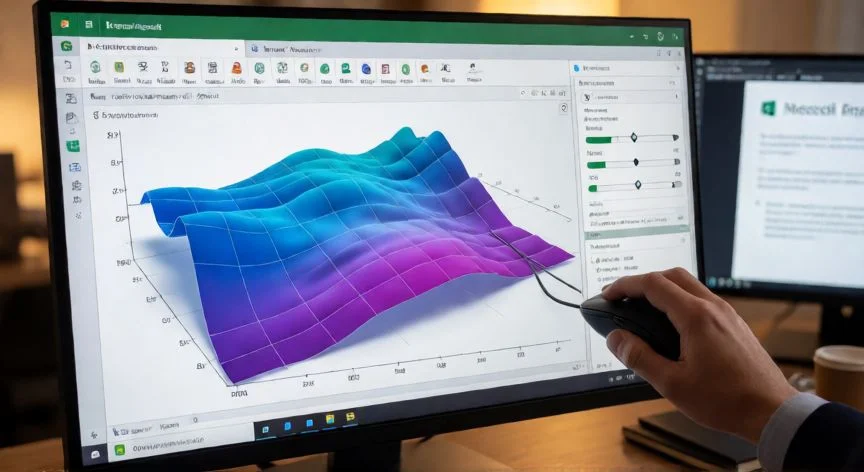
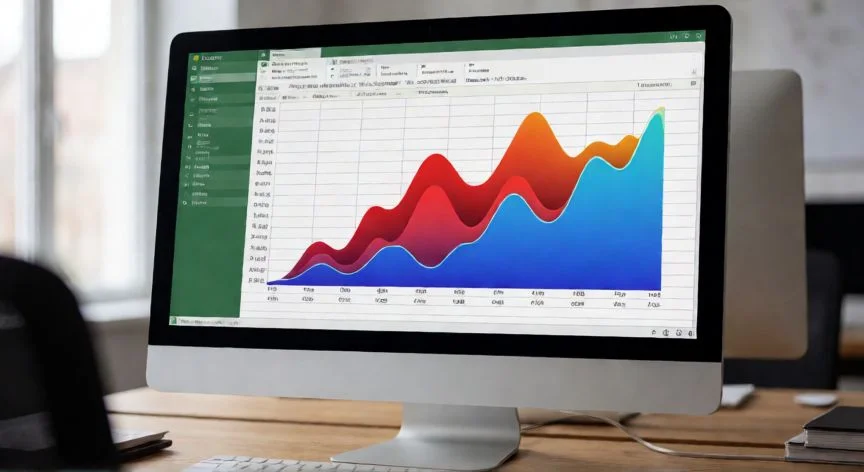
Trabajo con datos desde hace más de tres décadas, entre proyectos de comercio electrónico, dashboards de ventas y reportes técnicos de telecomunicaciones, y te digo una cosa: los gráficos 3D en Excel me han dado más disgustos que alegrías al principio. No porque la herramienta sea mala, sino porque uno los deja tal cual los genera Excel y luego se pregunta por qué nadie entiende el informe. Con los años, he aprendido que un gráfico de superficie o una columna tridimensional bien ajustada puede contar una historia que dos ejes planos jamás transmitirían. Pero ese ajuste no viene gratis.
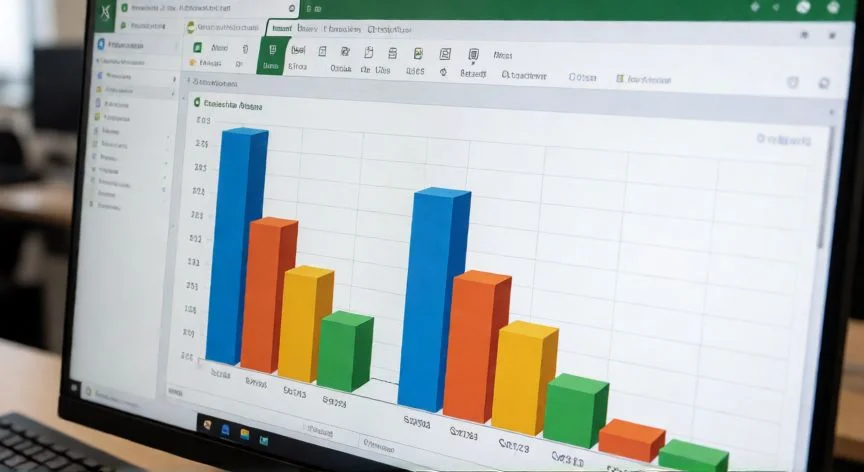
Un gráfico 2D solo te da el eje X y el eje Y. Cuando tus datos incluyen una tercera variable, el recurso natural es meter la tercera dimensión: columna 3D, superficie, burbuja tridimensional. La elección de qué variable va en cada eje depende de si es dependiente o independiente, y eso lo decides tú, Excel no te lo sugiere. Lo que sí te sugiero es que antes de tocar el ratón, tengas claro qué quieres que el lector perciba: una comparación entre categorías, una forma general del paisaje de datos o una proporción.
El punto de entrada es siempre el mismo. Seleccionas las celdas con los datos, vas a la pestaña Insertar, grupo Gráficos, y si solo ves el icono genérico, pulsas en