
INICIO
ofimatica · microsoft excel
como redondear en excel a dos decimales, Manos escribiendo una fórmula de redondeo en una hoja de cálculo de Excel
ofimatica ·#8160 ·Lectura 10 min. · Redactor: Gonzalo E.Garcia

📐 Redondear a 2 decimales en Excel: mi guía práctica

Respuesta corta
Verificado
Redactado por Humanos!

=REDONDEAR(A2;2) es la fórmula universal para dejar dos decimales reales, no solo aparentes

01

Redondear a dos decimales en Excel: así lo he resuelto en mis hojas de cálculo durante años

Redondear a dos decimales es de esas operaciones que, aunque parecen triviales, arrastran detrás una pequeña filosofía sobre cómo manejas los números en Excel. En hojas de cálculo financieras, comerciales o estadísticas, la forma correcta de hacerlo depende de una pregunta que muchos pasan por alto: ¿quieres modificar realmente el valor almacenado o simplemente cambiar su apariencia en pantalla? La respuesta condiciona todo lo que viene después, y lo digo porque he visto más descuadres de los que cabrían en un libro entero por no plantearse esa distinción desde el principio.

Cuando en mis primeros proyectos de comercio electrónico tuve que volcar miles de precios de catálogo dentro de hojas enormes, con columnas de IVA, descuentos por volumen y conversiones de divisa, descubrí que el problema nunca era saber escribir una fórmula, sino entender qué estaba haciendo esa fórmula con el número que guardaba Excel por detrás. Un redondeo mal aplicado en la columna de precio unitario se propagaba al total, al margen y a la comisión del vendedor, y nadie encontraba la causa hasta que alguien se sentaba a rastrear celda por celda. Desde entonces, lo tengo claro: primero decides el criterio, luego escribes la fórmula.

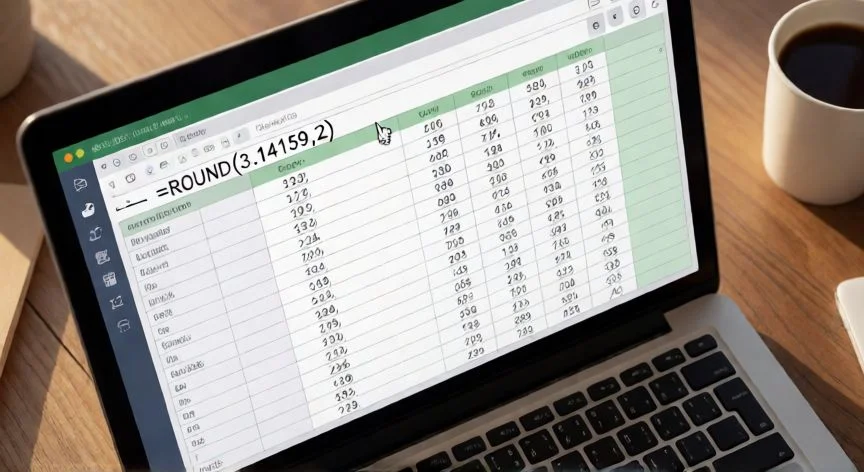
La vía principal, y la que uso en el noventa por ciento de los casos, es la función REDONDEAR. Su sintaxis es tan directa como =REDONDEAR(número;núm_decimales), donde el primer argumento es el número o la referencia de celda que quieres ajustar y el segundo indica hasta qué posición conservas cifras. Para dejar exactamente dos decimales basta con escribir =REDONDEAR(A2;2), siendo A2 la celda de origen. El criterio que aplica es el matemático de siempre: la tercera cifra decimal decide si la segunda sube o se queda, con la regla de que un 5 o mayor redondea hacia arriba y un 4 o menor hacia abajo.


Microsoft documenta el caso clásico con una celda A1 que contiene 823,7825: aplicando =REDONDEAR(A1;2) obtienes 823,78, un redondeo limpio a centésimas. En la misma línea, =REDONDEAR(23,7825;2) devuelve 23,78, mientras que con el segundo argumento en 0 el resultado sería 24 y con −1 caería a 20. Plantillas de Cálculo refuerza el ejemplo con =REDONDEAR(12,3456;2), que da 12,35, y Gerencie.com lo hace con un valor de 1.234,5678 en A2, donde =REDONDEAR(A2;2) produce 1.234,57, =REDONDEAR(A2;1) produce 1.234,6 y =REDONDEAR(A2;0) produce 1.235.


FórmulaResultadoComentario
=REDONDEAR(823,7825;2)823,78Redondeo a centésimas
=REDONDEAR(23,7825;2)23,78Tercer decimal es 2, baja
=REDONDEAR(12,3456;2)12,35Tercer decimal es 5, sube
=REDONDEAR(1.234,5678;2)1.234,57Cuatro decimales de origen

El segundo argumento funciona como un control de posición respecto a la coma decimal, y aquí es donde la función demuestra su versatilidad. Con valores positivos conservas esa cantidad de cifras a la derecha del separador; con 0 obtienes un número entero; y con valores negativos el redondeo salta al lado izquierdo: −1 lleva a la decena más cercana, −2 a la centena y −3 al millar. Gerencie añade que con −4 se redondea a la decena de mil y con −6 al millón, y señala que el redondeo al mil es especialmente relevante porque es el que exigen las declaraciones tributarias en Colombia según el artículo 577 del Estatuto Tributario.


Segundo argumentoEjemploResultado
2 (centésimas)=REDONDEAR(1234,5678;2)1234,57
1 (décimas)=REDONDEAR(1234,5678;1)1234,6
0 (entero)=REDONDEAR(1234,5678;0)1235
−1 (decenas)=REDONDEAR(1234;−1)1230
−2 (centenas)=REDONDEAR(1234;−2)1200
−3 (millares)=REDONDEAR(1234;−3)1000

Con los años, he comprobado que el error más tonto pero más repetido al usar REDONDEAR es confundir el separador de argumentos. En hojas configuradas en español se usa punto y coma, y un despiste con la coma de decimales puede descolocar toda la fórmula. Mi truco, tras tantas horas de ofimática acumuladas, es escribir siempre los paréntesis abiertos, poner ambos argumentos y cerrar de una vez, sin improvisar a mitad de camino.


PASOS CONCRETOS:

  • 1º Escribe tus datos en la hoja y haz clic en una celda vacía contigua a la que contiene el número a redondear.
  • 2º En el campo de fórmula (fx) escribe el signo igual seguido de la palabra REDONDEAR y abre paréntesis, quedando =REDONDEAR(.
  • 3º Haz clic en la celda que quieres redondear, por ejemplo A1, de forma que la fórmula quede =REDONDEAR(A1.
  • 4º Escribe un punto y coma seguido del número 2, que es la cantidad de decimales a conservar: =REDONDEAR(A1;2.
  • 5º Cierra el paréntesis para dejar =REDONDEAR(A1;2) y pulsa Enter o Retorno. La fórmula se ejecuta y muestra el valor redondeado.
  • 6º Para aplicar el redondeo a toda una columna, arrastra la fórmula hacia abajo.
  • 7º Si quieres controlar los decimales desde una sola celda, bloquea la referencia con el símbolo de dólar: =REDONDEAR(A2;$B$1), de modo que al cambiar ese valor toda la columna se actualiza.

“El formato de celda oculta cifras pero NO cambia el valor interno que usa Excel en sumas y comparaciones”

Dato clave

como redondear en excel a dos decimales, Factura impresa con descuadre de un céntimo entre formato y valor real en Excel
Imagen

Factura impresa con descuadre de un céntimo entre formato y valor real en Excel

02

La función REDONDEAR, sus variantes y cuándo usar cada método según lo que de verdad necesites

Recuerdo una tarde en la que una factura interna de tres líneas daba un descuadre de un céntimo contra el total que aparecía en pantalla, y durante casi una hora revisé cada celda preguntándome dónde se había perdido ese céntimo. El problema, por supuesto, era la diferencia entre formato y redondeo real. Cambiar el formato de celda solo afecta a cómo se ve el número, pero Excel sigue guardando todas las cifras internas y las sumas se calculan con el valor completo. REDONDEAR, en cambio, modifica el valor almacenado, así que cualquier fórmula posterior trabaja con el número ya redondeado. El síntoma típico es una factura de tres líneas de 3,333 €: con formato de dos decimales se ven 3,33 + 3,33 + 3,33, pero el total aparece como 10,00 €, mientras que quien suma con calculadora obtiene 9,99 y pregunta de dónde sale el céntimo fantasma. La solución pasa por decidir un criterio y aplicarlo de forma coherente: redondear cada línea con =REDONDEAR(A2;2) antes de sumar, o redondear solo el total con =REDONDEAR(SUMA(A2:A4);2), y dejarlo anotado en la hoja para que nadie vuelva a tropezar con lo mismo.


Ese mismo fenómeno se agrava con impuestos y con operaciones encadenadas. Sobre un artículo de 19,32 € con un 21 %, el cálculo exacto es 19,32 × 1,21 = 23,3772, que a dos decimales da 23,38. Si se venden tres unidades y se redondea cada una, el total es 70,14; si se multiplica primero y se redondea al final, 3 × 23,3772 = 70,1316 queda en 70,13. Un céntimo de diferencia solo por cambiar el momento del redondeo. Otro detalle que mucha gente no anticipa: al redondear a dos decimales el segundo dígito puede subir arrastrado por el tercero, de forma que 4,995 se convierte en 5,00, y con precios con IVA o tipos de cambio conviene verificar el resultado con una calculadora antes de dar la hoja por buena.


Hay señales claras de que una hoja necesita redondeo real y no solo formato, y las he ido catalogando a lo largo de tantas hojas de cálculo de control de stock, presupuestos y cierres mensuales:

  • Cuando el resultado alimenta sumas, totales o productos encadenados.
  • Cuando se comparan importes con SI y necesitas igualdad exacta.
  • Cuando la suma visible de las líneas debe coincidir al céntimo con el total.
  • Cuando los valores se van a copiar a otro documento o herramienta externa.

Un síntoma clásico que siempre me saca de quicio es una comparación que «debería» devolver VERDADERO y devuelve FALSO: dos importes que se ven como 12,35 pueden ser por dentro 12,3456 y 12,35, y Excel no perdona. Redondear ambos antes de comparar elimina la duda de un plumazo. En cambio, basta con el formato de celda si solo importa la presentación de un informe, nadie reutilizará esas cifras en otros cálculos, se quiere poder recuperar los decimales exactos más tarde o no hay comparaciones exactas ni totales que deban cuadrar al céntimo.


Cuando necesitas forzar la dirección del redondeo entran en juego las variantes. REDONDEAR.MAS aleja siempre el número del cero: con 4,111 y dos decimales devuelve 4,12 aunque el estándar dejaría 4,11, y =REDONDEAR.MAS(5,2;0) da 6. REDONDEAR.MENOS acerca siempre al cero: con 4,199 y dos decimales devuelve 4,19, y =REDONDEAR.MENOS(5,8;0) da 5. Ambas aceptan los mismos argumentos que REDONDEAR, incluidos los negativos, por lo que =REDONDEAR.MAS(24.120;−3) da 25.000. Son útiles para stock de seguridad, horas facturables, presupuestos que no deben quedarse cortos o comisiones que no pueden superar un límite.


FórmulaResultadoNota
=REDONDEAR.MAS(4,111;2)4,12Siempe sube el último decimal
=REDONDEAR.MENOS(4,199;2)4,19Siempre baja el último decimal
=REDONDEAR.MAS(5,2;0)6Aleja del cero al entero
=REDONDEAR.MENOS(5,8;0)5Acerca al cero al entero

TRUNCAR y ENTERO no redondean, cortan, y esa diferencia es la fuente de un montón de errores silenciosos. TRUNCAR elimina las cifras sobrantes sin mirar la siguiente, así que 2,999 truncado a dos decimales queda en 2,99 y no en 3,00, y =TRUNCAR(9,999;2) devuelve 9,99. ENTERO baja siempre hacia el infinito negativo: =ENTERO(−4,7) da −5, mientras que =TRUNCAR(−4,7;0) da −4. Esa divergencia con números negativos es de los fallos más repetidos que he visto en hojas ajenas. Con 4,155 y dos decimales se aprecia bien la familia completa: REDONDEAR da 4,16, REDONDEAR.MAS da 4,16 y REDONDEAR.MENOS da 4,15.


Para redondear a múltiplos que no son potencias de diez se emplean otras funciones. REDOND.MULT lleva el número al múltiplo más cercano: =REDOND.MULT(A2;50) con 1.237 devuelve 1.250, indicado para precios que terminan en 50 o en 00. MULTIPLO.SUPERIOR y MULTIPLO.INFERIOR fuerzan el sentido: con 1.237, =MULTIPLO.SUPERIOR(A2;100) da 1.300 y =MULTIPLO.INFERIOR(A2;100) da 1.200. Con céntimos, =MULTIPLO.SUPERIOR(1,27;0,05) da 1,30 y =MULTIPLO.INFERIOR(1,27;0,05) da 1,25. También existen REDONDEA.PAR y REDONDEA.IMPAR, que llevan al entero par o impar siguiente alejándose del cero: =REDONDEA.PAR(3,2) da 4 y =REDONDEA.IMPAR(4,1) da 5.


Conviene no confundir REDONDEA.PAR con el llamado redondeo bancario o «al par más cercano», en el que los valores que terminan exactamente en 5 se aproximan al par más próximo. Excel no ofrece una función directa para ese método: REDONDEAR siempre aleja del cero los valores terminados en 5, de modo que 2,5 pasa a 3 y 3,5 pasa a 4. Si necesitas una regla propia puedes construirla con la función SI, por ejemplo =SI(A2-ENTERO(A2)<=0,6;REDONDEAR.MENOS(A2;0);REDONDEAR.MAS(A2;0)), que redondea hacia abajo las fracciones de hasta 0,6 y hacia arriba las superiores.


REDONDEAR se puede anidar alrededor de cualquier otra función, lo que la hace especialmente útil en totales y comparaciones. Los ejemplos que más repito son =REDONDEAR(SUMA(A2:A50);2) para que un total cuadre en centésimas, =REDONDEAR(PROMEDIO(B2:B100);1) para medias limpias, =REDONDEAR(BUSCARV(E2;Tabla;3;0);2) para valores recuperados de tablas, =REDONDEAR(A2*B2;2) para un precio final con estándar contable, =REDONDEAR(Precio*0,21;2) para un IVA, o =REDONDEAR((B2-A2)/A2*100;1) & "%" para porcentajes formateados. También admite redondeo condicional, como =SI(A2>1000;REDONDEAR(A2;-2);REDONDEAR(A2;0)), que redondea a centenas si el número supera 1.000 y al entero en caso contrario.


Entre los errores más frecuentes que he ido acumulando en la memoria, y que sigo detectando cuando reviso hojas de compañeros o de clientes: confundir formato con redondeo real, usar ENTERO en lugar de TRUNCAR, no entender el comportamiento con negativos, redondear en cada paso del cálculo acumulando desviaciones, emplear un número incorrecto de decimales, no fijar referencias con $ al copiar fórmulas, elegir la variante equivocada y asumir que todas las funciones redondean igual. Mi recomendación práctica es redondear justo después del cálculo de porcentaje o tipo de cambio para no arrastrar decimales innecesarios de una fórmula a la siguiente, y decidir el criterio una sola vez, aplicarlo a toda la hoja y dejarlo anotado en una celda de cabecera, porque mezclar métodos dentro del mismo libro es la vía más rápida a totales que no se pueden explicar ante nadie.


Como nota final, la sintaxis =REDONDEAR(número;decimales) es idéntica en Google Sheets, con el punto y coma como separador cuando la hoja está en español, y allí existen también REDONDEAR.MAS, REDONDEAR.MENOS, TRUNCAR y MULTIPLO.SUPERIOR. Excel permite además establecer un separador decimal fijo predeterminado en Opciones, categoría Avanzadas, activando «Insertar automáticamente un separador decimal» y fijando las posiciones deseadas, aunque los datos ya escritos antes de activar la casilla no se ven afectados. Y si quieres quitar decimales a números ya introducidos sin fórmula, escribe 100 en una celda, cópiala, selecciona el rango y usa Pegado especial con la operación Multiplicar.

Conclusión:

¿como redondear en excel a dos decimales?

Al fin y al cabo, si hay algo que después de tantas horas frente a hojas de cálculo y catálogos de productos me ha quedado grabado, es que el céntimo fantasma no es un problema técnico, es un problema de criterio. La diferencia entre lo que Excel guarda y lo que tú ves es la causa número uno de descuadres en facturas, cierres y declaraciones, y quien no lo entienda a tiempo va a perder tardes enteras persiguiendo un centavo que nunca existió. A mi forma de verlo, lo único que hay que hacer es elegir una vez: redondear cada línea antes de sumar, o redondear solo el total al final, escribirlo en una celda de cabecera y no cambiarlo a mitad de proyecto. Tienes varias opciones válidas, y la buena noticia es que cualquiera de ellas funciona si eres coherente.

Fuentes:
1º Microsoft Support
2º Siempre Excel
3º Plantillas de Cálculo
4º wikiHow
5º Gerencie.com

IMG1-AUTOR:Nexuscurioso|Licencia:Todos los derechos reservados|Url:---
IMG2-AUTOR:Nexuscurioso|Licencia:Todos los derechos reservados|Url:---
Redacción: Gonzalo E.Garcia · Actualizado en: 16/11/2026
Valoración para Respuesta Valoración para Respuesta Valoración para Respuesta Valoración para Respuesta Valoración para Respuesta Valoración para Respuesta Valoración para Respuesta Valoración para Respuesta Valoración para Respuesta Valoración para Respuesta
4.6 / 5 · 40 valoraciones Valorar

¿Tienes algo que aportar? Envíanos tu respuesta

Mis trucos para redondear decimales en Excel sin que te descuadren los totales Mis trucos para redondear decimales en Excel sin que te descuadren los totales Redondear en Excel sin dolor de cabeza: mi método después de tantos años de ofimática Redondear en Excel sin dolor de cabeza: mi método después de tantos años de ofimática
¿Quieres ver más respuestas sobre como redondear en excel a dos decimales?