Instagram


Mis tablas dinámicas en Excel: lo que aprendí gestionando datos durante años
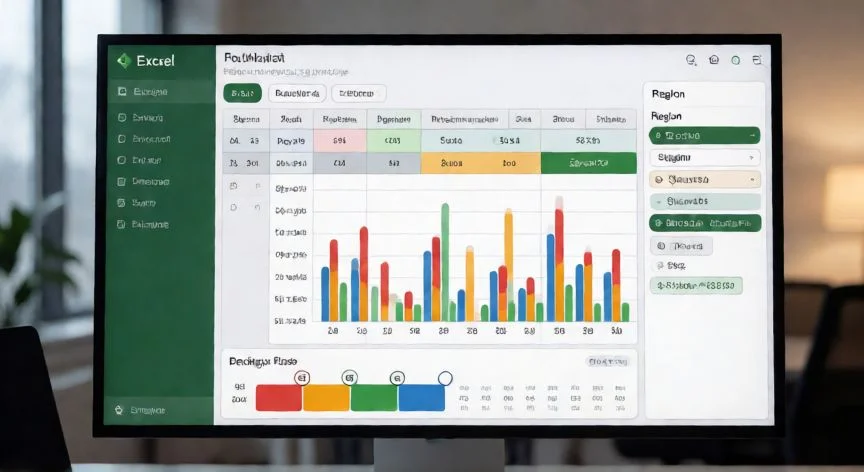
Recuerdo la primera vez que tuve que montar un resumen de ventas cruzadas para un proyecto interno, con miles de filas y ni una sola fórmula escrita. En mis años organizando arquitectura de datos en entornos de telecomunicaciones, aprendí que una tabla dinámica bien montada te ahorra horas de SUMAR.SI repetitivo. Las tablas dinámicas son, en mi opinión, la herramienta más potente de Excel para resumir, agrupar y analizar grandes volúmenes de información sin tocar una sola celda del origen. Construyes un informe interactivo a partir de una tabla plana y, con solo arrastrar campos, Excel recalcula totales, promedios o recuentos al instante.
El momento en que realmente necesitas una tabla dinámica es cuando tienes cientos o miles de filas que quieres resumir por categoría, comparar producto por región y mes a la vez, o localizar los mejores y peores resultados sin alterar los datos originales. Si te sorprendes escribiendo largas cadenas de funciones para repetir el mismo resumen desde distintos ángulos, para mí eso es señal clara de que una tabla dinámica es la respuesta correcta.
Preparar los datos antes de montar nada:
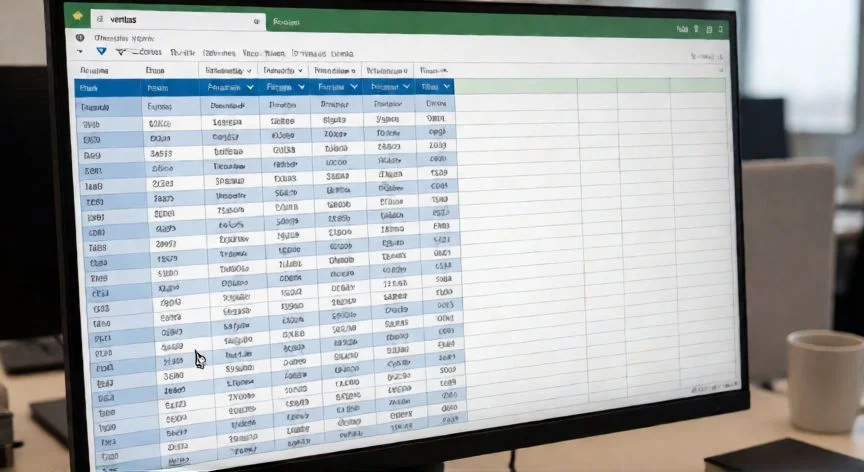
- Organiza la información en formato tabular: filas y columnas, una sola fila de encabezado, sin celdas combinadas.
- Sin filas ni columnas vacías dentro del rango; los datos deben ir seguidos hasta el final.
- Tipos de datos homogéneos en cada columna: no mezcles fechas con texto, ni números con cadenas.
- Estandariza etiquetas: si un concepto aparece escrito de varias formas, Excel no lo agrupará y el resumen quedará inflado.
- Elimina espacios al inicio y final, revisa errores de celda y borra totales o subtotales ya calculados.
Puente en esto, porque es donde más gente falla: convierte tu rango en tabla oficial con Ctrl+T antes de crear la dinámica. Al hacerlo, las filas nuevas quedan incluidas automáticamente al actualizar, y las columnas nuevas aparecen solas en el panel de campos. Sin ese paso, cada registro añadido obliga a cambiar el origen a mano, y con el ritmo al que entran datos en un proyecto, se te olvidan filas seguro.
PASOS CONCRETOS:
- Selecciona cualquier celda del rango (ya convertido en tabla con Ctrl+T).
- Ve a Insertar → Tabla dinámica («Desde una tabla o rango» en versiones recientes).
- Confirma el rango y elige Nueva hoja de cálculo como ubicación del informe.
- Pulsa Aceptar: aparece la tabla en blanco con el panel Campos de tabla dinámica a la derecha.
- Arrastra campos: no numéricos a Filas, jerarquías de fecha a Columnas, numéricos a Valores, y lo que quieras filtrar globalmente a Filtros.
- Ajusta el cálculo en Valores (Suma, Recuento, Promedio…) desde la flecha desplegable → Configuración de campo de valor.
- Aplica formato de número desde esa misma ventana para que sobreviva a futuras actualizaciones.
“Ctrl+T convierte el rango en tabla oficial y hace que filas y columnas nuevas entren solas al actualizar la dinámica.”
Dato clave