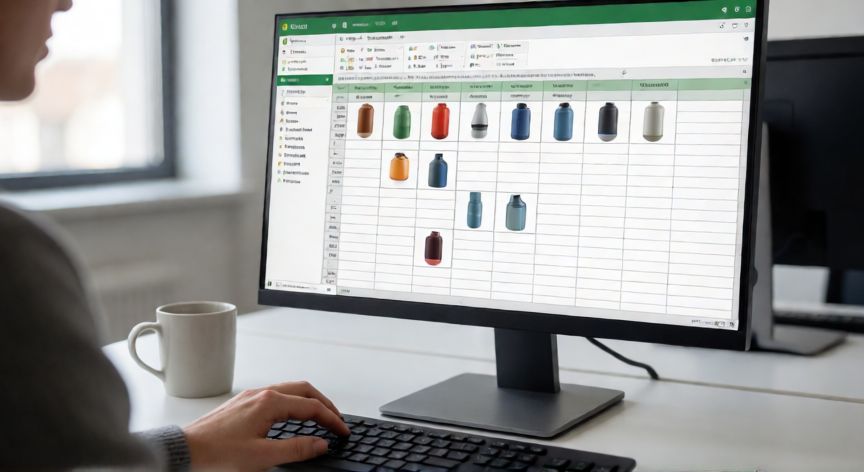
Cómo usar imágenes en Excel: insertar, editar y convertir
Insertar imágenes en Excel es una de las tareas más comunes para quienes necesitan crear informes visuales, presentaciones o documentos con contenido multimedia. Para insertar una imagen, ve a la pestaña Insertar en la cinta de opciones y haz clic en Imágenes. Desde ahí podrás elegir entre "Imágenes predeterminadas" (iconos e íconos integrados), "Iconos" y "Este dispositivo" para subir un archivo local. Una vez insertada, la imagen aparecerá flotando sobre las celdas y podrás arrastrarla a la posición deseada.
Una vez que la imagen está en la hoja, puedes redimensionarla arrastrando los puntos de control que aparecen en las esquinas y bordes. Si mantienes pulsada la tecla Shift mientras arrastras, la imagen conservará sus proporciones originales. También puedes acceder a opciones más avanzadas haciendo clic derecho sobre la imagen y seleccionando Tamaño y posición, donde podrás ajustar medidas exactas en centímetros o pulgadas.
Excel también permite anclar una imagen a una celda concreta. Para ello, selecciona la imagen, ve a Formato de imagen > Disposición y elige "En línea con texto". Después, coloca el cursor en la celda de destino. Esto es muy útil cuando necesitas que la imagen acompañe a un dato específico en una tabla.
Editar imágenes directamente en Excel es posible gracias a las herramientas de formato. Con la imagen seleccionada, la pestaña Formato (o Formato de imagen) ofrece opciones para aplicar estilos de imagen, efectos de borde, sombras, reflexión y rotación. También puedes ajustar el brillo, contraste y recorte sin salir del programa.
Si necesitas convertir una selección de celdas en imagen, Excel no tiene una función nativa directa de "Exportar celda como PNG". Sin embargo, existen métodos efectivos:
| Método | Procedimiento | Calidad |
|---|---|---|
| Copiar como imagen | Selecciona celdas → Copiar → Pegar especial → Imagen (Metafile) | Vectorial |
| Captura de pantalla | Win + Shift + S o herramienta Captura de Windows | Raster (PNG) |
| Imprimir a PDF y convertir | Archivo → Imprimir → Microsoft Print to PDF → Convertir a PNG | Alta |
| VBA macro | Usar la función CopyPicture del objeto Range | Programable |
Para la opción de copiar como imagen vectorial, selecciona el rango de celdas, presiona Ctrl+C, luego ve a Inicio > Pegar > Pegar especial y elige Metafile. Esto genera una imagen que puedes pegar en Word, PowerPoint o cualquier editor gráfico vectorial como Inkscape o Adobe Illustrator, conservando la nitidez al escalar.
Si prefieres una imagen raster (PNG o JPG), la forma más rápida es usar la herramienta de captura de pantalla del sistema operativo. En Windows, Win + Shift + S abre el selector de área; en Mac, Cmd + Shift + 4 permite seleccionar una zona rectangular. La imagen se guarda en la bandeja de pegado o, en Windows 10/11, directamente en la carpeta Capturas.
Un recurso muy potente es la macro VBA para exportar automáticamente un rango como imagen. Abre el editor con Alt + F11 e inserta este código:
Range("A1:D10").CopyPicture Appearance:=xlScreen, Format:=xlBitmap
Esta línea copia el rango A1:D10 como bitmap que puedes pegar en la portapapeles y luego guardar como archivo. Es ideal para automatizar informes semanales donde necesitas generar una imagen fija de una tabla.
Win + Shift + S (Windows) o Cmd + Shift + 4 (Mac) es la forma más rápida de capturar cualquier rango de Excel como imagen PNG.
Dato clave