
INICIO
ofimatica · microsoft excel
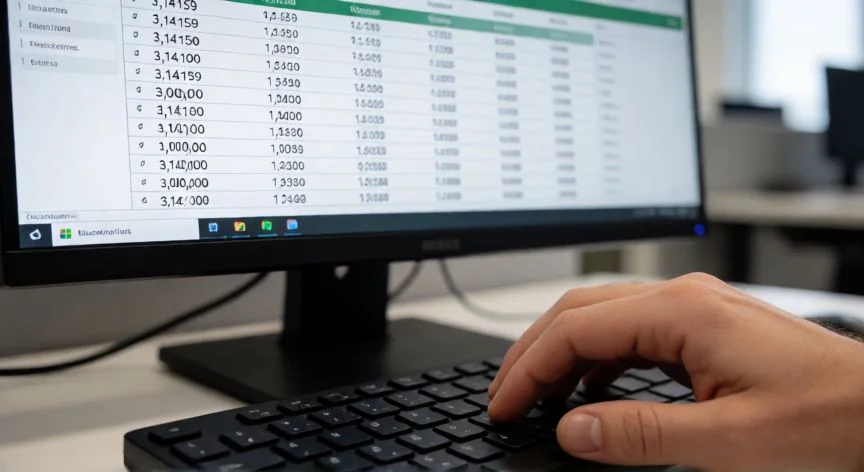
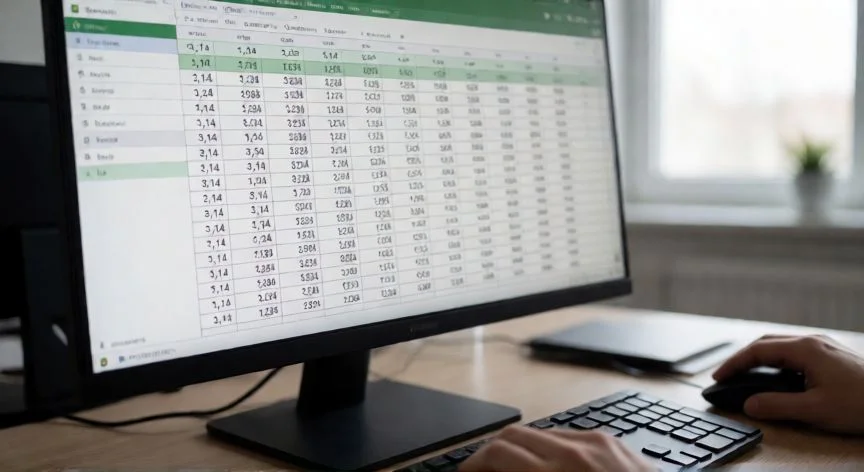
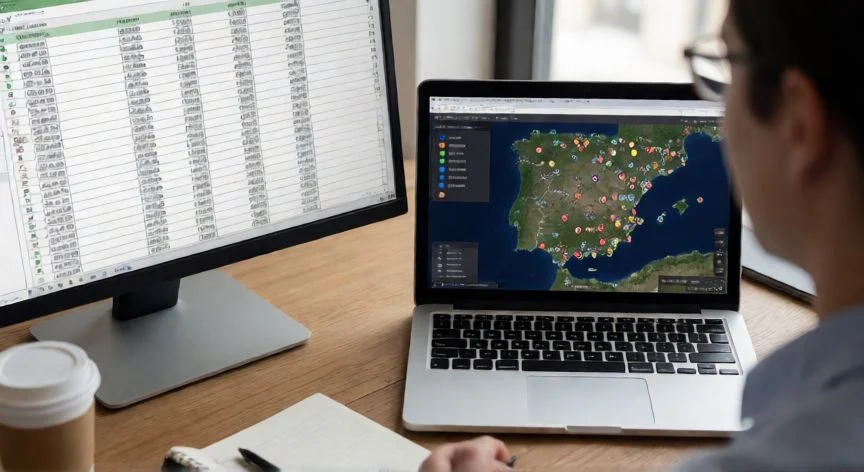
convertir excel en kmz, Hoja de cálculo con coordenadas junto a Google Earth mostrando marcadores geolocalizados
ofimatica ·#8505 ·Lectura 9 min. · Redactor: Gonzalo E.Garcia

🗺️ Convertir Excel a KMZ paso a paso para Google Earth

Respuesta corta
Verificado
Redactado por Humanos!

Un KML de 5,2 MB se comprime a un KMZ de apenas 0,33 MB gracias al formato ZIP.

01

Cómo convertí mis hojas de Excel en mapas KMZ y qué aprendí en el proceso

Trabajo con hojas de cálculo desde hace décadas, y en mis años dirigiendo equipos de IT llegué a manejar cientos de archivos Excel con datos geolocalizados que necesitaban ver sobre un mapa. Lo que me frustraba siempre era que Google Earth no abre un .xlsx de forma nativa. Punto. El visor solo lee KML y KMZ, así que la conversión es ineludible. Pero cuando entendí el puente entre ambos formatos, todo cambió: cada fila con latitud y longitud se transforma en un placemark al que puedes volar, hacer clic y leer su ficha completa.


Un KMZ no es más que un KML comprimido con ZIP. Y el KML es lenguaje XML con etiquetas anidadas que almacena información geolocalizada, fundamentalmente coordenadas, para ser visualizada en Google Earth o Google Maps. La compresión reduce el peso unas dieciséis veces: un KML de 5,2 MB puede quedar en un KMZ de 0,33 MB, algo muy práctico si tienes que enviarlo por correo o compartirlo con un equipo.


Antes de lanzar la conversión conviene auditar la hoja, porque tres detalles deciden el éxito del proceso. Y digo esto porque en una ocasión, gestionando un proyecto de despliegue de infraestructuras, perdí casi una tarde entera buscando un error que era simplemente que no había separado latitud y longitud en columnas distintas.


El primero es tener dos columnas de coordenadas bien diferenciadas, una para latitud y otra para longitud. Los nombres habituales como lat y lon, latitude y longitude, o incluso y y x, los detecta automáticamente la mayoría de conversores. El segundo es que las coordenadas estén en grados decimales, por ejemplo 33.6844 y 73.0479, con el hemisferio sur y el oeste en negativo. El tercero es incluir una columna de nombre o título para que cada marcador muestre una etiqueta legible.


La estructura clásica de columnas que heredó este flujo es muy sencilla:


CeldaCabeceraObligatoriaFunción
A1LatitudeSíLatitud en grados decimales
B1LongitudeSíLongitud en grados decimales
C1NameNoEtiqueta visible junto al icono
D1DescriptionNoTexto en la ventana emergente
E1IconNoSímbolo del marcador

Si la columna de icono se deja vacía o no existe, el programa muestra por defecto un pin sin etiqueta, el icono número 166. Y ojo con el datum: las coordenadas deben estar sobre WGS 84, el mismo que usa el GPS. Latitudes norte positivas, sur negativas; longitudes este positivas, oeste negativas. Un valor equivocado y la localización simplemente no aparece, sin aviso.


Las coordenadas admiten prácticamente cualquier formato de origen: .xls, .xlsx, .xlsm, .xlsb, archivos de texto delimitados por tabuladores y CSV separados por comas. También toleran fórmulas de Excel, útiles para concatenar varias columnas dentro de la descripción. Eso sí, en CSV y TXT las fórmulas no se evalúan porque se exportan como texto plano.


Cuando empecé a manejar este tipo de conversiones, lo que más me costó interiorizar fue el paso intermedio en CSV. Aunque algunas herramientas prometen leer .xlsx directamente, suelen fallar con hojas complejas, filas de título previas o formatos condicionales. Exportar a CSV elimina esos problemas en unos diez segundos: Archivo, Guardar como, y cambias el formato a CSV. Excel avisará de que no se conserva el formato, aviso que puedes ignorar sin riesgo. Dos precauciones: si el libro tiene varias hojas solo se exporta la activa, y si hay tildes o eñes guarda con codificación UTF-8, porque por defecto usa la codificación regional del sistema y las vocales acentuadas acaban en signos de interrogación.


La preparación en Excel sigue un orden lógico. Abres un documento nuevo, rotulas las cabeceras en la primera fila, y en la fila 2 escribes la latitud en A2 y la longitud en B2. En C2 el nombre alternativo, en D2 el texto emergente y en E2 la información del icono. El icono puede personalizarse con la URL de un archivo subido a un servidor, o seleccionando uno predeterminado de Google: los en blanco y negro tienen identificadores entre 301 y 570, y los a color entre 1 y 279. Rellenas las filas restantes, guardas y listo.


PASOS CONCRETOS:

  • 1) Abre Excel y deja en la primera fila las cabeceras Latitude, Longitude, Name, Description e Icon (solo las dos primeras son obligatorias).
  • 2) Rellena las filas con coordenadas en grados decimales sobre datum WGS 84, con signo negativo para latitudes sur y longitudes oeste. Si vienes de grados-minutos-segundos o UTM, conviértelos primero.
  • 3) Guarda como CSV separado por comas (verifica que la hoja activa es la correcta y, si hay tildes, usa UTF-8) o conserva el .xlsx si el conversor lo admite.
  • 4) Arrastra el archivo a un conversor Excel/CSV a KML-KMZ y revisa los selectores de columna para confirmar que latitud y longitud no están intercambiadas.
  • 5) Elige KMZ como formato de salida y pulsa Convertir. Si solo genera KML, crea un ZIP con ese archivo y renombra la extensión de .zip a .kmz.
  • 6) Descarga y abre con doble clic en Google Earth, o impórtalo en Google My Maps para compartirlo por enlace.
  • 7) Si los puntos aparecen mal situados, corrige el orden de columnas. Si no aparece nada, revisa que las coordenadas no estén guardadas como texto. Si faltan etiquetas, añade la columna Name y reconvierte.

“Solo necesitas las columnas Latitude y Longitude; todo lo demás es opcional pero marca la diferencia profesional.”

Dato clave

convertir excel en kmz, Proceso de arrastrar archivo Excel a un conversor web de KMZ en el navegador
Imagen

Proceso de arrastrar archivo Excel a un conversor web de KMZ en el navegador

02

De la hoja de cálculo al globo 3D: el flujo completo que funciona a la primera

Cuando llevo varios años haciendo esto, lo que más agradezco ahora es haber entendido desde el principio que la compresión final es trivial. La parte que convierte el KML en KMZ es puramente ZIP: abres un programa de archivado, creas un .zip con el KML dentro, y editas la extensión cambiándola de .zip a .kmz. Google Earth reconoce esa extensión y descomprime automáticamente. De hecho, el propio visor exporta KMZ por defecto precisamente por esa ventaja de tamaño.


Ahora bien, existe una advertencia práctica que siempre repito a quien me pregunta: solo merece la pena crear un KMZ si el archivo KML supera los 10 kilobytes. Por debajo, un KML suelto se comparte igual de bien y conserva una ventaja decisiva, es texto plano editable a mano. La regla es sencilla, KMZ para compartir, KML para editar.


En mi trabajo diario con ofimática he probado decenas de herramientas y la alternativa sin escribir una sola línea de código sigue siendo un conversor en el navegador. El proceso típico tiene cuatro pasos: abres la web, arrastras el .xlsx, revisas los selectores de columna porque la herramienta adivina cuáles son latitud y longitud y esa adivinanza puede fallar, eliges KMZ como salida, pulsas Convertir y descargas. Al hacer doble clic, los puntos abren directamente en Google Earth. Y si no tienes el programa de escritorio, Google Earth para la web abre un KMZ desde el propio navegador.


Una ventaja relevante de los conversores que trabajan íntegramente en el cliente es la privacidad. El análisis, la conversión y el compresionado ocurren en tu navegador, la hoja nunca se sube a un servidor ajeno. Esto contrasta con los servicios clásicos donde la seguridad es comparable a enviar un correo a un colega de confianza: los datos viajan por internet, se guardan temporalmente en el servidor del proveedor, que devuelve el KML y elimina el original, pero el archivo ha existido fuera de tu máquina.


Cuando gestioné despliegues técnicos grandes, descubrí que los conversores más completos van bastante más allá de un simple pin. Cualquier columna adicional viaja dentro del placemark como ExtendedData y queda visible al hacer clic. Algunas herramientas permiten elevar el icono sobre la superficie, dibujar una trayectoria uniendo puntos, controlar efectos al pasar el ratón, organizar datos en carpetas y subcarpetas mediante columnas Folder con separadores de barra, u ocultar etiquetas hasta que el cursor sobrevuela el marcador para reducir saturación visual.


Para datos especializados hay capacidades muy potentes:


  • LineStringColor, IconColor, IconHeading → pistas GPS con flechas de dirección.
  • TimeWhen, TimeBegin, TimeEnd → barra de deslizamiento temporal para reproducir trayectorias.
  • WindSpeed y WindDirection → barbas de viento meteorológicas, con unidades en nudos, m/s, km/h, ft/s o mph.
  • Sistemas de coordenadas → además de lat/lon se admiten UTM, UPS, MGRS, USNG, GARS, Maidenhead, Georef, Plus Codes, what3words y State Plane (solo EE.UU.), con columna UnitOfMeasure para metros, US Survey Feet o International Feet.

Un detalle técnico que ahorra sorpresas: la primera fila que contenga los valores "Latitude" y "Longitude", o bien "Position", se considera la cabecera, y todas las filas anteriores se ignoran. Esto permite conservar títulos, logotipos o notas encima de la tabla sin borrarlos. Si el libro tiene varias hojas, cada nombre de hoja se representa como una carpeta independiente en el panel "Mis lugares".


Los tres fallos más frecuentes los he visto repetirse una y otra vez en soporte técnico. Puntos en el lugar equivocado: latitud y longitud intercambiadas, corriges los selectores y reconviertes. Nada aparece: no hay coordenadas reales o están almacenadas como texto, limpias la hoja y vuelves a convertir. Marcadores sin etiqueta: falta la columna Name, la añades antes de convertir. Y si el conversor no encuentra las columnas, basta con renombrarlas exactamente a lat y lon, sin espacios ni caracteres especiales, y verificar que la primera fila es la de cabecera.


Sobre el volumen, los conversores locales rara vez se ralentizan porque todo ocurre en el navegador. El cuello de botella está en el visor. Con miles de puntos, Google Earth de escritorio puede acusar el peso, y conviene dividir el CSV en lotes de 1.000 a 2.000 filas. Google My Maps impone límites más duros: hasta 10 capas y 2.000 filas por capa, así que para conjuntos grandes hay que partir el archivo en varios KML e importar cada uno como capa independiente.


La visualización final admite dos destinos. En Google Earth de escritorio haces doble clic y el programa vuela hasta los datos, traza cada fila como chincheta, despliega todas las columnas al pulsar, y desde el panel de capas estilizas pines, añades iconos o agrupas marcadores. En Google My Maps, la vía más sencilla para compartir, entras en mymaps.google.com, creas un mapa nuevo, pulsas Importar en la capa sin título, subes el archivo, eliges columna como etiqueta y compartes por enlace.


Y el viaje funciona en ambos sentidos: existe la conversión de KMZ a Excel, que extrae los datos de los placemarks y devuelve una fila por marcador con las coordenadas restauradas. Esto convierte el ciclo Excel-KMZ-Excel en una herramienta práctica para recoger trabajo de campo, devolverlo a la oficina, editarlo y volver a publicarlo. Para quien parte de Google Sheets, el procedimiento es idéntico: Archivo, Descargar, valores separados por comas, y desde ahí el mismo flujo.

Conclusión:

¿convertir excel en kmz?

Después de tantos años moviendo datos de una hoja de cálculo a un mapa y viceversa, lo que tengo clarísimo es que el problema nunca suele ser la herramienta, sino el orden de las columnas. Yo siempre repito lo mismo a quien empieza con esto: antes de pulsar Convertir, mira los valores numéricos. Si una columna que llamas latitud tiene cifras de 700.000, no es latitud, es un error de coordenadas UTM metido por la puerta trasera. Verifica el rango, -90 a +90 para latitud, -180 a +180 para longitud, y te ahorras media tarde de cabezazos. Es complicado dar una sola receta perfecta porque cada equipo tiene su forma de exportar datos, pero si sigues el flujo CSV intermedio, revisas los selectores y comprimes solo cuando el archivo lo pide, vas directo al resultado sin sorpresas.

Fuentes: 1º Gisconverters.com, 2º Itstillworks.com, 3º Earthpoint.us, 4º Maparz.com
IMAGEN1-AUTOR:Nexuscurioso|Licencia:Todos los derechos reservados|Url:---
IMAGEN2-AUTOR:Nexuscurioso|Licencia:Todos los derechos reservados|Url:---
Redacción: Gonzalo E.Garcia · Actualizado en: 16/11/2026
Valoración para Respuesta Valoración para Respuesta Valoración para Respuesta Valoración para Respuesta Valoración para Respuesta Valoración para Respuesta Valoración para Respuesta Valoración para Respuesta Valoración para Respuesta Valoración para Respuesta
4.3 / 5 · 47 valoraciones Valorar

¿Tienes algo que aportar? Envíanos tu respuesta

Lo que nadie me explicó al principio sobre la coma y el punto en Excel Lo que nadie me explicó al principio sobre la coma y el punto en Excel Mi experiencia lidiando con el maldito separador decimal en Excel (y cómo lo resuelvo ahora) Mi experiencia lidiando con el maldito separador decimal en Excel (y cómo lo resuelvo ahora)
¿Quieres ver más respuestas sobre convertir excel en kmz?