Instagram

Qué es una transición en PowerPoint: lo que he aprendido tras años de presentaciones técnicas
Tras más de tres décadas montando proyectos de comercio electrónico y coordinando equipos técnicos, he tenido que abrir PowerPoint mil veces. Y te juro que la primera vez que alguien me preguntó qué demonios era una transición, yo tampoco lo tenía del todo claro. Así que vamos a desmenuzarlo sin tecnicismos vacíos: en PowerPoint, una transición es el efecto visual que ocurre al saltar de una diapositiva a la siguiente durante la presentación. Determina cómo entra la nueva y, simultáneamente, cómo sale la anterior del lienzo. No es un simple adorno; controlar velocidad, sonido y propiedades del efecto cambia por completo el ritmo del discurso y la atención de quien te escucha.
Aquí viene la confusión que más he visto en mis sesiones de formación: muchos principiantes mezclan transiciones con animaciones. Son cosas distintas. La transición actúa sobre la diapositiva entera en el instante del cambio entre una y otra. La animación se aplica a objetos individuales dentro de una misma diapositiva: texto, imágenes, formas, gráficos, tablas, iconos. Transición = movimiento entre diapositivas. Animación = efecto sobre los elementos de una diapositiva. Punto.
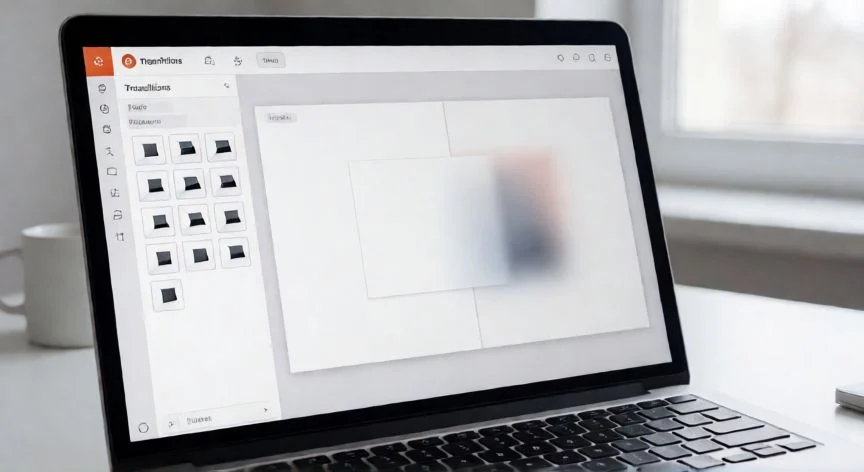
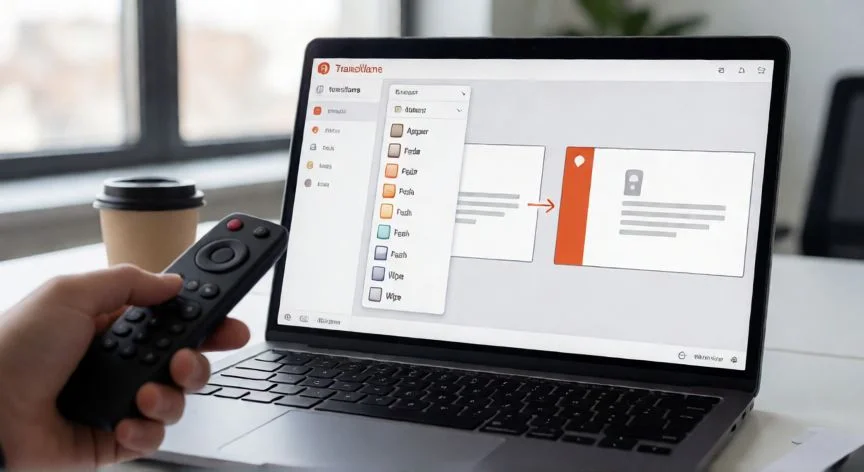
Todas las transiciones viven en un único sitio: la pestaña Transiciones de la cinta de opciones. Al hacer clic aparece la galería «Transición a esta diapositiva» y, a la derecha, el grupo Intervalos (o Temporización). No necesitas complementos ni herramientas externas. Seleccionas una diapositiva en el panel de miniaturas de la izquierda y pasas el cursor por cualquier miniatura de la galería para obtener una vista previa en directo.
Yo, que he tocado casi todas las versiones del paquete ofimático desde los tiempos del Windows clásico, siempre digo lo mismo: PowerPoint organiza las transiciones en tres grandes categorías, y entender esa separación te ahorra un buen rato desplazándote entre decenas de opciones.
| Categoría | Qué hace | Uso ideal |
|---|---|---|
| Sutiles | Cambian de diapositiva sin llamar la atención sobre sí mismas | Salas de juntas, presentaciones ante inversores, ámbito académico |
| Llamativas (Emocionantes) | Efectos energéticos con impacto visual fuerte | Eventos de ventas, lanzamientos, redes sociales, decks creativos |
| Contenido Dinámico | Mueve solo el contenido manteniendo el fondo estático | Diseños con fondos consistentes, storytelling en capas |
Las sutiles son los caballos de batalla profesionales. Ninguna (corte instantáneo, perfecto para grabaciones de pantalla donde el movimiento distrae), Desvanecer o Fade (la diapositiva actual se disuelve en la siguiente, limpio y neutral), Empujar o Push (la nueva empuja a la anterior, útil para pasos secuenciales), Barrer o Wipe (entra barriendo desde una dirección, práctico para cronogramas), Dividir o Split, Revelar o Reveal, y el fundido a negro para cambios de escena o pausas dramáticas. En mi caso, cuando preparo documentación técnica para un cliente, casi siempre arranco con Desvanecer a medio segundo: no falla.
Las llamativas guardan más energía. Disolver (píxeles que se dispersan y se reorganizan), Tablero de Ajedrez, Persianas, Reloj (barrido horario ideal para cuentas atrás), Ripple (ondulación desde el centro), Honeycomb (paneles hexagonales que voltean), Vórtice, Triturar, Cambiar o Voltear (giran como tarjetas, muy natural en comparativas), Galería, Cubo 3D, Puertas, Caja, Peine, Zoom, Barras aleatorias, Forma, Rueda y Tiras. Personalmente, cuando me pongo a diseñar un catálogo de producto para redes sociales, me pierdo un rato jugando con Honeycomb o Ripple: me recuerdan a las animaciones de carga que veía en los videojuegos que he jugado durante años, esos paneles que se ensamblan pieza a pieza. Esa misma sensación de montaje progresivo funciona de maravilla cuando quieres mantener a la audiencia enganchada un segundo más.
La tercera categoría, Contenido Dinámico, se comporta de forma distinta: mueve únicamente el contenido mientras el fondo permanece estático. Crea un efecto sofisticado en capas. Incluye Panorámica, Rueda de la Fortuna, Cinta Transportadora, Girar, Ventana, Órbita y Volar a través (vuelo 3D). Si construyes diapositivas con un fondo consistente, este grupo te recompensa mucho.
Y llegamos a la joya de la corona: Transformación (Morph). No es técnicamente una animación, aunque lo parezca. PowerPoint analiza automáticamente las diferencias entre dos diapositivas que comparten elementos similares y anima los objetos sin que tú especifiques cada movimiento. Duplicas una diapositiva, cambias tamaño, posición, forma o color en la segunda, y el programa interpola el movimiento logrando una continuidad suave. También puede aplicarse a palabras completas que aparecen de una en una, o incluso a letras individuales que se revelan como si se estuvieran escribiendo. Disponible en Microsoft 365, PowerPoint 2019, 2021, 2024 y para la web; las versiones anteriores como 2016 no la admiten.
PASOS CONCRETOS: Para agregar una transición: 1) En el panel de miniaturas, haz clic en la diapositiva a la que deseas aplicarla. 2) Haz clic en la pestaña Transiciones de la cinta de opciones. 3) En la galería «Transición a esta diapositiva», elige el efecto (usa la flecha hacia abajo para ver la galería completa agrupada en Sutil, Llamativo y Contenido dinámico); pasa el cursor para una vista previa. 4) Haz clic en «Opciones de efectos» para definir dirección o variante. 5) Escribe un valor en Duración para fijar la velocidad (número más alto = transición más lenta). 6) Pulsa «Vista previa» para comprobar. 7) Si quieres el mismo efecto en toda la presentación, pulsa «Aplicar a todo». 8) Inicia la presentación con F5 desde la diapositiva que comienza la transición. Para quitar una transición, selecciona la diapositiva que tiene el efecto (recuerda: la transición pertenece a la que entra, no a la que sale), ve a Transiciones y en la galería haz clic en «Ninguna». Para eliminar todas, tras seleccionar «Ninguna» pulsa «Aplicar a todo». Identificarás las diapositivas con transición por el pequeño icono de estrella en el panel de miniaturas. Para avance automático: desmarca «Al hacer clic con el mouse», marca «Después de», escribe los segundos, repite y pulsa F5 para comprobar.
“Regla de oro: usa un único tipo de transición por presentación. Ante la duda, Desvanecer a 0,5 segundos funciona en cualquier contexto.”
Dato clave