
INICIO
ofimatica · microsoft excel
excel en txt, Conversión de Excel a TXT en un escritorio con portátil y editor de texto abierto
ofimatica ·#8582 ·Lectura 5 min. · Redactor: Gonzalo E.Garcia

📊 Convertir Excel a TXT: mi guía práctica

Respuesta corta
Verificado
Redactado por Humanos!

Excel no elige el separador del CSV: lo manda la configuración regional de Windows. En español, sale punto y coma en vez de coma.

01

Cómo convertir Excel a TXT sin perder información, según mi experiencia

Trabajar con hojas de cálculo durante años te enseña una verdad simple: un .xlsx es una caja negra para cualquier sistema que no sea Excel. Y cuando necesitas mover esos datos a otro lado, la respuesta casi siempre pasa por convertir Excel a TXT. Es el puente universal que conecta tu hoja de cálculo con prácticamente cualquier aplicación, editor o servidor del mundo.

Hace ya unos cuantos años que manejo ficheros de ofimática en entornos de comercio electrónico, y recuerdo perfectamente aquella vez que me tocó migrar un catálogo enorme desde una plantilla Excel hacia un sistema de gestión que solo aceptaba texto plano. Perdí varias horas hasta que entendí que el problema no era el archivo en sí, sino cómo estaba configurada mi versión de Excel para escribir los separadores. Desde entonces, siempre verifico la configuración regional antes de exportar nada.

Los archivos de texto se han convertido en el método más fiable para intercambiar información entre plataformas distintas. Windows, macOS, Linux, iOS o Android, da igual el sistema operativo: un .txt lo abre cualquier editor sin depender de software propietario ni de versiones concretas. Esa estabilidad, que llevamos décadas construyendo, es precisamente lo que hace tan valiosa la conversión desde Excel.

Antes de darle a 'Guardar como', conviene entender en qué formato vas a exportar, porque no es lo mismo un archivo u otro. Aquí tienes los tres tipos principales que vas a encontrar al convertir Excel a TXT:

FormatoExtensiónSeparadorUso habitual
Texto delimitado por tabulaciones.txtCarácter TAB (ASCII 009)Editor de texto, scripts de consola
Valores separados por comas.csvComa o punto y coma (según región)Bases de datos, importación en otros programas
Texto Unicode.txtSin separador fijo / UTF-16Datos multilingües, caracteres no latinos


Un detalle que muchos pasan por alto: el carácter delimitador que Excel escribe al exportar un CSV no lo decide Excel, sino la configuración regional de tu Windows. Si tienes el Panel de Control en español, es habitual que salgan los campos separados por punto y coma en lugar de coma, y eso rompe integraciones con sistemas que esperan comas. Yo lo arreglé en su momento yendo a Archivo > Opciones > Avanzadas y desactivando la opción de usar separadores del sistema, fijando coma como decimal y punto como miles.

El límite técnico de exportación coincide con la capacidad máxima de una hoja de Excel: 1.048.576 filas y 16.384 columnas. Si tu libro supera eso, ya no es un problema de conversión, sino de diseño de datos.

Y ojo con otro detalle traicionero que descubrí a base de pruebas: cuando Excel abre directamente un .csv, aplica la configuración de formato de datos predeterminada para interpretar cada columna. Eso puede corromper información sin que te des cuenta, por ejemplo una fecha en formato MDY que se lee como YMD, o unos códigos con ceros a la izquierda que simplemente desaparecen. El truco que uso siempre es cambiar la extensión de .csv a .txt antes de abrir el archivo, forzando así la aparición del Asistente para importación de texto, donde tú defines el tipo de cada columna.

“Renombra .csv a .txt antes de abrirlo en Excel para forzar el Asistente de importación y evitar que se pierdan ceros o fechas.”

Dato clave
excel en txt, Iconos de archivo Excel, CSV y TXT sobre una mesa con una flecha indicando la conversión
Imagen

Iconos de archivo Excel, CSV y TXT sobre una mesa con una flecha indicando la conversión

02

Del formato binario al texto plano: todo lo que necesitas saber

Ahora vamos a lo práctico, porque entender los formatos está muy bien, pero lo que necesitas es exportar tus datos ya. Voy a repasar los métodos de conversión Excel a TXT que he ido probando y perfeccionando a lo largo de estos años en distintos proyectos, desde webs pequeñas hasta plataformas con miles de productos.

En mis primeras etapas como teleco, cuando todavía no existían tantas herramientas automatizadas, recuerdo estar en una oficina con un servidor que solo leía ficheros de texto y tener que convertir manualmente cada hoja de cálculo una a una. No había atajos ni macros, solo Ctrl+C y Ctrl+V al Bloc de notas. Hoy tenemos opciones mucho más cómodas, pero sigo creyendo que conocer el método manual te salva cuando la tecnología falla en el peor momento.

El camino más directo y universal es el nativo de Excel, el de 'Guardar como'. Funciona en cualquier versión y no requiere software adicional:

  • Paso 1: Abre el libro y selecciona la hoja que quieres convertir.
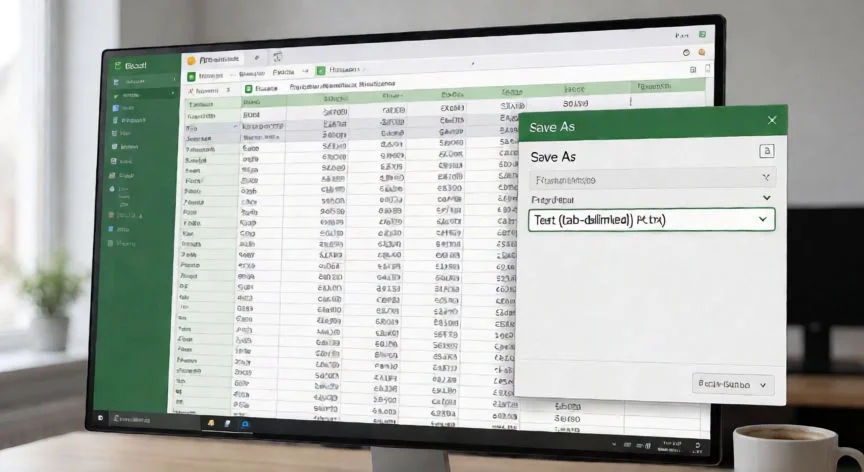
  • Paso 2: Ve a Archivo > Guardar como > Examinar.
  • Paso 3: En el desplegable 'Tipo', elige entre Texto (delimitado por tabulaciones), Texto Unicode o CSV (delimitado por comas).
  • Paso 4: Elige carpeta destino y pulsa Guardar.
  • Paso 5: Acepta el aviso de que solo se guarda la hoja activa; repite para cada hoja.
  • Paso 6: Responde 'Sí' al aviso sobre pérdida de formato, fórmulas e imágenes.
  • Paso 7: Abre el .txt resultante en un editor para confirmar que todo se ve correcto.


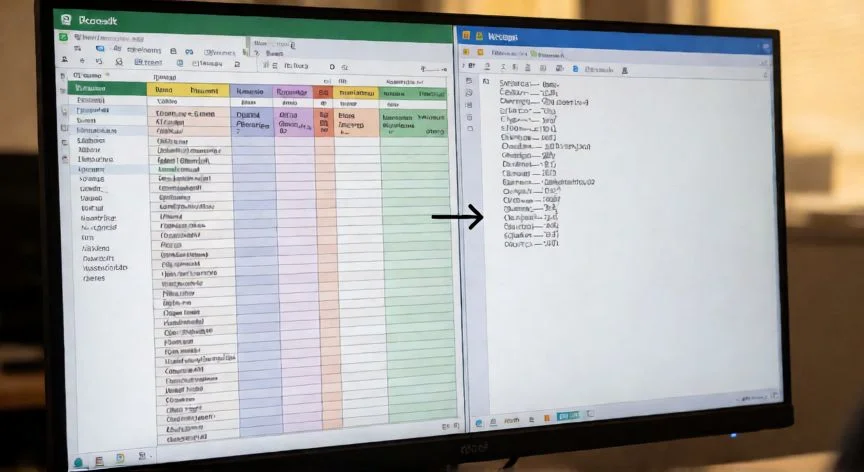
Si solo necesitas un rango concreto de celdas, copiar y pegar sigue siendo válido. Resaltas las celdas, Ctrl+C, abres el Bloc de notas o TextEdit, Ctrl+V y guardas con extensión .txt. Los datos quedan separados por tabulaciones. Eso sí, con conjuntos muy grandes el portapapeles puede truncar o desordenar la información, así que mejor dividir en bloques.

Para quienes necesitan un archivo con extensión .txt pero separado por comas (porque otra aplicación espera ese patrón), existe un atajo sencillo: guardas como CSV UTF-8 y luego renombras la extensión de .csv a .txt. El contenido no cambia en absoluto, solo cambia la etiqueta del archivo.

Cuando necesitas delimitadores personalizados que Excel no ofrece de serie, la solución pasa por programar. Con VBA, una macro sencilla recorre el UsedRange y concatena cada celda con la barra vertical u otro carácter: Print #fileNumber escribe línea a línea un Name|Age|Department limpio. Con C# y la librería Spire.XLS for .NET, que instalas vía NuGet sin necesidad de tener Excel instalado, puedes procesar todos los .xlsx de una carpeta en un solo bucle con Directory.GetFiles. Y con Python, tras pip install spire.xls.free, la conversión se resume en cargar el Workbook y llamar a sheet.SaveToFile definiendo separador y codificación.

Si prefieres no tocar código ni instalar nada, los conversores en línea como CloudConvert, Convertio o Aspose hacen el trabajo: subes el .xls/.xlsx, esperas unos segundos y descargas el .txt. Eso sí, nunca subas datos confidenciales o propietarios a conversores públicos, porque pueden quedar almacenados en servidores de terceros. Para información empresarial sensible, métodos offline siempre.

Conclusión:

¿excel en txt?

¿Merece la pena complicarse más de lo necesario al convertir Excel a TXT? En mi caso, creo que la clave está en conocer bien tu configuración regional y no abrir un CSV a ciegas sin pasar por el Asistente. Yo siempre hago una copia del archivo original antes de exportar y abro el TXT resultante con dos editores distintos para detectar caracteres raros o líneas fantasma. Al final, el mejor método es el que te garantiza que los datos llegan intactos al otro lado, aunque eso implique un par de clics extra en Opciones de Excel. Es una de esas pequeñas manías técnicas que te ahorran muchas horas de depuración cuando el sistema destino te devuelve un error sin explicación.

Fuentes: 1º Support.microsoft.com, 2º Exceltotal.com, 3º Cdn.e-iceblue.com, 4º Cloudxdocs.com

IMG1-AUTOR:Nexuscurioso|Licencia:Todos los derechos reservados|Url:---
IMG2-AUTOR:Nexuscurioso|Licencia:Todos los derechos reservados|Url:---
Redacción: Gonzalo E.Garcia · Actualizado en: 16/11/2026
Valoración para Respuesta Valoración para Respuesta Valoración para Respuesta Valoración para Respuesta Valoración para Respuesta Valoración para Respuesta Valoración para Respuesta Valoración para Respuesta Valoración para Respuesta Valoración para Respuesta
4.2 / 5 · 60 valoraciones Valorar

¿Tienes algo que aportar? Envíanos tu respuesta

Cómo convertir un archivo de Excel a formato TXT Cómo convertir un archivo de Excel a formato TXT Cómo convertir Word en XLS (Excel) de forma sencilla Cómo convertir Word en XLS (Excel) de forma sencilla
¿Quieres ver más respuestas sobre excel en txt?