Instagram

Lo que nadie me explicó cuando empecé a usar Excel en 3D
Llevo más de tres décadas tocando hojas de cálculo en entornos de telecomunicaciones y comercio electrónico, y te juro que la primera vez que alguien me pidió un informe con una visualización tridimensional para una presentación a dirección, perdí una tarde entera buscando un botón que no estaba donde esperaba. El problema es que Excel en 3D no es una única función, son dos mundos completamente distintos que conviene tener muy claros antes de abrir la hoja.
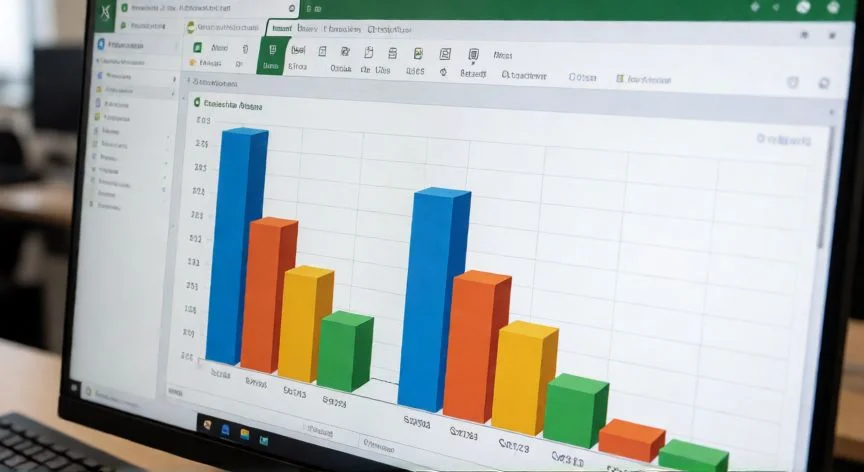
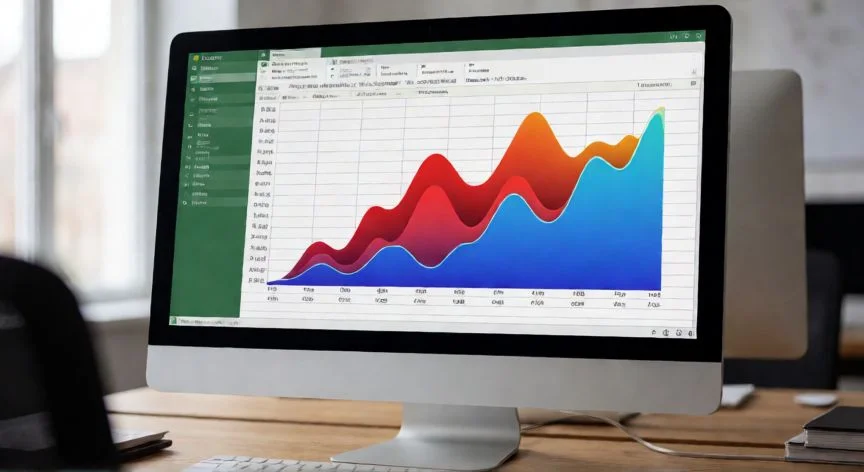
Por un lado están los gráficos 3D clásicos: columnas, barras, circulares, área, superficie, líneas... que simplemente añaden profundidad a una representación que ya era bidimensional. Por otro, y aquí es donde mucha gente se pierde, aparecen los Mapas 3D (3D Maps), herederos directos del antiguo complemento Power Map, una herramienta de visualización geoespacial que proyecta tus datos sobre un globo terráqueo interactivo o sobre un mapa personalizado. Microsoft lo define como una herramienta que permite mirar la información de formas nuevas, descubriendo perspectivas que jamás aparecerían en tablas y gráficos planos.
La funcionalidad está disponible en Excel para Microsoft 365, Excel 2024, 2021, 2019 y 2016. En esas versiones el botón se encuentra en el grupo Giras (o Tours) de la pestaña Insertar, justo al lado del grupo Gráficos. También se accede desde Datos > Modelo de datos > Mapa 3D. La primera vez que lo pulsas, se habilita solo, sin instalaciones raras. En Excel 2013 hay que descargar Power Map desde Microsoft, y en versiones anteriores simplemente no existe, algo que explica por qué tantos usuarios dicen que no encuentran la opción.
Microsoft declara tres propósitos claros para esta herramienta: trazar datos (más de un millón de filas sobre los mapas de Bing), descubrir perspectivas (ver cómo cambian los valores a lo largo del tiempo en el espacio geográfico) y contar historias (capturas, giras de vídeo con calidad cinematográfica, exportación). Yo he montado presentaciones para clientes donde una gira animada de Mapas 3D vende mucho mejor que un PDF con columnitas.
Para que todo funcione, el libro necesita una tabla o un Modelo de datos con propiedades geográficas: ciudades, estados, condados, códigos postales, países, regiones, o bien longitudes y latitudes. Bing se encarga de geocodificar esos campos. Un consejo que me costó aprender: revisa siempre el panel de capas tras la geocodificación. Despliega la flecha de cualquier campo que aparezca mal reconocido y emparejalo con la propiedad correcta. Asegúrate de que "Seattle" se lea como Ciudad y no como texto libre. Sin ese ajuste, no verás ni un punto sobre el globo.
Microsoft incluye conjuntos de datos de muestra para probar sin preparar nada: criminalidad de Chicago, consumo eléctrico simulado de Dallas, estaciones de energía. Perfectos para practicar antes de volcar tu propio dataset de ventas o incidencias.
Y si lo que quieres es salir del globo de Bing y proyectar los datos sobre la maqueta de una planta industrial o un plano propio, la documentación oficial cubre la creación de un mapa personalizado. En mi caso, usar esa opción para visualizar distribución logística en almacenes me ahorró horas de explicaciones verbales a los equipos de operaciones.
PASOS CONCRETOS:
- 1) Organiza los datos en tabla o Modelo de datos con campos geográficos (ciudad, país, código postal, lat/long) y valores numéricos.
- 2) Haz clic en cualquier celda de la tabla.
- 3) Insertar > grupo Giras/Tours > Mapa 3D (o Datos > Modelo de datos > Mapa 3D); se habilita solo la primera vez.
- 4) Espera a que Bing geocodifique y aparezca el globo junto al panel de capas.
- 5) Verifica el mapeo en el panel de capas; corrige con el desplegable cualquier campo mal reconocido.
- 6) Pulsa "Nueva gira" y luego "Nueva escena": Copiar escena 1, Mapa del mundo o Vista de ciudad.
- 7) Arrastra campos: ubicación a Location, valor numérico principal a Heights, variable de agrupación a Category.
- 8) Ajusta colores, leyenda y capas; pasa el ratón para leer valores; pulsa "Actualizar datos" tras cambios.
- 9) Para animar: crea una gira con escenas encadenadas y línea de tiempo, y expórtala a vídeo.
PASOS CONCRETOS (gráfico 3D clásico):
- 1) Selecciona el rango con etiquetas y valores.
- 2) Insertar > grupo Gráficos > elige columna 3D, barra 3D, pastel 3D o superficie.
- 3) Personaliza desde Diseño y Formato: título, leyenda, etiquetas de datos, ejes, cuadrícula.
- 4) Clic derecho > Formato del área del gráfico/trazado para iluminación, profundidad, pared, suelo, rotación X/Y/Z y perspectiva.
- 5) Revisa que la escala no distorsione la lectura antes de compartir.
“Un gráfico 3D clásico NO se puede animar. Si necesitas una animación o gira exportable a vídeo, la vía son Mapas 3D.”
Dato clave