
INICIO
ofimatica · microsoft powerpoint
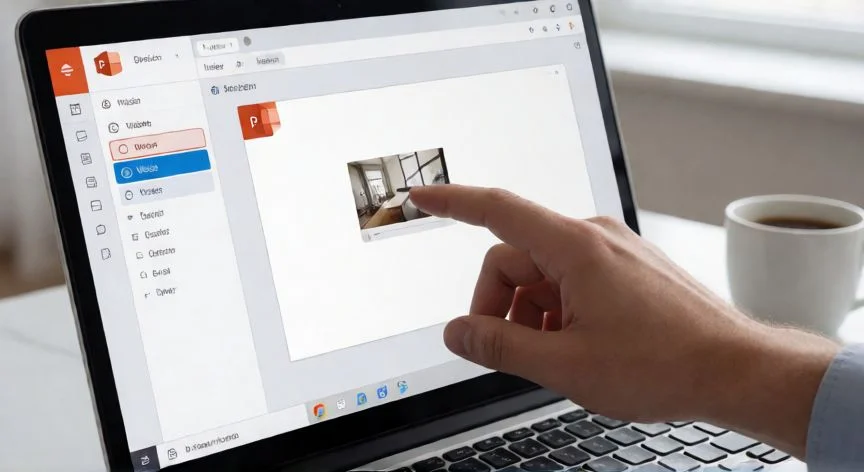
como insertar en powerpoint un video de youtube, Pantalla de PowerPoint mostrando la pestaña Insertar con la opción Video en línea abierta
ofimatica ·#9294 ·Lectura 9 min. · Redactor: Gonzalo E.Garcia

🎬 Cómo meter un video de YouTube en PowerPoint sin morir en el intento

Respuesta corta
Verificado
Redactado por Humanos!

YouTube es la única fuente de video en línea que PowerPoint incrusta nativamente; nada de Vimeo ni Dailymotion directo.

01

Mi guía definitiva para clavar un video de YouTube en PowerPoint (y no quedarte en negro delante del público)

Insertar un video de YouTube en PowerPoint parece un clic y listo, ¿verdad? Pues te prometo que detrás de ese gesto hay un mundo de menús, versiones distintas y pequeñas trampas que pueden dejarte con una diapositiva en negro justo cuando el cliente está mirando. Microsoft confirma que, a día de hoy, YouTube es la única fuente de video en línea que PowerPoint incrusta de forma nativa, así que si te andas buscando cómo meter un clip de Vimeo o Dailymotion directo, olvídate: el flujo de Video en línea está pensado exclusivamente para enlaces o códigos de inserción de YouTube.


Cuando empecé a montar presentaciones comerciales para proyectos de e-commerce, viví en carne propia ese momento de pánico en el que el video no arrancaba y el sala entera te mira esperando. Aprendí a base de ensayo y error que la clave está en seguir el procedimiento al pie de la letra y no dar nada por supuesto. Así que vamos al grano con la vía principal.


El método de la URL, rápido y directo:

  • Abre el video en YouTube y copia la dirección completa de la barra del navegador (esa que empieza por https://www.youtube.com/watch). Si te resulta más corto, pulsa Compartir bajo el reproductor y copia la versión breve con youtu.be; funciona exactamente igual y te salva la vida si la URL larga no carga bien.
  • Cambia a PowerPoint, selecciona la diapositiva donde quieres el video y ve a la pestaña Insertar.
  • Dentro de Insertar, busca el grupo Media y sigue la ruta: Video → Video en línea.
  • Aparece un cuadro de diálogo. Pega ahí la URL copiada y pulsa Insertar.
  • PowerPoint se conecta a YouTube, recupera el video y te planta una imagen de vista previa en la diapositiva. Ya está, el objeto se comporta como cualquier otro elemento: arrástralo para recolocarlo, tira de los tiradores de las esquinas para redimensionarlo.

Para comprobar que todo funciona, no te fíes de la miniatura. Pulsa F5 o ve a Presentación con diapositivas → Desde la diapositiva actual. En algunos casos hay que hacer un primer clic sobre el marcador del video para que la imagen de vista previa termine de aparecer, algo que me ha jugado malas pasadas más de una vez cuando presentaba a distancia.


A nivel personal, llevo tanto tiempo lidiando con entornos Windows y Mac mezclados en el mismo proyecto que ya casi siento en los dedos las diferencias de menú. Y en Mac la cosa cambia un pelín: en PowerPoint para Microsoft 365 para Mac o PowerPoint 2024 para Mac, el camino es Insertar → Video → Película en línea (Online Movie). Ojo con esto, porque las versiones anteriores de PowerPoint para macOS directamente no admiten video en línea, así que tocará tirar de archivo local o hipervínculo. En la web (Office.com), la ruta es Insertar → Video en línea dentro del grupo Multimedia, pero solo acepta la URL, nada de código de incrustación HTML.


La vía avanzada: el código de inserción (embed code). En YouTube, pulsa Compartir y luego Incrustar, y copia el bloque HTML completo que arranca con la etiqueta <iframe>. En PowerPoint vas a Insertar → Video → Video en línea y pegas ese código en el campo Código de inserción de video (From a Video Embed Code), pulsando la flecha o Enter. Un aviso que me habría ahorrado horas: si lo copiado empieza por "http", has cogido el enlace de compartir, no el código. Vuelve a YouTube y pulsa específicamente Incrustar.


Además, este método de código solo funciona en PowerPoint 2016 para Windows. No lo intentes en 2019, 2021, 2024, Microsoft 365, Mac ni en la versión web, porque simplemente no aparece la opción. Su gran ventaja es que permite controlar el video con parámetros de la API de YouTube dentro del iframe:


ParámetroQué hace
autoplay=1Reproducción automática al aparecer la diapositiva
start=90Empieza en el segundo 90
end=120Se detiene en el segundo 120
loop=1Repetición en bucle
mute=1Silencia (obligatorio si activas autoplay)
modestbranding=1Reduce la visibilidad del logo de YouTube

Se combinan con &, por ejemplo: https://www.youtube.com/embed/VIDEO_ID?autoplay=1&start=90&mute=1. Si usas la URL normal y quieres arrancar en un punto concreto, añade &t=90s al final antes de pegar, aunque la precisión de la marca de tiempo varía según la compilación de PowerPoint, así que prueba siempre antes del momento real.


PASOS CONCRETOS (método principal por URL):

  1. Abrir el video en YouTube y copiar su URL desde la barra del navegador o desde el botón Compartir.
  2. En PowerPoint, seleccionar la diapositiva destino.
  3. Ir a la pestaña Insertar y elegir Video → Video en línea (en Mac, Película en línea; en la web, Video en línea en el grupo Multimedia).
  4. Pegar la URL en el campo correspondiente y pulsar Insertar.
  5. Esperar a que cargue la vista previa, mover y redimensionar el marco del video.
  6. Iniciar la presentación con F5 o desde Presentación con diapositivas → Desde la diapositiva actual y probar la reproducción.
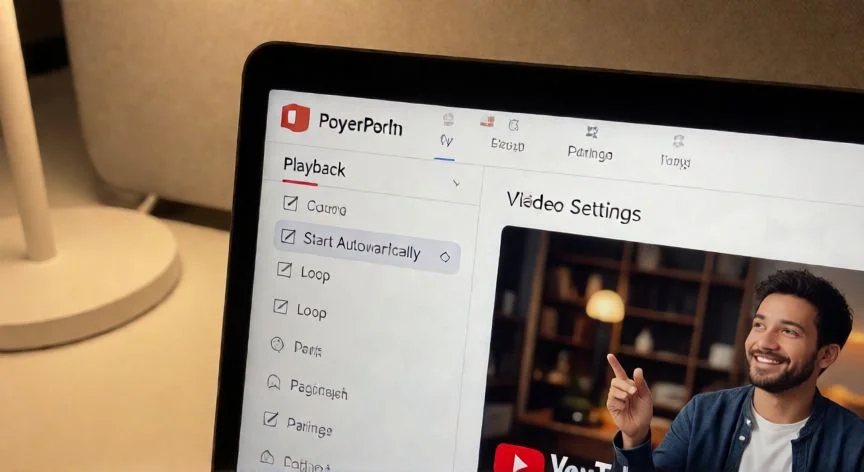
  7. Ajustar en la pestaña Reproducción el inicio (Automáticamente, Al hacer clic o En secuencia de clics) y, si la fiabilidad sin internet es imprescindible, sustituir el video en línea por un archivo MP4 local insertado con Insertar → Video → Este dispositivo.

“Si el video no carga, revisa primero las "experiencias conectadas opcionales" en Privacidad de Office, no la conexión a internet.”

Dato clave
como insertar en powerpoint un video de youtube, Persona resolviendo un problema de reproducción de video en PowerPoint con ajustes de privacidad en pantalla
Imagen

Persona resolviendo un problema de reproducción de video en PowerPoint con ajustes de privacidad en pantalla

02

De la URL al MP4 local: todas las vías que he probado y qué funciona de verdad

Ahora que ya tienes el video en la diapositiva, hablemos de todo lo demás: alternativas cuando YouTube falla, opciones de reproducción y, sobre todo, esos errores silenciosos que te dejan tirado sin que entiendas por qué. Porque no todo es pegar una URL y cruzar los dedos.


En mi trabajo gestionando infraestructuras y sistemas, una lección que grabé a fuego es que el fallo más tonto suele ser el que tienes delante de las narices y nadie mira. Y en PowerPoint pasa exactamente lo mismo: muchas veces echamos la culpa a la red cuando el problema está en un ajuste de privacidad escondido tres menús más allá. Te cuento.


Las alternativas cuando no hay internet o quieres máxima fiabilidad:

  • Archivo local (MP4): Es la opción más robusta. En Windows: Insertar → Video → Este dispositivo (en versiones anteriores, "Video en mi PC"). En Mac: Insertar → Video → Película desde un archivo. En la web se sube el archivo con un límite de 256 MB. El formato más compatible es MP4 con códecs H.264 de video y AAC de audio. Sobre la legalidad: descargar un video ajeno sin permiso viola los términos de YouTube. Solo es legítimo si el video es tuyo, tiene licencia Creative Commons, tienes permiso escrito del creador o usas YouTube Premium (aunque la descarga offline de Premium solo funciona en la app de YouTube, no te sirve para PowerPoint). Para tus propios videos, entra en YouTube Studio → Contenido → menú del video → Descargar y obtienes un MP4 limpio.

  • Grabación de pantalla de PowerPoint: Disponible desde la versión 2013 en Windows (no en Mac ni en la web). Vas a Insertar → Grabación de pantalla, seleccionas el área del reproductor de YouTube, activas el audio si quieres, reproduces el clip y detienes con Windows + Shift + Q. El resultado se incrusta como archivo local. Graba a 720p o 1080p: un clip de 60 segundos en 1080p ocupa unos 15-30 MB, y grabaciones más largas pueden inflar el archivo de presentación de forma considerable. Después puedes comprimir con Archivo → Información → Comprimir multimedia.

  • Hipervínculo: La más ligera y compatible con todo, incluso PowerPoint 2007 y 2010. Seleccionas un texto, forma o imagen (una captura de la miniatura con un icono de play queda genial), pulsas Insertar → Vínculo (o Ctrl+K / Cmd+K), pegas la URL de YouTube y aceptas. El gran pero: al hacer clic durante la presentación, PowerPoint se minimiza y el navegador se abre con sus anuncios previos, los videos recomendados y toda la interfaz de YouTube. Para volver usas Alt+Tab (Windows) o Cmd+Tab (Mac), y si no hay internet, solo verás una página de error.

Opciones de reproducción del video insertado: PowerPoint ofrece tres modos de inicio. Automáticamente, el video arranca en cuanto aparece la diapositiva. Al hacer clic, solo se reproduce tras pulsarlo, ideal si quieres narrar antes. En secuencia de clics, formando parte de la secuencia de animaciones. La repetición en bucle funciona plenamente solo con archivos locales; para YouTube incrustado necesitas el parámetro loop=1 del código de inserción.


Y aquí viene la parte que me ha costado más tiempo diagnosticar a lo largo de estos años resolviendo incidencias técnicas: el video se queda en negro o directamente no aparece, y no es la conexión. En las aplicaciones de escritorio de Microsoft 365, la inserción de video en línea depende de las "experiencias conectadas opcionales". Si están desactivadas, la opción de Video en línea simplemente no funciona, sin aviso claro. En Windows se revisa en Archivo → Cuenta → Privacidad de la cuenta → Administrar configuración. En Mac, en PowerPoint → Preferencias → Privacidad. En la web, en Archivo → Acerca de → Configuración de privacidad. Y si tu instalación la gestiona una organización, el administrador debe habilitar las directivas de experiencias conectadas, restricciones que como usuario no puedes anular. Añade que PowerPoint usa Microsoft Edge WebView2 para renderizar contenido web dentro de Office: si ese componente falta o está desactualizado, los videos en línea no se reproducirán aunque tengas internet perfecto.


Otros dos bloqueos habituales: el video tiene desactivada la incrustación (solo el propietario lo arregla en YouTube Studio → Contenido → Detalles → Mostrar más → Permitir incrustación) y el cortafuegos de la red impide contenido incrustado de YouTube, ahí el administrador de red debe permitir el dominio. Además, los videos deben estar en modo Público; los privados o no listados aparecen como un cuadro negro o en blanco. Y aunque tengas YouTube Premium, los anuncios pueden seguir saliendo dentro de PowerPoint.


Personalmente, después de tantas presentaciones a distancia y en sala, he llegado a la conclusión de que la regla de oro es una sola: ensaya la presentación completa antes del momento real. Lleva siempre un MP4 local de respaldo en la misma diapositiva o en una oculta, porque el día que la WiFi del hotel falle o el cortafuegos corporativo bloquee YouTube, ese archivo te salva el tipo.

Conclusión:

¿como insertar en powerpoint un video de youtube?

¿Miedo a que el video falle justo delante del cliente? Yo, después de muchos años montando presentaciones y resolviendo incidencias técnicas, tengo claro que el problema casi nunca es la conexión, sino un ajuste de privacidad de Office que nadie toca hasta que explota, o un WebView2 desactualizado que no aparece en ningún aviso. Mi forma de verlo es sencilla: la parte técnica se arregla en dos minutos si sabes dónde mirar, pero lo que de verdad te salva el cuello es llevar ese MP4 local de respaldo, aunque YouTube funcione perfectamente. No hay una única receta que sirva para todas las versiones, todos los equipos y todas las redes, así que prueba el método que elijas antes de estar delante del público real.

Fuentes: 1º Support.microsoft.com, 2º Slideuplift.com, 3º Online-tech-tips.com, 4º Technobezz.com
IMAGEN1-AUTOR: Nexuscurioso | Licencia: Todos los derechos reservados | Url: ---
IMAGEN2-AUTOR: Nexuscurioso | Licencia: Todos los derechos reservados | Url: ---
Redacción: Gonzalo E.Garcia · Actualizado en: 18/11/2026
Valoración para Respuesta Valoración para Respuesta Valoración para Respuesta Valoración para Respuesta Valoración para Respuesta Valoración para Respuesta Valoración para Respuesta Valoración para Respuesta Valoración para Respuesta Valoración para Respuesta
3.8 / 5 · 49 valoraciones Valorar

¿Tienes algo que aportar? Envíanos tu respuesta

Mis trucos de toda la vida para meter un vídeo de YouTube en PowerPoint sin que se rompa Mis trucos de toda la vida para meter un vídeo de YouTube en PowerPoint sin que se rompa Insertar un vídeo en PowerPoint: así lo hago yo para que nunca falle Insertar un vídeo en PowerPoint: así lo hago yo para que nunca falle
¿Quieres ver más respuestas sobre como insertar en powerpoint un video de youtube?