INICIO
tecnologia · soporte técnico
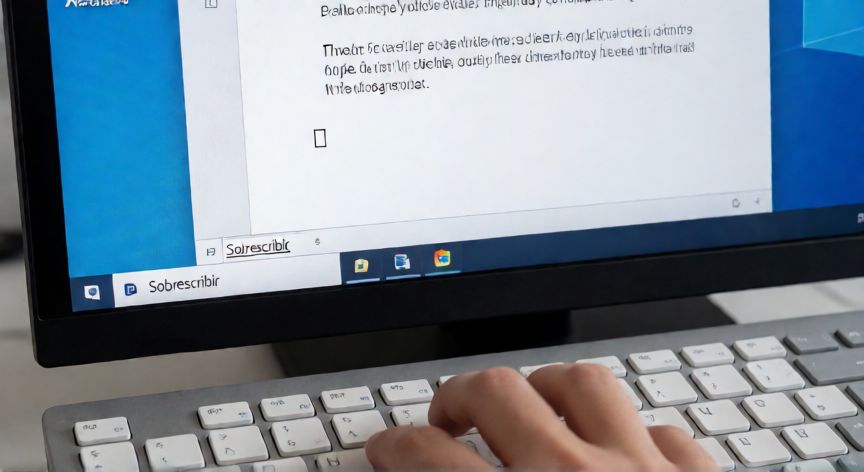
escribo en word y se me borra la letra de adelante, Pantalla de Word en modo sobrescribir con el cursor en rectángulo y la barra de estado mostrando 'Sobrescribir'
tecnologia ·#8902 ·Lectura 4 min

¿Escribo en word y se me borra la letra de adelante?

Respuesta corta

Pulsa F2 (o la tecla Insert/Ins) una sola vez para conmutar de Sobrescribir a Insertar y dejar de borrar la letra de adelante.

01

Word borra la letra de adelante: causa y solución inmediata

Si al escribir en Microsoft Word notas que la letra de delante se borra con cada tecla que pulsas, lo más probable es que hayas activado sin querer el modo Sobrescribir (Overtype). En este modo, cada carácter nuevo que introduces no se inserta entre los existentes, sino que reemplaza al que tiene delante del cursor. Por eso sientes que «se te borra la letra de adelante».

Este problema es de los más comunes en Word y no tiene nada que ver con un fallo del programa ni con un virus. Se trata simplemente de un conmutador que existe desde las primeras versiones de Word y que, por diseño, permite sustituir texto existente sin seleccionarlo previamente. El cursor cambia visualmente: en modo Insertar es una línea fina vertical (|) y en modo Sobrescribir se vuelve un rectángulo relleno (█). Si no lo has fijado, es muy probable que hayas pulsado la tecla equivocada mientras escribías.

La causa más frecuente de activación accidental es la tecla F2 o la tecla Insert (Ins) del teclado. En teclados de portátiles pequeños, la tecla Ins suele compartir función con otras (Ctrl+Shift+I, Fn+Ins, etc.), lo que hace que sea fácil pulsarla sin querer al escribir rápido. También puede activarse haciendo doble clic en la zona de estado inferior de la ventana de Word.

¿Cómo solucionarlo en 3 segundos?

1. Tecla F2: Pulsa una vez la tecla F2 del teclado. Esto conmuta entre Insertar y Sobrescribir. Si estabas en Sobrescribir, volverás a Insertar.
2. Tecla Insert/Ins: Si tu teclado tiene tecla Ins dedicada, pulsa una sola vez. Efecto idéntico a F2.
3. Barra de estado: Mira la barra inferior de la ventana de Word. Si aparece la palabra «Sobrescribir», haz doble clic sobre ella para volver a «Insertar».

Una vez en modo Insertar, el cursor vuelve a ser una línea vertical fina y cada tecla que pulses insertará el carácter sin borrar lo que hay delante.

ModoAspecto del cursorComportamientoCómo activar/desactivar
InsertarLínea fina (|)Inserta sin borrarF2 / Ins / doble clic en barra
SobrescribirRectángulo (█)Reemplaza el carácter siguienteF2 / Ins / doble clic en barra


Consejo extra para evitar que vuelva a ocurrir: En Word 2010 y versiones posteriores puedes fijar el comportamiento por defecto. Ve a Archivo → Opciones → Avanzadas, desplázate hasta la sección «Opciones de edición» y desmarca la casilla «Sobrescribir en lugar de insertar con F2 o Insert». Con esto, aunque pulses F2, Word no cambiará de modo y el problema desaparecerá de forma permanente.

Si usas Word para Mac, el atajo es ligeramente distinto: en lugar de F2, la tecla es Ctrl+Shift+I (o simplemente mira la barra de estado inferior, que en Mac también muestra «Insertar» o «Sobrescribir» y puedes hacer clic para conmutar). El resto del procedimiento es idéntico.

En resumen: no hay ningún error, ningún archivo corrupto ni ninguna configuración rota. Es un interruptor binario que se activó solo. Un toque a F2 o a la barra de estado y vuelves a escribir con normalidad.

Para que nunca vuelva a activarse: Archivo → Opciones → Avanzadas → desmarca «Sobrescribir en lugar de insertar con F2 o Insert».

Dato clave


escribo en word y se me borra la letra de adelante, Mano pulsando la tecla F2 del teclado para desactivar el modo sobrescribir en Word
Imagen

Mano pulsando la tecla F2 del teclado para desactivar el modo sobrescribir en Word

02

Por qué se sobreescribe al escribir y cómo volver al modo insertar en Word

Si después de pulsar F2 el problema persiste y la letra sigue borrándose, hay otras causas menos frecuentes que conviene descartar paso a paso.

1. Verifica el tipo de cursor: Acércate al cursor con el zoom al 200 % (Ctrl + rueda del ratón). Si ves un rectángulo sólido en lugar de una línea, todavía estás en Sobrescribir. Vuelve a pulsar F2 o Ins.

2. Revisa si hay un formato de fondo o color blanco: A veces la letra no se «borra», sino que se escribe con color de fuente blanco sobre fondo blanco, dando la impresión de que desaparece. Selecciona el texto afectado (Ctrl + A), ve a Inicio → Color de fuente y cámbialo a negro o automático.

3. Comprueba el campo «Tamaño de fuente»: Igual que antes, puede que el tamaño esté puesto a 1 pt o similar. Selecciona todo (Ctrl + A) y pon un tamaño visible como 11 pt.

4. Desactiva complementos en conflicto: Algunos complementos de terceros (antivirus con escaneo en tiempo real, gestores de referencias, extensiones de productividad) pueden interferir con el motor de entrada de Word. Reinicia Word en modo sin conexión: mantén pulsada la tecla Ctrl mientras abres Word. Si en ese modo no borra, el problema es un complemento. Desactívalos uno a uno desde Archivo → Opciones → Complementos → Administrar: Complementos COM → Ir.

5. Reparación del archivo de personalización: En raras ocasiones, el archivo Normal.dotm (plantilla predeterminada) puede estar corrupto y forzar el modo Sobrescribir. Cierra Word, busca la carpeta %appdata%\Microsoft\Plantillas en Windows, renombra Normal.dotm a Normal_old.dotm y vuelve a abrir Word. Se generará uno nuevo limpio.

6. Actualización o reparación de Office: Si nada de lo anterior funciona, ve a Configuración de Windows → Aplicaciones → Microsoft Office, pulsa Cambiar → Reparación rápida. Si persiste, prueba la Reparación en línea. Esto restaura los binarios del editor sin perder tus documentos.

En el 95 % de los casos, un simple toque a F2 o doble clic en la barra de estado resuelve el problema al instante. La clave está en reconocer el cambio de forma del cursor y saber que existe ese modo «trampa» que Word lleva ofreciendo desde 1990 para quien lo necesite, pero que resulta molesto para el resto.

Conclusión

¿escribo en word y se me borra la letra de adelante?

El problema de que Word «borre la letra de adelante» es casi siempre el modo Sobrescribir activado por error. Un toque a F2 o un doble clic en la barra de estado inferior lo resuelve al instante. Si quieres dormir tranquilo, desactiva la opción de cambio por F2 en las Opciones Avanzadas de Word. No hay nada roto, no hace falta formatear ni reinstalar: es simplemente un interruptor que se quedó en la posición equivocada.

Fuentes: soporte-microsoft-com, superuser, microsoftlearn
4.3 / 5 · 41 valoraciones Valorar
Más preguntas de tecnologia
De otras categorías
