
INICIO
ofimatica · microsoft word
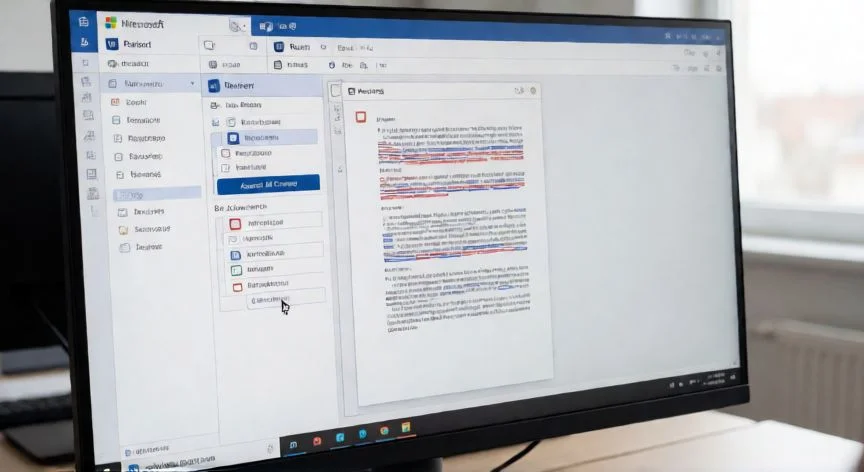
como quitar en word los comentarios, Pantalla con Word mostrando comentarios en el margen y pestaña Revisar activada
ofimatica ·#9076 ·Lectura 5 min. · Redactor: Gonzalo E.Garcia

📝 Cómo quitar los comentarios en Word sin romper nada

Respuesta corta
Verificado
Redactado por Humanos!

Ocultar comentarios con la vista 'Original' NO los elimina: siguen dentro del archivo y cualquier destinatario puede recuperarlos en un clic.

01

Mi guía personal para quitar los comentarios de Word sin dejar rastro

Trabajar con documentos compartidos en un entorno corporativo me ha enseñado una lección que, al principio, parece obvia pero que luego te persigue en cada correo que envías: los comentarios no se van solos. En mis años gestionando arquitectura IT y coordinando equipos donde media docena de personas dejaban anotaciones sobre el mismo borrador, terminé aprendiendo a limpiar archivos antes de pasarlos a clientes externos, porque una sola nota interna mal escondida puede costarte una reunión incómoda.

Antes de entrar en materia, conviene tener claro qué son realmente esos globos laterales. Un comentario en Word es una anotación anclada a un fragmento concreto del texto que vive en su propia capa, separada del contenido del documento. No altera ni una coma del escrito original, pero aparece en el margen o en un panel lateral y, si no lo eliminas correctamente, viaja dentro del archivo aunque tú ya no lo veas. Esa separación entre cuerpo y anotación es precisamente lo que permite borrarlos sin tocar nada más, y lo que hace que ocultarlos sea una trampa.

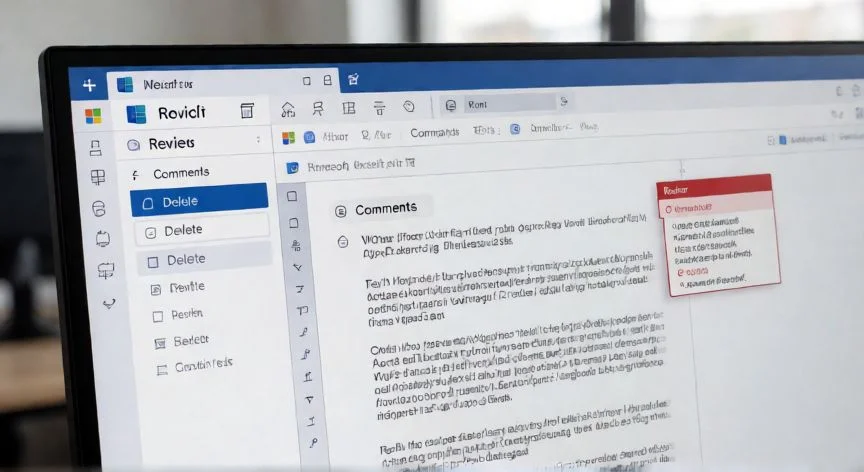
La vía más quirúrgica, la que uso cuando solo un par de apuntes molestan, pasa por la pestaña Revisar. Dentro de la sección Comentarios, activo el desplegable Mostrar comentarios y elijo la vista Contextual o Lista. Una vez los globos están a la vista, un clic derecho sobre el que quiero suprimir y, del menú emergente, Eliminar comentario. En Mac basta con mantener pulsada Control mientras haces clic para abrir el mismo menú contextual.

Para documentos largos donde las notas están repartidas por decenas de páginas, recurro a la navegación secuencial. En la cinta de opciones de la pestaña Revisar, pulso Siguiente y Word selecciona automáticamente el próximo comentario del archivo. Con el globo activo, clic en Eliminar. Repites la pareja Siguiente-Eliminar y vas purgando el texto de arriba abajo sin perder ningún apunte de vista. Esto es especialmente útil cuando quieres borrar solo los comentarios de ciertos revisores y conservar los de otros.

Recuerdo una vez que tenía un contrato con más de cuarenta anotaciones de tres abogados distintos y, si hubiera intentado localizarlos todos a ojo por el margen derecho, habría acabado perdiendo la cuenta. Con Siguiente y Eliminar me llevó apenas unos minutos, y lo mejor es que pude decidir en cada momento si ese comentario concreto de la cláusula séptima debía irse o quedarse.

Un matiz que desconcierta a mucha gente: el botón Eliminar cambia de comportamiento según dónde esté el cursor. Si no hay ningún comentario seleccionado, solo ofrece la opción masiva de borrar todos los del documento. En cuanto colocas el cursor dentro de un globo concreto, la misma flecha permite eliminar únicamente ese. Por eso parece que la opción individual

“El Inspector de documento (Archivo > Info > Inspeccionar > Quitar todo) es la única vía que garantiza purga total de anotaciones y metadatos ocultos.”

Dato clave

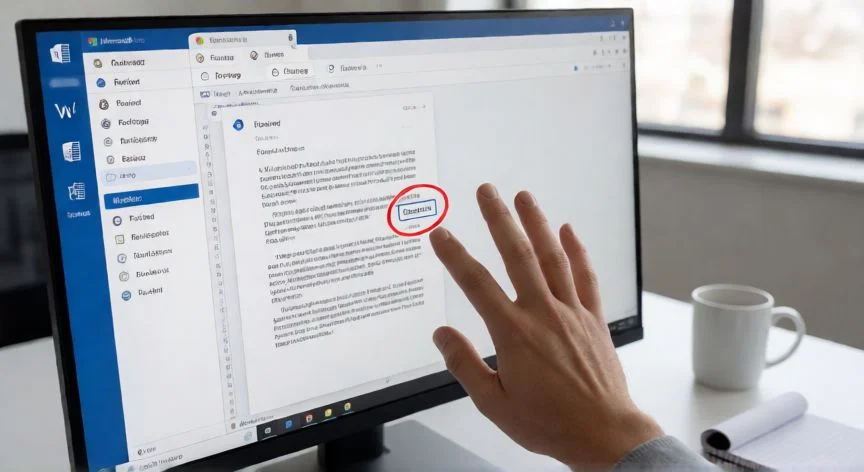
como quitar en word los comentarios, Escritorio con portátil mostrando el Inspector de documento de Word y botón Quitar todo
Imagen

Escritorio con portátil mostrando el Inspector de documento de Word y botón Quitar todo

02

Del clic derecho al Inspector: así limpio yo cada tipo de documento

Y aquí es donde mi experiencia de más de tres décadas en ofimática me hizo caer en la cuenta de algo que muchos omiten: borrar y ocultar no son sinónimos, ni mucho menos. Cambiar la vista a Original o cerrar el panel lateral de comentarios no elimina absolutamente nada. Las anotaciones siguen incrustadas dentro del archivo, esperando a que el siguiente usuario pulse Todo el marcado y las recupere en un parpadeo. Esa confusión me la encontré tantas veces en proyectos donde entregaba documentación técnica a partners externos que acabé instaurando una regla interna: si va fuera, se inspecciona.

Cuando necesito eliminar todos los comentarios de golpe, la ruta oficial pasa por la flecha desplegable junto al botón Eliminar en la cinta de opciones. Al pulsarla aparece Eliminar todos los comentarios del documento, y en un solo clic el archivo queda vacío de anotaciones, sin importar cuántas haya ni en qué página estén. Es lo que hago antes de exportar a PDF o colgar un borrador en una plataforma compartida.

Pero si lo que quiero es una purga total, certificada, sin dejar ningún vestigio oculto, recurro al Inspector de documento. La ruta es Archivo, Info, Comprobar problemas, Inspeccionar documento. Marco las casillas de Comentarios, Revisiones y Versiones, pulso Inspeccionar y, tras el escaneo completo, aparece el botón Quitar todo. Esta herramienta revisa el documento entero, incluidos elementos que la vista normal puede pasar por alto, y elimina los datos de forma permanente. Para mí es la única garantía real antes de enviar un archivo a un cliente o publicarlo.

Hay otra alternativa menos conocida que funciona muy bien en documentos extensos o cuando necesitas automatizar la limpieza: el código VBA. Con Alt + F11 abres el editor Visual Basic, insertas un Módulo y pegas una macro que recorre la colección de comentarios del documento activo en orden inverso, eliminándolos uno a uno. Ejecutas con F5 y listo. Ese recorrido inverso es clave, porque si iteras hacia adelante mientras borras, los índices se descolocan y te saltas anotaciones.

También existen complementos de terceros que simplifican el proceso. Kutools para Word, por ejemplo, añade una utilidad bajo Más, Eliminar todos los comentarios en el rango seleccionado. Si previamente seleccionas una sección concreta del texto, solo borra los comentarios contenidos en esa selección, lo que permite una limpieza parcial sin macros ni borrados manuales. Y si trabajas en documentos compartidos donde el historial importa, siempre puedes marcar un comentario como Resuelto: queda tachado o cerrado, pero permanece en el archivo como evidencia de que la discusión existió y fue atendida.

Un último consejo que considero casi obligatorio: antes de aplicar cualquier método masivo, guarda una copia de seguridad. Tanto Eliminar todos los comentarios como Quitar todo del Inspector son operaciones destructivas. Una vez cierras y guardas la versión limpia, no hay vuelta atrás. Si los apuntes contienen información útil para una segunda ronda de revisión, duplica el archivo, limpia la copia y trabaja sobre ella.

Conclusión:

¿como quitar en word los comentarios?

Mi forma de verlo es directa: llevo años revisando archivos que llegaban a clientes creyéndose limpios solo porque alguien había pulsado Original o cerrado el panel lateral, y los comentarios seguían ahí, intactos, esperando al próximo curioso que activara Todo el marcado. Esa falsa sensación de seguridad me parece el error más caro y silencioso en ofimática corporativa. Si tienes que enviar un documento fuera de tu equipo, dedícate treinta segundos: Archivo, Info, Comprobar problemas, Inspeccionar documento, Quitar todo. Y si vas a exportar a PDF, verifica además que los globos no se hayan arrastrado al formato final. Es complicado dar una única receta válida para todos los casos, porque depende de si trabajas en equipo, de si necesitas conservar el historial o de si el archivo va a una auditoría; pero la regla de oro siempre es la misma: antes de compartir, inspecciona.


Fuentes: 1º Microsoft Support, 2º wikiHow, 3º ExtendOffice, 4º Tecnoguia
IMAGEN1-AUTOR:Nexuscurioso | Licencia: Todos los derechos reservados | Url: ---
IMAGEN2-AUTOR:Nexuscurioso | Licencia: Todos los derechos reservados | Url: ---
Redacción: Gonzalo E.Garcia · Actualizado en: 18/11/2026
Valoración para Respuesta Valoración para Respuesta Valoración para Respuesta Valoración para Respuesta Valoración para Respuesta Valoración para Respuesta Valoración para Respuesta Valoración para Respuesta Valoración para Respuesta Valoración para Respuesta
4.3 / 5 · 47 valoraciones Valorar

¿Tienes algo que aportar? Envíanos tu respuesta

Mis trucos de siempre para borrar las marcas de revisión en Word sin perder contenido Mis trucos de siempre para borrar las marcas de revisión en Word sin perder contenido Así quito yo el control de cambios en Word sin dejar marcas escondidas Así quito yo el control de cambios en Word sin dejar marcas escondidas
¿Quieres ver más respuestas sobre como quitar en word los comentarios?