Instagram

Cómo cambié el formato de fecha en Excel de mm/dd/yyyy a dd/mm/yyyy sin romper nada
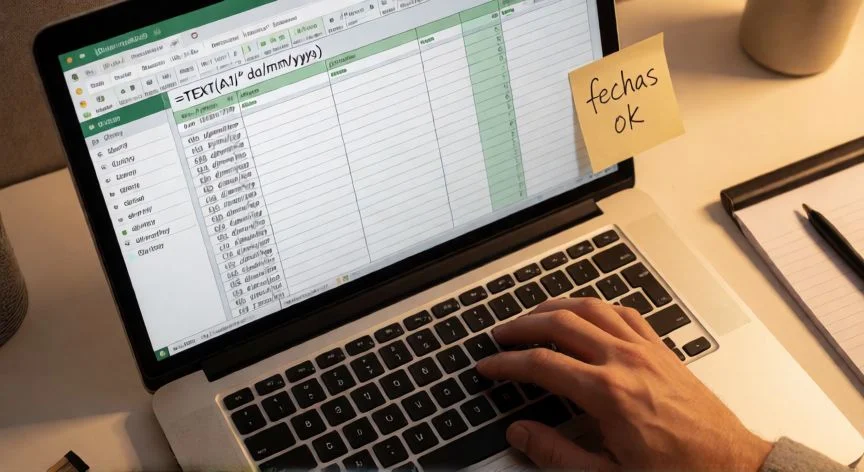
Si alguna vez has abierto un archivo de Excel recibido desde Estados Unidos y te has encontrado con fechas que no cuadran, sabes perfectamente a qué me refiero. El formato mm/dd/yyyy (mes/día/año) es el estándar norteamericano, mientras que nosotros trabajamos con dd/mm/yyyy (día/mes/año). Cambiarlo parece un detalle menor, pero cuando tienes cientos de filas importadas desde un CRM o una exportación de un software americano, se convierte en un quebradero de cabeza. La buena noticia es que, si la celda contiene una fecha real de Excel, el cambio es puramente visual y se resuelve en pocos segundos.
En mis primeros proyectos de comercio electrónico, cuando aún manejaba catálogos importados desde plataformas americanas, me encontré con este problema de forma casi semanal. Los archivos llegaban con fechas que, al abrirlas en mi equipo español, mostraban el día donde debía ir el mes y viceversa. Tardé en darme cuenta de que Excel no estaba equivocándose, simplemente seguía las reglas del sistema operativo. Desde entonces, aplico el mismo ritual: seleccionar la columna, abrir Formato de celdas, y en cuestión de un par de clics la información se lee como debe.
Lo primero que conviene entender es cómo guarda Excel las fechas por debajo. En su interior, Excel no almacena '15/03/2025' ni '03/15/2025', sino un número de serie. El 1 de enero de 1900 equivale al número 1, el 2 de enero de 1900 al 2, y así sucesivamente. Por eso una fecha puede mostrarse como 45843 si le aplicamos el formato General. El formato dd/mm/yyyy o mm/dd/yyyy es solo una 'máscara' que se coloca sobre ese número, de modo que cambiar el formato no altera el valor subyacente, ni rompe las fórmulas, ni afecta a los cálculos que dependan de esa fecha.
Dicho esto, vamos al método principal, el que uso en el 90% de los casos:
- 1) Selecciona la celda, columna o rango que contiene las fechas a convertir.
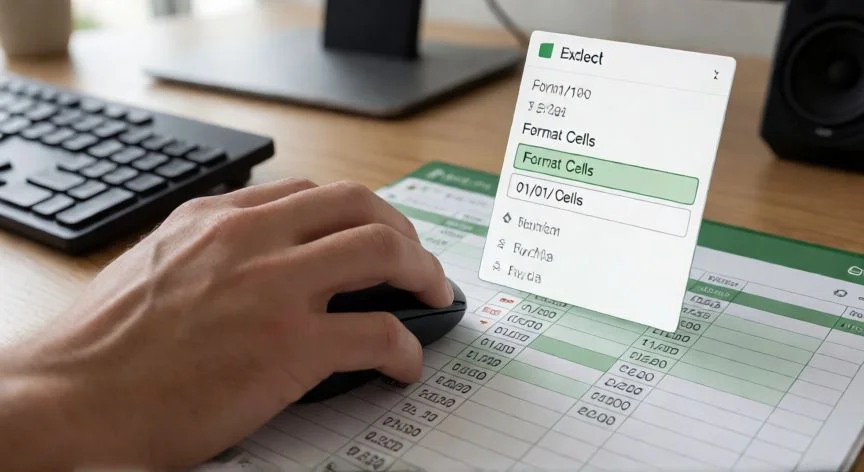
- 2) Pulsa CTRL+1 (en Mac, Control+1 o Comando+1), o haz clic derecho y elige 'Formato de celdas'. También puedes ir a Inicio, grupo Número, Formato de número.
- 3) En el cuadro de diálogo, abre la pestaña 'Número'.
- 4) En la lista 'Categoría', selecciona 'Fecha'.
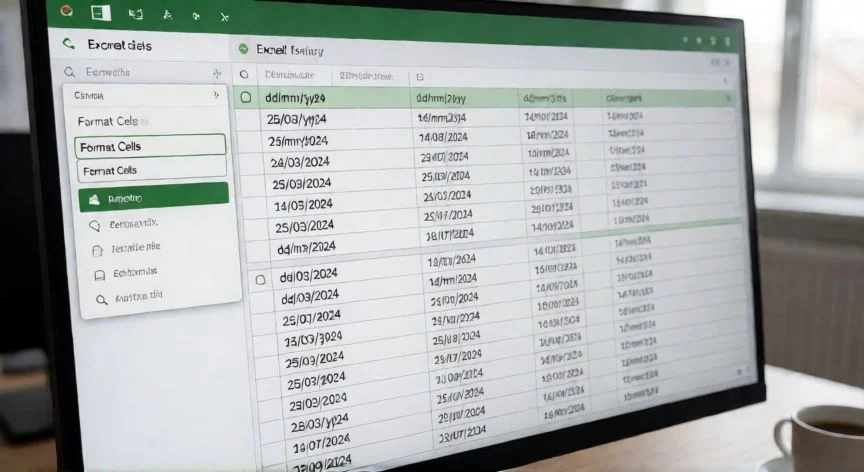
- 5) En la lista 'Tipo', elige un formato que muestre el día primero, por ejemplo '14/03/2001'.
- 6) Comprueba el resultado en el cuadro 'Muestra' y pulsa 'Aceptar'.
Si ninguno de los tipos listados te convence, vuelve a 'Categoría', elige 'Personalizado' y escribe literalmente dd/mm/yyyy en el campo 'Tipo'. Esta vía es la más directa cuando quieres control exacto sobre los separadores y el número de dígitos, y funciona igual para toda una columna seleccionada de golpe.
Para aplicar el cambio a toda la hoja de cálculo, selecciona la hoja completa (Ctrl+A o clic en el cuadrado entre las cabeceras) y usa Inicio, grupo Celdas, Formato, Formato de celdas, Personalizado, y escribe dd/mm/yyyy. También es posible aplicar el mismo formato a varios libros abiertos a la vez: abre todos los que quieras modificar y repite el procedimiento en cada uno, o selecciona varias hojas con Ctrl antes de aplicar.
Una advertencia importante que aprendí a las malas: si la celda no contiene una fecha real sino texto, cambiar el formato no hace absolutamente nada. Una cadena como '03/07/2025' puede significar el 7 de marzo o el 3 de julio según el equipo que la lea. Antes de formatear, comprueba que Excel ha reconocido el dato como fecha. Si al aplicar Formato de número > General aparece un número de serie de cinco cifras, es una fecha real. Si sigue apareciendo el texto tal cual, es texto y hay que convertirlo primero.
| Método | Ideal para | ¿Cambia el valor? |
|---|---|---|
| Formato de celdas (CTRL+1) | Fechas reales ya reconocidas | No, solo la máscara visual |
| Personalizado dd/mm/yyyy | Control exacto de separadores | No |
| FECHANUMERO / Texto en columnas | Texto que parece fecha | Sí, convierte texto a número serie |
“Si al poner Formato General aparece un número (45843), es fecha real. Si sigue el texto tal cual, es texto y hay que convertirlo antes con FECHANUMERO o Texto en columnas.”
Dato clave