Instagram

Mis trucos para quitar el fondo de una imagen en PowerPoint (y no morir en el intento)
Sí, se puede, y además es mucho más sencillo de lo que la mayoría de la gente piensa. PowerPoint trae de serie un conjunto de herramientas de edición de imágenes que te permite dejar solo el elemento principal de una fotografía y hacer transparente todo lo que le rodea. Nada de abrir Photoshop, ni descargar editores raros, ni pagar licencias extra. Lo tienes ahí mismo, integrado en la cinta de opciones, listo para usar en Excel, Word, Outlook y PowerPoint dentro de Microsoft 365, y también en las versiones 2021 y 2024 tanto en Windows como en Mac.
Yo llevo años montando presentaciones para clientes de comercio electrónico y proyectos web, y te puedo decir que el rectángulo blanco alrededor de un logo o una foto pegada sobre otra diapositiva es uno de esos detalles que delatan un trabajo rápido y descuidado. Desde que descubrí cómo limpiar eso sin salir de PowerPoint, mi flujo de trabajo cambió bastante. No es que antes no supiera usar estas funciones, pero no las aprovechaba bien, y el resultado se notaba.
La lógica de partida siempre es la misma: insertas la foto desde Insertar > Imágenes o la arrastras desde el explorador, haces clic sobre ella para seleccionarla y aparece automáticamente una pestaña contextual llamada Formato de imagen (a veces simplemente Formato dentro de Herramientas de imagen). Si no ves esa pestaña o el botón Quitar fondo, asegúrate de que la imagen está realmente seleccionada; a veces hay que hacer doble clic para activarla.
A partir de ahí, tienes tres caminos distintos, y elegir el correcto depende del tipo de fondo con el que trabajes. Te lo resumo en una tabla porque así lo manejo yo en mis propias presentaciones:
| Método | ¿Cuándo usarlo? | Dificultad |
|---|---|---|
| Quitar fondo (máscara magenta) | Fondos complejos, multicolor, con textura | Media |
| Definir color transparente (cuentagotas) | Fondos blancos, lisos o de un único color | Baja |
| Eliminación por IA | Pelo, bordes finos, sujetos que se funden con el fondo | Baja (un clic) pero sin ajuste manual |
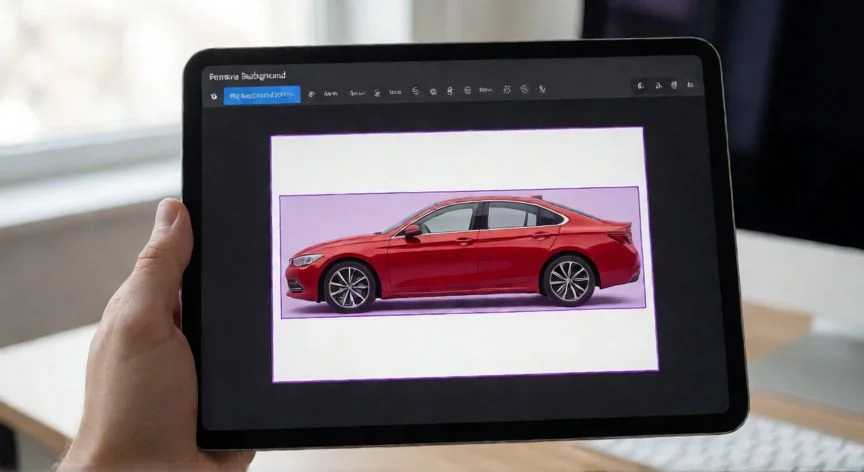
La herramienta Quitar fondo funciona detectando bordes: PowerPoint analiza la imagen, identifica qué es sujeto y qué es fondo, y superpone una máscara magenta sobre las zonas que interpreta como eliminables. Esa detección automática casi nunca es perfecta al primer golpe, y es completamente normal que alguna parte importante aparezca marcada por error o queden zonas del fondo sin señalar. No te frustres, eso entra en el juego.
Para corregir la máscara tienes dos comandos complementarios: Marcar áreas para conservar (trazas líneas sobre zonas del sujeto en magenta que quieres recuperar) y Marcar áreas para quitar (señalas partes del fondo que PowerPoint dejó sin colorear). Cuando el recorte te cuadra, confirmas con Conservar cambios; si quieres empezar de cero, usas Descartar todos los cambios.
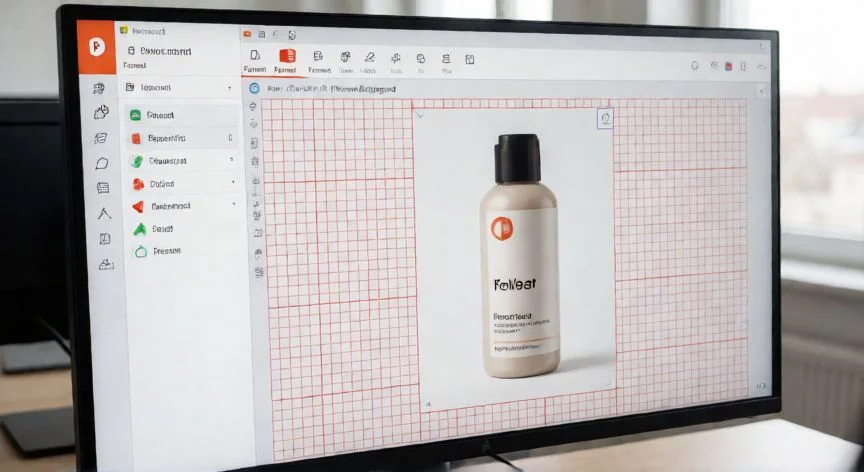
Un ajuste que a mí me ahorra un montón de correcciones manuales: recorta primero los márgenes vacíos con Formato de imagen > Recortar, arrastrando los tiradores hacia dentro para ceñir el encuadre al sujeto. Un recorte más apretado le da a PowerPoint un área más limpia que analizar, y eso se traduce en menos idas y venidas con el lápiz de marcado. Lo mismo aplica al rectángulo de límite de selección: arrastra sus tiradores para que se ajuste bien al sujeto.
Y aquí va una cosa que aprendí a base de prueba y error, como todo lo que he montado en ofimática a lo largo de estos años de trabajo técnico: la precisión del recorte depende menos de la herramienta y más de la calidad de la imagen que le metes. Con contraste claro entre sujeto y fondo, contornos bien definidos y un fondo uniforme, la detección automática se comporta muchísimo mejor. Con fotos borrosas, muy pequeñas o con ruido, PowerPoint simplemente no distingue dónde termina el sujeto. Y una recomendación práctica: usa trazos cortos y precisos al marcar, no líneas largas y barridas, y haz zoom con Ctrl + rueda del ratón (Cmd + rueda en Mac) mientras trabajas.
Un apunte importante: en archivos de gráficos vectoriales como SVG, AI, WMF o DRW no es posible eliminar el fondo, así que la opción Quitar fondo aparecerá atenuada o deshabilitada. No es un bug, es simplemente que esos formatos funcionan con otra lógica gráfica.
PASOS CONCRETOS:
- Inserta la imagen en la diapositiva (Insertar > Imágenes) y haz clic sobre ella para que aparezca la pestaña Formato de imagen.
- Opcional pero muy recomendable: recorta los márgenes vacíos con Formato de imagen > Recortar para facilitar el análisis automático.
- Para un fondo de un solo color: Formato de imagen > Color > Definir color transparente, y haz clic con el cuentagotas sobre el color del fondo (puedes repetir sobre parches restantes).
- Para un fondo complejo: Formato de imagen > Quitar fondo; la zona magenta es la que se eliminará.
- Ajusta el rectángulo de límite alrededor del sujeto y usa Marcar áreas para conservar y Marcar áreas para quitar con trazos cortos y zoom (Ctrl + rueda).
- Confirma con Conservar cambios (o Descartar todos los cambios para empezar de nuevo).
- Para IA: en PowerPoint web, pestaña Imagen > Quitar fondo (un clic, sin ajuste manual posterior); en escritorio con Copilot, panel Editar imagen.
- Clic derecho sobre la imagen > Guardar como imagen y elige formato PNG para conservar la transparencia.
- Si quieres un color en lugar de transparencia, selecciona la imagen recortada y aplica un color de relleno: PowerPoint rellenará el área transparente recordando los límites originales.
- Guarda la presentación con Archivo > Guardar.
“Los trazos cortos con zoom (Ctrl + rueda) dan resultados mucho más limpios que líneas largas al marcar”
Dato clave