
INICIO
ofimatica · microsoft word
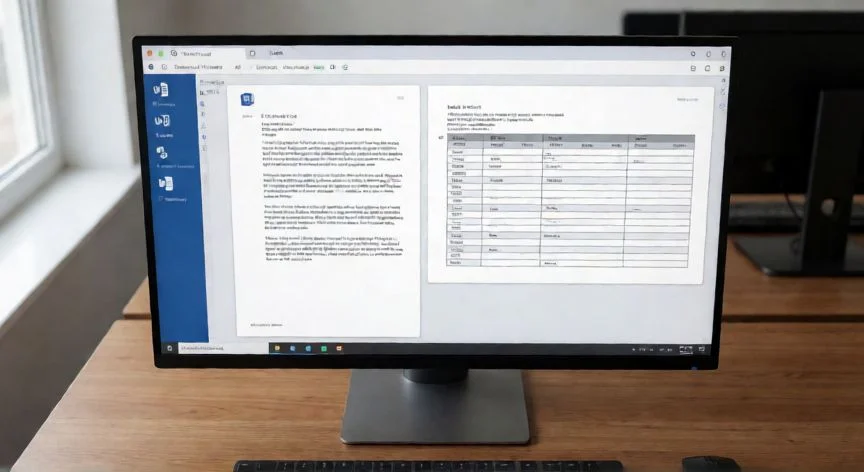
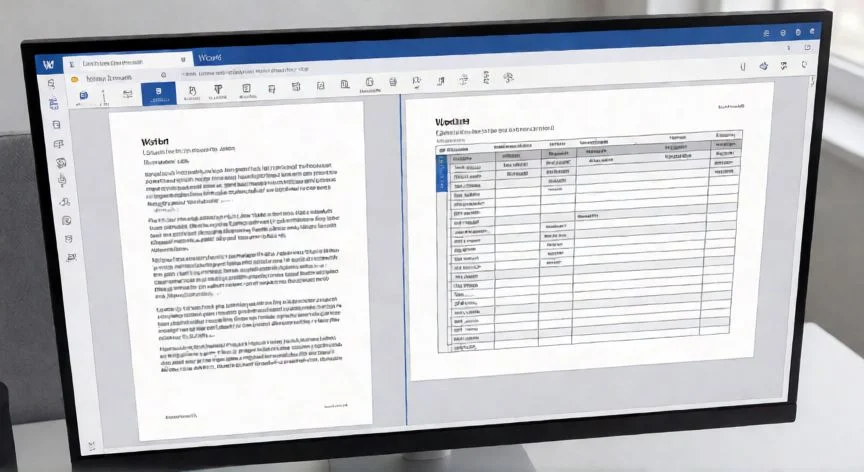
en word se puede poner una pagina vertical y otra horizontal, Pantalla de Word con una página en vertical y otra en horizontal mostrando un gráfico ancho
ofimatica ·#8684 ·Lectura 6 min. · Redactor: Gonzalo E.Garcia

📄 Página vertical y horizontal en Word, mi guía real

Respuesta corta
Verificado
Redactado por Humanos!

Los saltos de sección son invisibles por defecto: activa el icono ¶ (Mostrar/U) para verlos y evitar caos al editar.

01

¿Página vertical y otra horizontal en Word? Así lo resuelvo yo tras años peleando con documentos

Trabajar más de tres décadas con ofimática me ha enseñado que Word esconde funciones que nadie te explica en los cursos básicos. Y una de las que más quebraderos de cabeza da cuando la descubres tarde, porque durante años la gente cree que un documento solo admite una orientación, es precisamente esta: mezclar páginas verticales con horizontales en el mismo archivo. Yo lo he hecho cientos de veces, metiendo tablas enormes o gráficos de doble columna entre párrafos normales, y te aseguro que quien controla los saltos de sección se ahorra una barbaridad de tiempo.


Por defecto, Word trata todo el documento como un único bloque con formato homogéneo. Cambias la orientación en la pestaña de diseño y se te gira todo el archivo entero, lo cual es un desastre si solo querías girar una página con un mapa o una hoja Excel pegada. La solución pasa por entender que Word divide el documento en secciones, y cada sección puede tener su propia orientación, sus márgenes, incluso su propio encabezado.


La vía más sólida, la que yo uso siempre en documentos largos o con muchas revisiones previstas, se apoya en los saltos de sección. Un salto de sección es un marcador oculto que le dice a Word: «a partir de aquí empieza un bloque con formato independiente». Sin él, todo lo que toques afecta al documento completo.


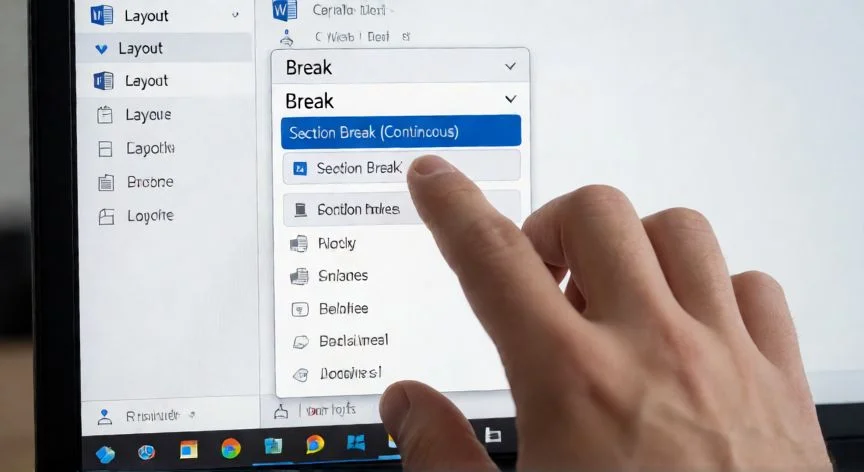
Para insertarlo, colocas el cursor justo al final de la página anterior a la que quieres girar. Entras en la pestaña Diseño (en versiones antiguas la verás como Disposición o Diseño de Página, no te asustes, es lo mismo), pulsas en Saltos y eliges Página siguiente dentro del grupo Saltos de sección. Con eso ya tienes una nueva sección creada.


Ahora, con el cursor metido en esa página recién separada, vuelves a Diseño → Orientación → Horizontal. Solo esa sección se apaisa, las anteriores y las que estén antes del próximo salto siguen en vertical. Para cerrar el bloque y volver al retrato, repites el proceso: otro salto de sección y orientación Vertical.


Un detalle que a mi me ha salvado de más de un susto: los saltos son invisibles por defecto. Pulsa el botón ¶ (Mostrar/U) en la pestaña Inicio para verlos, porque si no, te pierdes y no sabes dónde termino cada bloque. Yo tengo ese icono siempre activado mientras edito documentos con varias orientaciones.


La posición de lo que quieras girar cambia un pelín el procedimiento:


SituaciónCómo lo hago
Primeras páginasCursor al final del bloque inicial → salto → orientación Horizontal en la primera página
Páginas centralesDoble salto: uno antes, otro después. Sección horizontal encajonada entre dos verticales
Últimas páginasUn solo salto al inicio del tramo final → Horizontal. No hace falta cerrar

Para deshacer, cursor justo antes del ¶ del salto y tecla Suprimir. Las secciones se fusionan y todo vuelve a la orientación común.


PASOS CONCRETOS (método manual de saltos):

  1. Coloca el cursor al final de la página anterior a la que quieres girar.
  2. Va a Diseño → Saltos → Página siguiente.
  3. Mueve el cursor a la nueva sección recién creada.
  4. En Diseño → Orientación, elige Horizontal.
  5. Al final del tramo apaisado, repite: salto de sección + orientación Vertical.
  6. Activa para verificar que los saltos están donde deben.

“El fallo más común no es la rotación, sino que Word rompe la numeración y los encabezados al crear una nueva sección.”

Dato clave
en word se puede poner una pagina vertical y otra horizontal, Cuadro de diálogo Configurar página de Word con orientación Horizontal y Texto seleccionado
Imagen

Cuadro de diálogo Configurar página de Word con orientación Horizontal y Texto seleccionado

02

Secciones, saltos y truco rápido: mis dos caminos para girar una sola hoja sin romper el resto

Años resolviendo incidencias de formato me han demostrado una cosa: la gente se frustra más con los efectos colaterales que con la rotación en sí. Porque giras una página, todo parece bien, y de pronto descubres que la numeración de páginas se ha roto o que los encabezados y pies de página han desaparecido de la sección nueva. A mi me ha pasado, sobre todo con informes largos donde el cliente revisa cada numerito. La solución es abrir el editor de encabezados/pies en la sección afectada y activar Vincular al anterior, además de configurar el número de página para que continúe desde la sección previa en lugar de reiniciar.


Otro efecto que conviene vigilar: si al pasar de vertical a horizontal el contenido se desborda y Word crea una página extra, esa nueva hoja hereda la orientación horizontal. Revisa siempre tras cada cambio, especialmente con tablas grandes que cambian de proporciones.


La segunda vía, mucho más rápida cuando el contenido ya está volcado, es el cuadro de diálogo Configurar página con la opción «Texto seleccionado». Seleccionas con el ratón la tabla, el gráfico o el párrafo que quieres girar, abres la pequeña flecha en la esquina inferior derecha del grupo Configurar página (en Diseño), eliges Horizontal y en Aplicar a pones Texto seleccionado. Word te crea los saltos de sección automáticamente, sin que tengas que colocarlos a mano.


Personalmente, cuando tengo un documento con muchas modificaciones previstas o varias tablas dispersas por distintos capítulos, prefiero los saltos manuales. El método automático es comodísimo para una urgencia puntual, pero si después quieres ampliar el bloque horizontal o reordenar párrafos, la estructura que genera Word es menos flexible y a veces te obliga a borrar y rehacer.


Hay una variante intermedia que uso bastante: abrir Configurar página y en Aplicar a elegir De aquí en adelante. Te sitúas en la página anterior al tramo que quieres girar, seleccionas Horizontal, aceptas, y Word inserta el salto por ti. Para cerrar, repites eligiendo Vertical en otro punto del documento.


En cuanto a compatibilidad, todo esto funciona igual en Word para Microsoft 365, Word 2024, 2021 y las versiones de escritorio para Windows. El mecanismo es idéntico en Office 2010 (allí la pestaña se llamaba Diseño de Página), en Word para Mac e incluso en Google Docs, donde el principio de secciones con orientación independiente se aplica de forma análoga.


Y sobre el resultado visual: combinar orientaciones dentro de un mismo archivo es un recurso que eleva cualquier presentación. Tablas anchas, planos, capturas panorámicas, anexos, cuestionarios de dos columnas… todo cabe en un único documento coherente sin recurrir a archivos separados ni conversiones posteriores. Dominar esto marca la diferencia entre un documento que parece amateur y uno que transmite profesionalidad al instante.

Conclusión:

¿en word se puede poner una pagina vertical y otra horizontal?

Tal como yo lo veo, quien todavía cambia la orientación global cada vez que necesita una tabla ancha está perdiendo tiempo que podría dedicar a otras cosas. No es un truco oscuro ni exclusivo de expertos; son dos o tres clics más que, una vez interiorizados, ya no se olvidan. Y sí, es complicado dar una única receta perfecta porque depende de si el documento está en blanco o ya tiene contenido, de cuántas páginas quieras girar y de si vas a seguir tocándolo semanas después. Lo que sí tengo claro es que practicar una sola vez con un informe real te lo graba más que leer diez tutoriales.

Fuentes: 1º support.microsoft.com, 2º lanacion.com.ar, 3º howtogeek.com, 4º es.extendoffice.com, 5º maestrodelacomputacion.net
IMG1-AUTOR: Nexuscurioso | Licencia: Todos los derechos reservados | URL: ---
IMG2-AUTOR: Nexuscurioso | Licencia: Todos los derechos reservados | URL: ---
Redacción: Gonzalo E.Garcia · Actualizado en: 17/11/2026
Valoración para Respuesta Valoración para Respuesta Valoración para Respuesta Valoración para Respuesta Valoración para Respuesta Valoración para Respuesta Valoración para Respuesta Valoración para Respuesta Valoración para Respuesta Valoración para Respuesta
4.1 / 5 · 52 valoraciones Valorar

¿Tienes algo que aportar? Envíanos tu respuesta

Mis formas favoritas de poner una hoja horizontal y otra vertical en Word Mis formas favoritas de poner una hoja horizontal y otra vertical en Word Mi método infalible para girar una sola página en Word sin volverte loco Mi método infalible para girar una sola página en Word sin volverte loco
¿Quieres ver más respuestas sobre en word se puede poner una pagina vertical y otra horizontal?