INICIO
ofimatica · microsoft word
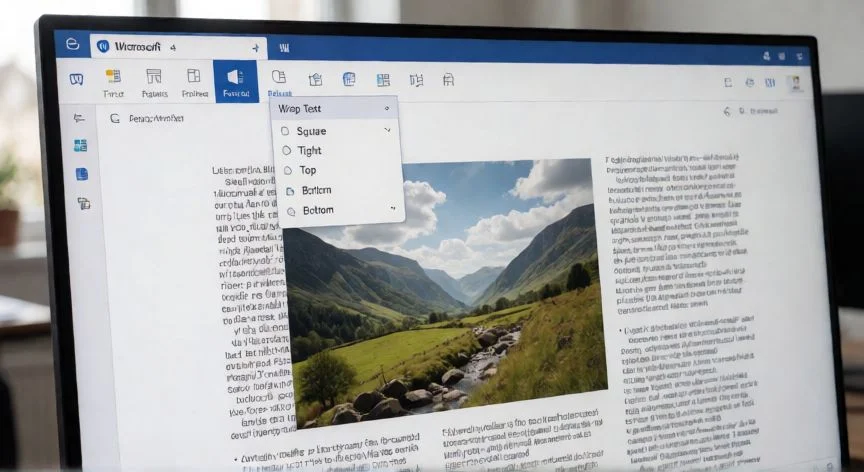
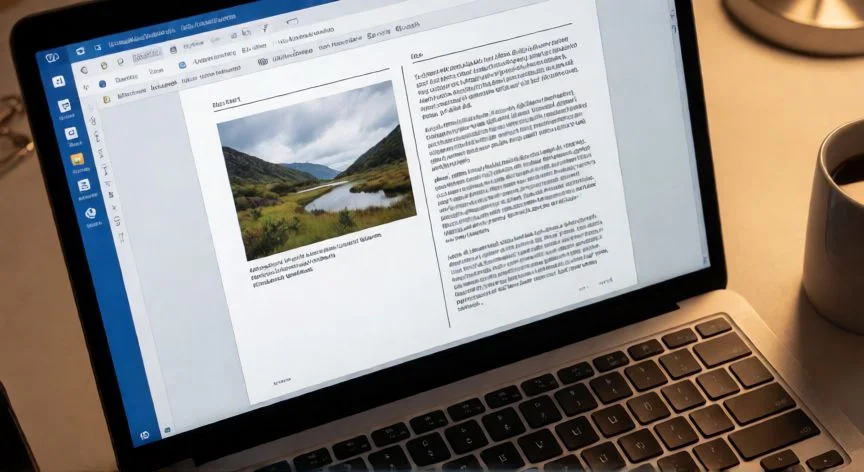
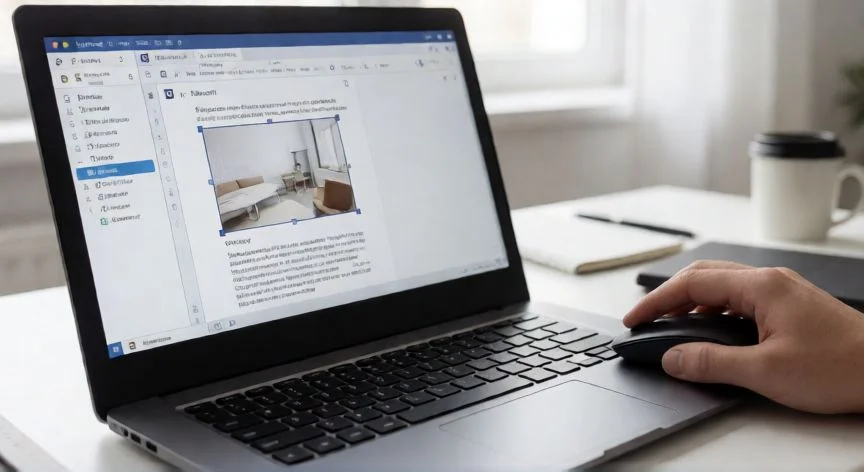
como escribir en word al lado de una imagen, Pantalla de Word con imagen y texto al lado y el icono flotante de opciones de diseño visible
ofimatica ·#8961 ·Lectura 2 min. · Redactor: Gonzalo E.Garcia

📐 Cómo escribir al lado de una imagen en Word paso a paso

Respuesta corta
Verificado
Redactado por Humanos!

La combinación que estabiliza el diseño: Cuadrado + Solo el mayor + distancia definida + Corregir posición en página + Bloquear anclaje.

01

Mi método infalible para escribir al lado de una imagen en Word sin quebraderos

Seguro que alguna vez has insertado una foto en un documento de Word y, de repente, todo el texto se ha desplazado como si un terremoto hubiera sacudido la página. Me ha pasado tantas veces que ya ni me sorprende, pero entiendo perfectamente la rabia que provoca cuando tienes un informe a medias y una imagen decide ocupar una línea entera por su cuenta.


Como llevo muchos años tocando documentos para proyectos de e-commerce y documentación técnica, puedo decirte con total tranquilidad que el problema no es tuyo. Word, por defecto, trata cada imagen como si fuera un carácter más del párrafo, un

“Ctrl + flechas del teclado mueve una imagen con precisión milimétrica en Word.”

Dato clave
como escribir en word al lado de una imagen, Cuadro de Diseño de Word abierto mostrando opciones de ajuste de texto y distancia desde el texto
Imagen

Cuadro de Diseño de Word abierto mostrando opciones de ajuste de texto y distancia desde el texto

02

De la frustración del diseño roto a una maquetación que sí funciona

Lo que me ha enseñado el oficio es que una maquetación limpia en Word no depende de la suerte, sino de elegir bien tres o cuatro opciones concretas. A veces, al revisar documentos de compañeros o al preparar material para presentaciones internas, veo gente peleándose con una imagen que no se deja mover, y siempre, siempre, el culpable es el ajuste por defecto.


En mi trabajo diario con entornos Linux y Windows conviviendo, he acabado desarrollando una rutina muy automática: insertar, seleccionar, icono de diseño, Cuadrado, Solo el mayor, distancia, listo. Lo repito tantas veces que casi ni pienso en los pasos, sale solo. Y eso, para quien trabaja con documentos a diario, marca una diferencia enorme en productividad.


Problemas frecuentes y sus soluciones rápidas:


SíntomaCausaArreglo
La imagen no se mueve al arrastrarModo En línea con el textoCambiar a Cuadrado o Estrecho
No puedo seleccionar la imagenOculta tras otro objetoInicio > Seleccionar > Panel de selección
Las imágenes no se agrupanDiseño En línea con el textoCambiar ajuste, luego Ctrl+clic y Agrupar
La imagen salta al editar textoAnclaje sin bloquearCorregir posición + Bloquear anclaje

Para mover un objeto con precisión casi quirúrgica, mantén pulsada la tecla Ctrl y usa las flechas del teclado. Cada pulsación desplaza el elemento unos pocos píxeles, algo que en composiciones de varias imágenes o logotipos junto a texto resulta imprescindible. Si necesitas alinear varios objetos entre sí, selecciónalos todos con Ctrl y clic, ve a Formato de imagen > Alinear, y elige Centro, Superior o Inferior según lo que necesites.


Un matiz que poca gente conoce: si quieres superponer imágenes o dejar que un cuadro de texto quede encima de una foto, activa la casilla Permitir solapamientos dentro del cuadro Diseño, pestaña Posición, y hazlo para cada elemento implicado. Sin esa opción activada, Word simplemente impide que dos objetos con ajuste de texto se crucen.


Y si tu necesidad no es escribir al lado sino literalmente encima, la solución pasa por insertar un cuadro de texto independiente sobre la imagen (Insertar > Cuadro de texto), darle diseño

Conclusión:

¿como escribir en word al lado de una imagen?

Así que, ¿merece la pena memorizar todos estos ajustes? Yo creo que no hace falta aprenderse cada menú de carrerilla, pero sí conviene interiorizar esa combinación de cinco decisiones que, una vez aplicada, te quita de encima el 90 % de los dolores de cabeza con imágenes en Word. Lo he comprobado en mil documentos distintos: cuando el ancla está bloqueada y la posición corregida en página, puedes reescribir párrafos enteros sin que la maquetación se resienta. Es complicado dar una sola respuesta para todos los casos porque cada documento tiene su lógica, pero si empiezas por Cuadrado, Solo el mayor y distancia ajustada, verás que la imagen deja de portarse como un rebelde y tu texto fluye donde tú quieres.

Fuentes: 1º Support.microsoft.com, 2º Support.microsoft.com, 3º Solvetic.com, 4º Wikihow.com, 5º Adrformacion.com
IMG1-AUTOR: Nexuscurioso | Licencia: Todos los derechos reservados | URL: ---
IMG2-AUTOR: Nexuscurioso | Licencia: Todos los derechos reservados | URL: ---
Redacción: Gonzalo E.Garcia · Actualizado en: 18/11/2026
Valoración para Respuesta Valoración para Respuesta Valoración para Respuesta Valoración para Respuesta Valoración para Respuesta Valoración para Respuesta Valoración para Respuesta Valoración para Respuesta Valoración para Respuesta Valoración para Respuesta
4.2 / 5 · 56 valoraciones Valorar

¿Tienes algo que aportar? Envíanos tu respuesta

Mi método para mover imágenes en Word y no acabar tirándote de los pelos Mi método para mover imágenes en Word y no acabar tirándote de los pelos Mis trucos para recuperar los márgenes cuando Word te juega una mala pasada Mis trucos para recuperar los márgenes cuando Word te juega una mala pasada
¿Quieres ver más respuestas sobre como escribir en word al lado de una imagen?