
INICIO
ofimatica · microsoft excel
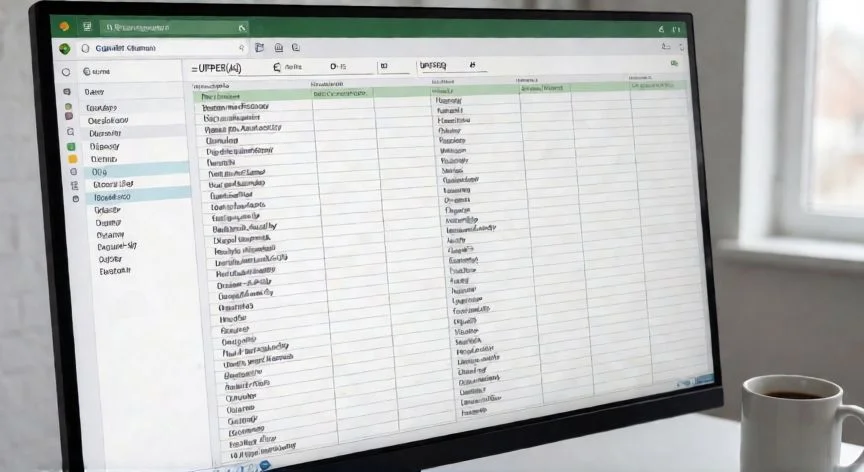
en excel se puede cambiar de minusculas a mayusculas, Pantalla de Excel mostrando la fórmula NOMPROPIO para convertir nombres de minúsculas a mayúsculas iniciales
ofimatica ·#8403 ·Lectura 6 min. · Redactor: Gonzalo E.Garcia

📝 ¿Puedo cambiar minúsculas a mayúsculas en Excel? Sí, te explico cómo

Respuesta corta
Verificado
Redactado por Humanos!

Las funciones reales en español son MAYUSC, MINUSC y NOMPROPIO. Los nombres «MAYUGRAN», «INFERIOR» y «PROPIO» que aparecen en la ayuda traducida NO existen y producen error #¿NOMBRE?

01

Cómo he convertido de minúsculas a mayúsculas en Excel sin volverme loco

A ver, te soy sincero: durante años creí que Excel no dejaba pasar un texto de minúsculas a mayúsculas con un simple clic, como hacías en Word con ese botón de alternar. Y no era tonto del todo, porque Excel no tiene un botón nativo «Cambiar mayúsculas y minúsculas» en la cinta de opciones. No existe, no lo añades y ya está. Eso genera mucha confusión, sobre todo entre quien viene del procesador de textos y espera encontrar lo mismo aquí.


Recuerdo una tarde, con un listado enorme de nombres de clientes pegados desde un CRM, todos escritos en minúsculas porque el sistema los exportaba así. Pasé casi media hora buscando ese dichoso botón antes de rendirme y ponerme a buscar la fórmula. Lo que descubrí cambió mi forma de trabajar: son tres funciones muy sencillas que, bien aplicadas, te resuelven la papeleta en segundos.


La primera y la que más uso es =MAYUSC(texto), que en inglés se escribe UPPER. Convierte toda la cadena en mayúsculas. Si en A2 tienes «juan pérez», la fórmula =MAYUSC(A2) te devuelve «JUAN PÉREZ». Perfecta para códigos, encabezados o títulos que quieres unificar.


Su hermana gemela es =MINUSC(texto) (LOWER en inglés), que hace justo lo contrario: «JUAN PÉREZ» pasa a «juan pérez». Yo la uso muchísimo con correos electrónicos y identificadores de usuario, porque una búsqueda con BUSCARV que no coincide por una mayúscula te puede amargar la tarde entera.


Y luego está la que yo considero la joya de la corona: =NOMPROPIO(texto) (PROPER en inglés). Esta no pone todo en mayúscula ni todo en minúscula, sino que capitaliza solo la primera letra de cada palabra. «juan pérez» o «JUAN PÉREZ» se convierten ambos en «Juan Pérez». Es exactamente lo que necesitas para nombres propios, direcciones y fichas de empleados.


Aquí viene el detalle que casi nadie te cuenta y que a mí me hizo perder un buen rato: la página de ayuda de Microsoft en español está traducida de forma automática y muestra los nombres «MAYUGRAN», «INFERIOR» y «PROPIO». Esos nombres NO existen en la versión española de Excel. Si los tecleas tal cual, te salta el error #¿NOMBRE? y piensas que la fórmula no funciona. Las funciones reales son MAYUSC, MINUSC y NOMPROPIO. Punto. Guárdatelo, porque es la trampa más frecuente.


El procedimiento de Microsoft para una columna entera es bastante lógico. Se inserta una columna auxiliar a la derecha, se escribe la fórmula en la primera celda (por ejemplo =NOMPROPIO(A2)), se pulsa Intro y se rellena hacia abajo con doble clic en el cuadradito negro de la esquina inferior derecha. Si trabajas dentro de una tabla estructurada de Excel, al escribir la fórmula se autocompleta toda la columna, sin arrastrar nada.


Y ahora viene el paso que casi todo el mundo se salta, y sin el cual el trabajo no sirve de nada: seleccionas los valores de la columna auxiliar, CTRL+C, clic derecho sobre la primera celda original, Pegado especial → Valores. Así pegas el texto ya convertido y no la fórmula. Después borras la columna auxiliar. Si no haces este pegado de valores, al eliminar la columna origen las fórmulas devuelven error.


En mis proyectos de comercio electrónico he tenido que unificar miles de registros de clientes exportados desde distintas plataformas, y créeme, la combinación =NOMPROPIO(RECORTAR(A2)) me ha salvado más de una vez. Anidar RECORTAR elimina los espacios residuales que traen los CSV mal exportados, y NOMPROPIO deja el nombre con formato correcto de una sola pasada.


También puedes envolver estas funciones dentro de CONCATENAR o del operador & para que los textos unidos salgan ya normalizados. Yo lo hago mucho cuando genero etiquetas o descripciones a partir de varios campos: en vez de limpiar cada columna por separado, lo resuelvo con una sola fórmula compuesta.

“Sin el Pegado especial → Valores final, al borrar la columna auxiliar las fórmulas devuelven error. Es el paso más olvidado y el que invalida todo el trabajo previo.”

Dato clave

en excel se puede cambiar de minusculas a mayusculas, Editor de Power Query en Excel con la opción de formato de mayúsculas y minúsculas seleccionada
Imagen

Editor de Power Query en Excel con la opción de formato de mayúsculas y minúsculas seleccionada

02

Los seis métodos que uso para cambiar el formato del texto en mis hojas de cálculo

Hay gente que no quiere escribir ni una fórmula y lo entiendo perfectamente. En mis primeras épocas gestionando catálogos de producto, cuando solo eran 40 o 50 filas, mi método favorito era el Relleno rápido, disponible desde Excel 2013. Escribes a mano el primer nombre en mayúsculas en la celda contigua, bajas al segundo, lo escribes también en mayúscula, y Excel te muestra una sugerencia automática que aceptas con Intro. Listo.


Si al segundo no te lo reconoce, rellenas también la tercera celda y casi siempre salta la sugerencia. También puedes seleccionar el rango B2:B7 y pulsar Ctrl+E, o ir a Inicio → Rellenar → Relleno rápido. Funciona igual para convertir a minúsculas, a mayúsculas iniciales o a tipo frase. Es el método más rápido para listas cortas y cambios puntuales.


Otro rodeo que uso cuando el volumen es moderado y no me apetece abrir Power Query: copio el rango de Excel con Ctrl+C, lo pego en un documento de Word, selecciono todo allí, abro el menú «Cambiar mayúsculas y minúsculas» de la pestaña Inicio, elijo el formato que quiero y lo pego de vuelta. Es feo, pero para 30 filas funciona en menos de un minuto.


Para flujos repetibles y bases de datos grandes, la vía que realmente me da resultados limpios es Power Query (Excel 2016 o posterior). Seleccionas el rango, vas a Datos → Desde tabla o rango, y en el editor abres Transformar → Formato y eliges MAYÚSCULAS, minúsculas o Primera letra en mayúscula. Cerrar y cargar, y listo.


Lo que me encanta de Power Query es que la transformación queda grabada como un paso. Tal como yo lo veo, la ventaja frente a las fórmulas es que al refrescar la consulta el texto vuelve a normalizarse solo, sin repetir el pegado de valores cada semana. El inconveniente: el resultado se devuelve a una tabla nueva, no te modifica las celdas originales en su sitio.


Y si necesitas modificar el texto directamente sobre las celdas originales, sin columna auxiliar ni tabla nueva, ahí entra VBA. Abres el editor con Alt+F11, insertas un módulo y pegas un pequeño código que recorre el rango asignando UCase(cell.Value) para mayúsculas o LCase(cell.Value) para minúsculas. Al ejecutarlo con F5 te pide seleccionar el rango y las celdas quedan convertidas in situ.


Para mayúsculas iniciales en VBA se divide la cadena con Split por espacios, se aplica Proper a cada trozo y se reconstruye con Join. Para tipo frase: primero LCase y luego UCase(Left(contenido,1)) & Mid(contenido,2). Cuatro macros que cubren los mismos cuatro formatos de Word.


Por último, si no te importa instalar un complemento de pago como Kutools para Excel, te añade a la cinta la orden Kutools → Texto → Cambiar mayúsculas y minúsculas, con un cuadro de diálogo donde eliges formato y se aplica en un clic. Tiene periodo de prueba, así que lo puedes probar antes de pagar.

Conclusión:

¿en excel se puede cambiar de minusculas a mayusculas?

Si me preguntas a día de hoy cuál es mi método, te digo que depende del momento: para una lista de 20 nombres en una reunión, Ctrl+E y me olvido; para limpiar 5.000 registros antes de cruzar dos CRM distintos, Power Query sin pensarlo; y para el día a día con una columna de clientes, NOMPROPIO con RECORTAR y pegado de valores, rápido y fiable. Lo que sí tengo claro es que no necesitas instalar nada raro ni escribir código si no quieres: las tres funciones de texto nativas cubren el 90 % de los casos. Eso sí, mi forma de verlo es que el mayor enemigo aquí no es la complejidad, sino ese error #¿NOMBRE? que aparece por copiar la fórmula traducida mal desde la ayuda oficial, y que hace abandonar el método pensando que Excel no puede hacerlo cuando sí puede. Es complicado dar una sola respuesta válida porque cada volumen de datos y cada flujo de trabajo pide una herramienta distinta, pero con estos seis caminos tienes cubierto cualquier escenario real.

Fuentes: 1º Support.microsoft.com, 2º Extendoffice.com, 3º Excelfull.com, 4º Recursosexcel.com
IMAGEN1-AUTOR:Nexuscurioso|Licencia:Todos los derechos reservados|Url:---
IMAGEN2-AUTOR:Nexuscurioso|Licencia:Todos los derechos reservados|Url:---
Redacción: Gonzalo E.Garcia · Actualizado en: 16/11/2026
Valoración para Respuesta Valoración para Respuesta Valoración para Respuesta Valoración para Respuesta Valoración para Respuesta Valoración para Respuesta Valoración para Respuesta Valoración para Respuesta Valoración para Respuesta Valoración para Respuesta
3.9 / 5 · 40 valoraciones Valorar

¿Tienes algo que aportar? Envíanos tu respuesta

Mis trucos para pasar de minúsculas a mayúsculas en Excel (y no morir en el intento) Mis trucos para pasar de minúsculas a mayúsculas en Excel (y no morir en el intento) Cómo pasar un texto a mayúsculas en Excel sin volverme loco en el intento Cómo pasar un texto a mayúsculas en Excel sin volverme loco en el intento
¿Quieres ver más respuestas sobre en excel se puede cambiar de minusculas a mayusculas?