Instagram
Cómo buscar una palabra en Word: los trucos que uso cada día para no perder tiempo
Buscar una palabra concreta en un documento de Microsoft Word es de esas operaciones que haces tantas veces al día que terminas por darlas por sentadas. Pero te aseguro que dominar esta herramienta del procesador de textos más usado del mundo te ahorra una cantidad enorme de minutos, sobre todo cuando trabajas con archivos extensos donde revisar página a página se vuelve una auténtica tortura. Y no es solo localizar un término puntual: saber encontrar y sustituir texto rápido ayuda a detectar errores ortográficos que se han colado varias veces, a reorganizar párrafos en documentos largos, a revisar aportaciones de compañeros en trabajos colaborativos y a evitar repeticiones excesivas de las mismas palabras.
En mis años gestionando proyectos de comercio electrónico y documentación interna, he tenido que pelearme con manuales técnicos y informes de cientos de páginas, y te puedo decir que la búsqueda en Word se convirtió en una de mis primeras herramientas del día a día. Sin ella, simplemente no podía moverme por archivos enormes sin acabar mareándome entre párrafos idénticos.
PASOS CONCRETOS:
- Abre el documento con el que vas a trabajar.
- Pulsa Ctrl + F (en Mac, Command + F) o haz clic en el icono de la lupa en la esquina superior derecha de la barra de herramientas. Se abre un panel lateral de búsqueda.
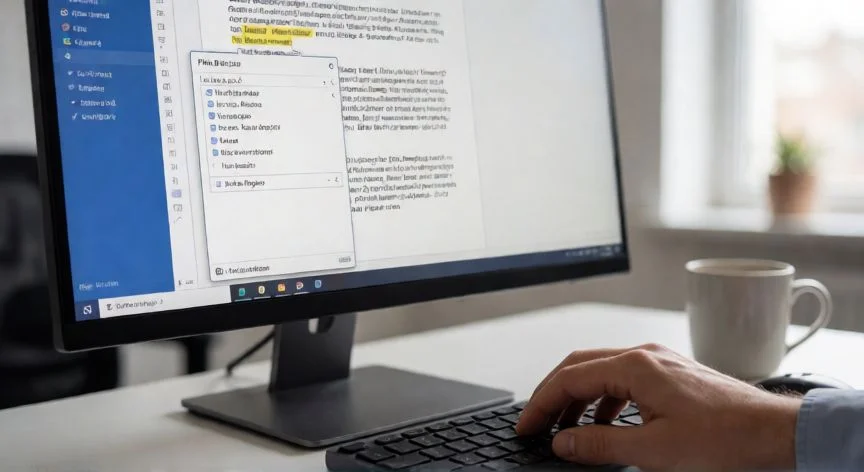
- Escribe la palabra que quieres encontrar. Word salta automáticamente a la primera aparición y la resalta (amarillo en el panel lateral, gris en el cuadro clásico).
- Usa las flechas ↑↓ del cajón para recorrer todas las coincidencias una a una.
- Pulsa los tres puntos verticales del panel para abrir el Panel de navegación a la izquierda, que lista todos los lugares donde aparece el término. Haz clic en cualquiera para saltar directamente ahí.
- Para cerrar, pulsa la X al final del cuadro
“El campo”
Dato clave