
INICIO
ofimatica · microsoft excel
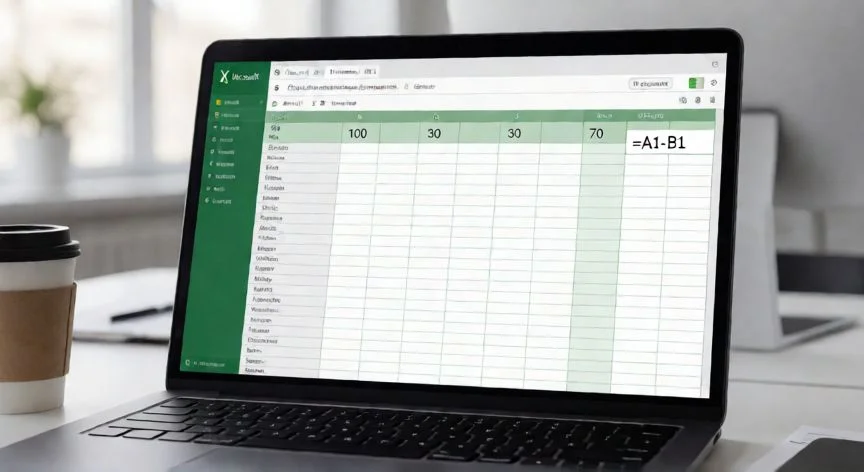
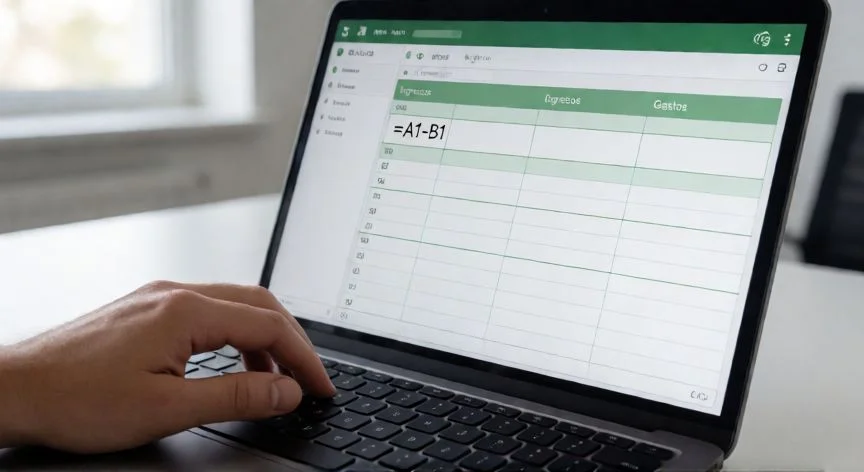
en excel como se resta, Manos tecleando una resta en Excel con la barra de fórmulas visible
ofimatica ·#8431 ·Lectura 5 min. · Redactor: Gonzalo E.Garcia

✏️ Cómo restar en Excel: mi guía completa paso a paso

Respuesta corta
Verificado
Redactado por Humanos!

Excel no tiene función RESTAR: usa el operador – o convierte en negativos y aplica SUMA

01

Así resta yo en Excel cada día: fórmulas, trucos y los errores que me han dado más dolores de cabeza

Lo primero que quiero decirte, porque a mí me despistó cuando empecé, es que en Excel no existe una función RESTAR. Ni resta, ni sustracción, ni nada parecido entre sus más de 400 funciones. Y eso desconcierta porque la suma sí tiene su SUMA bien visible en la cinta de opciones. Pero la lógica es pura matemática: restar es sumar un negativo, y Microsoft consideró que el operador aritmético ya hacía el trabajo sobradamente.

Yo, que llevo años montando hojas de cálculo para sistemas de venta y contabilidad de tiendas online, siempre arranco con el signo igual. Toda fórmula en Excel empieza así, con el =. Una resta simple es tan directo como =10-5, y la celda te devuelve 5 sin más vueltas. Con ese mismo menos puedes mezclar varias operaciones: =A1+B1-C1-D1. Básicamente, Excel se convierte en una calculadora que además recuerda referencias.

En mis primeras hojas de contabilidad para un comercio electrónico, aprendí rápido que el orden importa más de lo que parece. La estructura es =minuendo-sustraendo, o sea =A1-B1. Si A1 son 1.500 € en ventas y B1 son 350 € en gastos, =A1-B1 te da 1.150 €. Pero escribe =B1-A1 y verás -1.150 €. En un informe para el jefe, ese signo cambiado convierte un superávit en un agujero a primera vista.

El procedimiento que yo uso siempre, y que recomiendo a quien empieza: seleccionas la celda donde quieres el resultado, escribes =, haces clic en la celda del minuendo, tecleas el -, clics en la del sustraendo y Enter. ¿Por qué clics en vez de teclear? Porque me he comido errores de referencia por teclear mal una columna. Excel inserta la referencia sola y te ahorras un susto.

Un dato que me sacó de un apuro: una celda vacía vale 0 a efectos de cálculo. No rompe nada, no da error. Si una fila del sustraendo está en blanco, la resta sigue funcionando.

Cuando hay que restar varias celdas, encadenas los menos: =A2-B2-C2-D2. Funciona perfectamente para cuatro o cinco valores. Pero yo paso de esa cadena cuando el número crece. En lugar de escribir =A1-B1-C1-D1-E1-F1-G1, prefiero =A1-SUMA(B1:D1). Y esto no es capricho estético. Cuando en mis hojas de cálculo de e-commerce añadía una columna nueva dentro del rango, la fórmula con SUMA la absorbía sola. La cadena de signos menos se quedaba ciega y me tocaba reescribirla fila por fila. Cuantos más valores, más te conviene SUMA.

La documentación oficial de Microsoft dice lo mismo que yo he comprobado a base de informes: usa SUMA y convierte en negativos los números que quieras restar. SUMA(100,-32,15,-6) devuelve 77. Y un patrón que uso constantemente en cierres contables es =A2-SUM(A3:A7): sumo todos los gastos de una columna y los resto de las ventas. Es más limpio que sumar fila por fila.

“Pulsar F4 sobre una referencia dentro de la fórmula pone los $ automáticamente (referencia absoluta)”

Dato clave
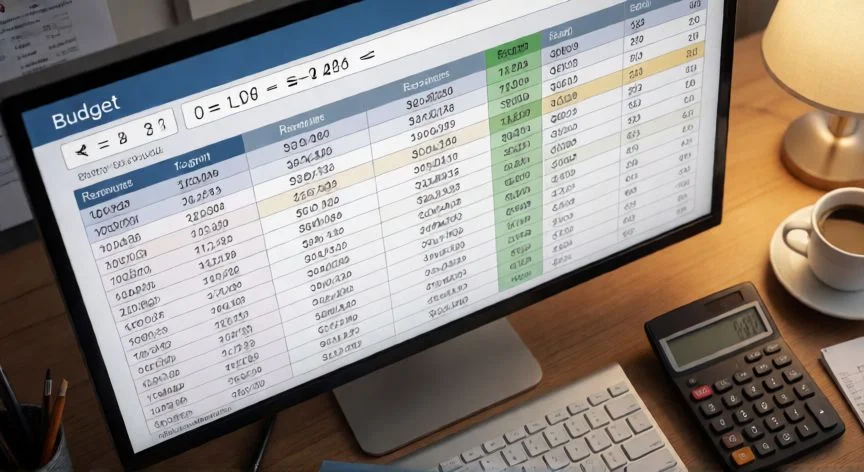
en excel como se resta, Hoja de cálculo Excel con fórmulas de resta y formato de negativos en rojo
Imagen

Hoja de cálculo Excel con fórmulas de resta y formato de negativos en rojo

02

El operador menos, la función SUMA invertida y los atajos que me ahorran horas en cada informe

Para extender una resta a una columna entera, no me pongo a escribir la fórmula en cada fila. La escribo una vez, digamos =B2-C2 en D2 para calcular el beneficio de cada línea de producto, pulso Enter y la arrastro con el controlador de relleno, ese cuadradito en la esquina inferior derecha. En cuanto el cursor se vuelve cruz fina, o arrastro hasta abajo o hago doble clic y cubro todo el bloque. Excel ajusta las referencias solo: D3 tendrá =B3-C3, D4 tendrá =B4-C4, y así.

En mis trabajos de dirección de arquitectura IT, donde cada semana crecían filas nuevas en los informes de gastos, descubrí que convertir el rango en tabla con Insertar → Tabla lo cambiaba todo. Escribes la resta una sola vez en una celda de la columna y se propaga automáticamente a todas las filas, incluidas las que añadas después. Con pocas filas basta arrastrar; con cientos que crecen cada semana, la tabla me ahorra un montón de tiempo.

Ahora, hay algo que me ha dado quebraderos de cabeza más de una vez: los valores fijos. Un tipo de IVA, un coste mensual constante, un descuento global. Si arrastras una fórmula normal donde aparece ese valor en una celda concreta, la referencia se desplaza y acaba apuntando a una celda vacía. La solución es la referencia absoluta: escribes =B2-$A$1. Al arrastrar hacia abajo, B2 pasa a B3, B4, pero $A$1 no se mueve porque el dólar la bloquea. Y un atajo que uso sin pensar: seleccionas la referencia dentro de la fórmula y pulsas F4, te pone los $ automáticamente.

Las tres referencias que hay que tener claras:

TipoEjemploComportamiento al copiar
RelativaB2Se desplaza sola
Absoluta$A$1No cambia nunca
Mixta columna$A1Bloquea solo la columna
Mixta filaA$1Bloquea solo la fila


Un truco que me descubrió un compañero hace años y que sigo usando para ajustes puntuales: el Pegado especial con operación Restar. Escribes el número a restar (digamos 50) en una celda vacía, la copias con Ctrl+C, seleccionas el rango de destino, abres Inicio → Pegar → Pegado especial (o Ctrl+Alt+V), marcas "Restar" y aceptas. Excel resta 50 a cada celda del rango a la vez. Ojo: no crea una fórmula, sustituye los números originales por el resultado. Si necesitas los datos de partida, copia la hoja antes.

Restar porcentajes es otra fuente de errores que yo cometí al principio. La sintaxis correcta es =A2-(A2*$B$2), o el equivalente compacto para descuentos: =A1*(1-10%). Cuidado con escribir =A1-10%, porque eso resta 0,10 en unidades, no el 10 % del valor. Un ejemplo rápido: 250 € con 20 % de descuento → =250*(1-20%) = 200 €. Con fechas el operador funciona igual: =FechaFin-FechaInicio te da los días, porque Excel guarda cada fecha como un número de serie. Si aparece una fecha extraña en vez de un número, cambia el formato a General o Número.

Y para las horas, =B2-A2 funciona, pero exige formatear la celda como Hora o usar el personalizado [h]:mm. Son más delicadas que las fechas, sobre todo con turnos que cruzan la medianoche. En mis hojas de nutrición deportiva, donde registro horas de entrenamiento cruzando medianoche, he aprendido a fijarme mucho en ese formato.

Conclusión:

¿en excel como se resta?

Al final, restar en Excel es más sencillo de lo que parece una vez que aceptas que no hay función RESTAR y que el operador menos es tu mejor aliado. Lo que sí requiere práctica es elegir bien entre encadenar signos, usar SUMA dentro de una resta, fijar referencias con $ o extender con tablas, porque cada situación pide una herramienta distinta. Y sobre esa función IM.SUSTR que aparece en la documentación oficial: yo personalmente no la toco nunca para números normales. Es para complejos, devuelve texto disfrazado de número y te rompe el cálculo siguiente. Tal como yo lo veo, el operador – con referencias bien ancladas sigue siendo el camino más limpio, y si alguna vez te sale un #¡VALOR! por un texto camuflado de número, prueba con VALOR() o SUSTITUIR() antes de tirar la hoja a la basura. Es complicado dar una sola receta porque depende de si son dos celdas, un rango entero o un descuento porcentual, pero con estas herramientas tienes cubierto casi todo.

Fuentes: 1º support.microsoft.com, 2º exceltotal.com, 3º datacamp.com, 4º plantillasdecalculo.com
IMAGEN1-AUTOR:Nexuscurioso|Licencia:Todos los derechos reservados|Url:---
IMAGEN2-AUTOR:Nexuscurioso|Licencia:Todos los derechos reservados|Url:---
Redacción: Gonzalo E.Garcia · Actualizado en: 09/11/2026
Valoración para Respuesta Valoración para Respuesta Valoración para Respuesta Valoración para Respuesta Valoración para Respuesta Valoración para Respuesta Valoración para Respuesta Valoración para Respuesta Valoración para Respuesta Valoración para Respuesta
4.0 / 5 · 52 valoraciones Valorar

¿Tienes algo que aportar? Envíanos tu respuesta

Cómo restar en Excel: mis trucos de toda la vida para no equivocarte nunca Cómo restar en Excel: mis trucos de toda la vida para no equivocarte nunca Cómo resto yo en Excel cada día y los fallos que me han hecho perder tiempo Cómo resto yo en Excel cada día y los fallos que me han hecho perder tiempo
¿Quieres ver más respuestas sobre en excel como se resta?