¿Qué significa PDA en Microsoft Word?
Si buscas la abreviatura PDA dentro de Microsoft Word, es importante aclarar que no existe una función, herramienta o concepto estándar llamado «PDA» en la suite de Office ni en Word específicamente. No aparece en los menús, la cinta de opciones, las opciones de archivo ni en la documentación oficial de Microsoft como un término propio del programa.
Lo más probable es que se trate de una confusión con otro acrónimo. A continuación te detallo las interpretaciones más habituales que suelen generarse en el entorno de ofimática:
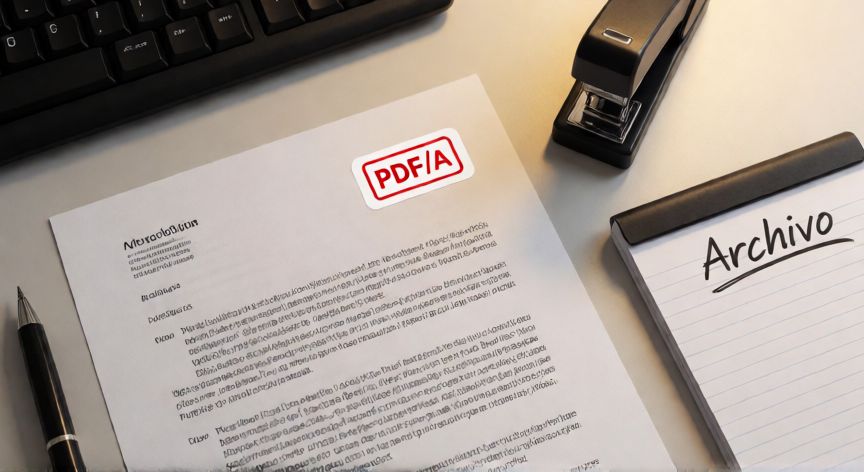
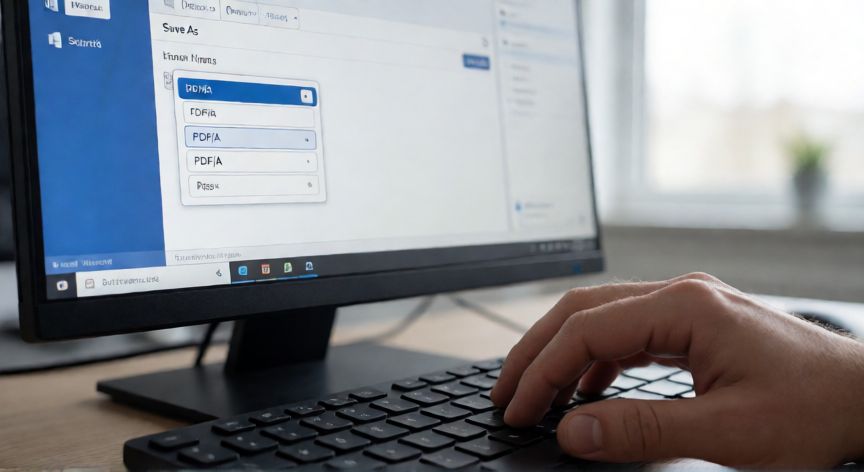
1. PDF/A: Es muy frecuente que, al teclear rápidamente, se omita la «F» y se escriba «PDA». El formato PDF/A (Portable Document Format – Archival) es un estándar ISO 19005 para el archivado a largo plazo de documentos digitales. Word permite guardar directamente en este formato: ve a Archivo → Guardar como → PDF/A (*.pdf). Su diferencia con el PDF normal es que incrusta toda la información tipográfica y de metadatos para que el documento se vea idéntico dentro de décadas.
2. PDA (Personal Digital Assistant): Históricamente, PDA era la abreviatura de los asistentes digitales personales (Palm, HP iPAQ, etc.). En Word no hay una función asociada a este término; si lo viste en algún tutorial antiguo, probablemente se refería a exportar documentos para visualizarlos en dispositivos móviles de principios de los 2000.
3. Abreviatura institucional o educativa: En algunos centros de formación, academias o empresas, «PDA» se usa como sigla interna (por ejemplo, «Plan de Desarrollo Académico», «Práctica Dirigida de Aplicación», «Proyecto de Diseño Asistido»). En ese caso no tiene nada que ver con la funcionalidad de Word, sino con el contenido del documento que estás redactando dentro de él.
4. Typo por «PDFA» o «PDF»: En teclados en español la «F» está cerca de la «D», y es sencillo escribir PDA en lugar de PDF. Si tu duda original era sobre cómo exportar a PDF desde Word, el proceso es: Archivo → Exportar → Crear documento PDF/XPS, o bien Archivo → Guardar como → PDF.
5. Macro o complemento de terceros: Es posible que un VBA script o un add-in instalado en tu instancia de Word utilice la variable o la etiqueta «PDA» como nombre propio. Para comprobarlo: pulsa Alt + F11, revisa los módulos en el Editor de Visual Basic y busca la cadena «PDA». Si es una macro propia, el autor la habrá documentado en los comentarios del código.
En resumen, si necesitas más precisión, revisa en qué pantalla o menú exacto viste la abreviatura PDA. Con ese dato se puede identificar al instante de qué se trata. En la inmensa mayoría de los casos se trata de un desliz de tecleo hacia PDF/A.
Si tu caso es distinto al de PDF/A y no encaja en ninguna de las opciones anteriores, lo más productivo es capturar una captura de pantalla del mensaje o menú donde aparece el término y consultarlo en la comunidad de soporte de Microsoft o en foros como Stack Overflow / superuser, donde identificarán la referencia concreta en segundos.
Para guardar en PDF/A: Archivo → Guardar como → Tipo: PDF/A (*.pdf) → Opciones → Documento optimizado para archivado.
Dato clave