
INICIO
ofimatica · microsoft excel
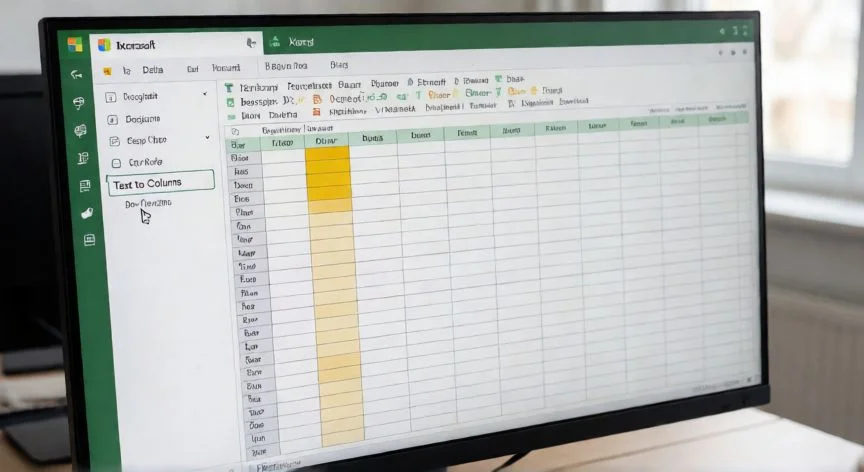
en excel como dividir una celda en dos, Pantalla de Excel mostrando el asistente Texto en columnas dividiendo datos en columnas separadas
ofimatica ·#8428 ·Lectura 7 min. · Redactor: Gonzalo E.Garcia

📊 Dividir una celda en Excel: mi guía práctica

Respuesta corta
Verificado
Redactado por Humanos!

Excel no tiene botón «Dividir celda» como Word; la alternativa real es Datos → Texto en columnas o la función TEXTSPLIT en la web.

01

Cómo dividir una celda en dos en Excel: lo que yo hago cada vez que me toca ordenar un churro de datos

Lo primero que quiero dejar claro porque me ha tocado repetirlo mil veces es esto: en Excel no existe un botón que diga «Dividir celda» como en Word. Y no es un capricho del programa, es algo estructural. Una celda de Excel es la intersección exacta entre una fila y una columna, el cuadrado más pequeño de ese papel cuadriculado digital. El programa no corta un cuadrado por la mitad, lo que hace es añadir más cuadrados al lado o debajo. En Word, en cambio, una tabla es un recurso de maquetación, no una base de datos, así que allí sí puedes partir y unir celdas a tu antojo.

En mis primeros años gestionando catálogos de productos para tiendas online, recuerdo perfectamente la frustración de recibir una hoja donde cada línea tenía «Código;Nombre;Precio;Stock» metido en una sola columna. Yo intentaba buscar el dichoso botón de dividir, lo mismo que usaba en Word para montar tablas de presentación, y no aparecía por ningún lado. Tardé un par de tardes en entender que el camino correcto es Datos → Texto en columnas, y a partir de ahí todo cambió.

Antes de lanzarte a dividir nada, hay una advertencia que siempre repito a quien trabaja conmigo: al repartir el contenido, Excel sobrescribe lo que haya en las celdas siguientes hacia la derecha. Así que si no hay espacio libre, mete columnas en blanco antes de operar. Y ojo, el asistente solo trabaja sobre una columna a la vez, aunque pueda contener todas las filas que quieras.

El método estrella se llama Texto en columnas y vive en la pestaña Datos, dentro del grupo Herramientas de datos. Seleccionas la celda, el rango o la columna entera, pulsas el botón y se abre un asistente de tres pasos que, bien usado, te resuelve el 90 % de los casos.

En el paso uno eliges si el texto está Delimitados (separado por un carácter: espacio, coma, punto y coma, tabulador…) o en Ancho fijo (cortas a un número concreto de caracteres). La opción por defecto suele ser Delimitados y es la más habitual. Pulsas siguiente.

El paso dos es el crítico, el que realmente decide si te queda limpio o un desastre. Ahí marcas los separadores: tabulaciones vienen por defecto, pero si lo que separa son espacios, comas u otro carácter, seleccionas la casilla correspondiente o tiras de «Otras» para inventar un delimitador propio. Conforme vas marcando, la vista previa te enseña una línea vertical que muestra cómo quedaría el corte, y eso es oro puro porque corriges sobre la marcha sin cerrar y volver a abrir.

En el tercer paso defines el formato de cada columna nueva: General por defecto, pero puedes forzar Texto, Fecha u otro. Si quieres ajustar una columna concreta, seleccionas su cabecera en la vista previa con CTRL + clic y cambias el formato desde «Formato de datos de la columna». También eliges el destino, por ejemplo C2, para no pisar la columna original. Le das a Finalizar y listo, contenido repartido.

Un ejemplo que uso casi siempre: nombres completos en B2:B8 con espacio como delimitador. En dos clics tengo el nombre en la columna C y el apellido en la D. Para ancho fijo, mi caso típico es código postal y población: cinco dígitos siempre, así que coloco la línea de ruptura justo después del quinto carácter en la vista previa. Esa línea se mueve arrastrando o se borra con doble clic.

Si el patrón es irregular y no hay un delimitador claro, recurro al Relleno rápido. Escribo a mano el resultado deseado en la primera celda de la columna contigua, pulso CTRL + E, y Excel deduce el patrón para el resto. Funciona de maravilla separando nombre y apellido, o haciendo lo contrario: juntando ambas columnas en una.

PASOS CONCRETOS:

  • 1. Selecciona la celda o rango con el texto que quieres dividir.
  • 2. Ve a Datos → Texto en columnas.
  • 3. Paso 1 del asistente: elige «Delimitados» o «Ancho fijo» y pulsa Siguiente.
  • 4. Paso 2: marca los separadores correctos (espacio, coma, punto y coma, tabulador, «Otras»…) y revisa la vista previa.
  • 5. Paso 3: define formato por columna, elige destino (por ejemplo C2) y pulsa Finalizar.

“Al dividir, Excel sobrescribe las celdas de la derecha. Inserta columnas en blanco antes de operar o define un destino vacío.”

Dato clave

en excel como dividir una celda en dos, Celda de Excel con borde diagonal y texto en subíndice y superíndice simulando división
Imagen

Celda de Excel con borde diagonal y texto en subíndice y superíndice simulando división

02

Del delimitador a la diagonal: todas las formas de partir una celda sin romper la hoja

Cuando tengo que montar una presentación rápida y los datos me llegan en un solo bloque de texto, suelo perder los nervios durante dos minutos antes de acordarme de que hay varias puertas para el mismo resultado. Y no, no todas pasan por Texto en columnas.

Hablemos de la versión web de Excel, porque aquí la cosa cambia y no todo el mundo lo sabe. En la web no tienes el asistente de tres pasos. La función que sustituye al delimitado clásico es DIVIDIRTEXTO (TEXTSPLIT). Escribes en A1 algo como «Manzana, plátano, cereza» y en B1 introduces la fórmula =TEXTSPLIT(A1,,", "), pulsas Entrar y el contenido se reparte en varias celdas automáticamente. En la interfaz web también aparece una opción «Dividir texto en columnas» bajo Datos, donde eliges delimitadores y aplicas, aunque es menos flexible que la de escritorio.

Si lo que necesitas no es repartir en columnas sino en filas, Excel no te da un «Texto en filas» directo. El truco que uso es doble: primero divides en columnas como ya sabes, luego copias el resultado y haces Pegado especial → Transponer. Las columnas se convierten en filas, problema resuelto.

Y ojo con una confusión muy común: separar celdas que previamente fueron unidas no es dividir contenido. Seleccionas las celdas combinadas y pulsas Separar celdas (o desactivas «Combinar y centrar») en el grupo de alineación. El texto viaja a la celda superior izquierda del bloque. Unir es lo contrario: «Combinar y centrar», y para pegar contenidos de varias celdas en una sola fórmula usas CONCAT o CONCATENAR.

La división diagonal es otro caballo de batalla, sobre todo en cabeceras de tablas donde quieres «Concepto / Trimestre» dentro de una misma celda. Aquí hay que ser honesto: no es una división real, es una ilusión. Se hace con dos recursos combinados.

PasoAcción
1Clic derecho en la celda → Formato de celdas → pestaña «Borde» → clic en el botón de línea diagonal → Aceptar.
2Escribe las dos palabras seguidas, separadas por espacios, dentro de esa misma celda.
3Selecciona la primera palabra → Fuente (lanzador del diálogo) → marca Subíndice.
4Selecciona la segunda palabra → mismo diálogo → marca Superíndice.
5Ajusta espacios delante de la palabra inferior, tamaño de letra, negrita, color de fondo y color del borde para equilibrar.


Yo configuro mi entorno de trabajo con macros y atajos porque paso muchas horas dentro de una hoja, y en el apartado de cabeceras diagonales suelo tener una plantilla lista. Así no pierdo tiempo redibujando bordes cada vez que alguien me pide un informe con ese formato.

En Google Sheets la operación es parecida pero con matices molestos: no puedes indicar celda de destino, así que los datos divididos sobrescriben los iniciales. El separador se detecta solo, aunque puedes cambiarlo desde el desplegable «Separador» en la esquina inferior derecha (coma, punto y coma, punto, espacio o personalizado). El resultado aparece a partir de la primera celda del rango seleccionado. Si trabajas mucho en Sheets y Excel, memoriza esa diferencia porque te ahorra un disgusto.

Este tipo de operación aparece una y otra vez al importar datos desde otro software: CRM, ERP, exportaciones de bases de datos… Todo llega apelmazado en una columna y necesitas ordenarlo antes de poder trabajar de verdad. Por eso, dos precauciones que yo aplico siempre: tener suficientes columnas en blanco a la derecha antes de operar, y recordar que el asistente solo admite una columna de entrada por ejecución, aunque con todas las filas que quieras.

Al final, dividir una celda en dos en Excel se reduce a elegir la herramienta correcta según el caso: Texto en columnas con delimitador o ancho fijo para la mayoría de situaciones, Relleno rápido cuando el patrón es irregular, DIVIDIRTEXTO en la versión web, transposición cuando el reparto debe ser en filas, y bordes diagonales con subíndice y superíndice cuando solo buscas el aspecto visual de una celda partida.

Conclusión:

¿en excel como dividir una celda en dos?

Quien busca el botón «Dividir celdas» que aparece en los manuales de Word no lo va a encontrar en Excel, y cualquier tutorial que prometa un cuadro de diálogo con opciones horizontal, vertical o diagonal dentro de la pestaña Diseño está describiendo Word, no Excel. Yo siempre insisto en eso antes de nada, porque perder tiempo buscando una función inexistente solo genera frustración. Lo que sí existe son caminos reales, varios, y elegir el correcto depende de si tu dato lleva un separador claro, de si usas escritorio o web, o de si solo quieres que una cabecera parezca partida en diagonal. No es tan simple como pulsar un botón único, pero una vez interiorizas qué herramienta va con qué caso, te ahorras muchos intentos a ciegas.

Fuentes: 1º support.microsoft.com, 2º support.microsoft.com, 3º automateexcel.com, 4º officeatope.com, 5º recursosexcel.com
IMG1-AUTOR: Nexuscurioso | Licencia: Todos los derechos reservados | URL: ---
IMG2-AUTOR: Nexuscurioso | Licencia: Todos los derechos reservados | URL: ---
Redacción: Gonzalo E.Garcia · Actualizado en: 16/11/2026
Valoración para Respuesta Valoración para Respuesta Valoración para Respuesta Valoración para Respuesta Valoración para Respuesta Valoración para Respuesta Valoración para Respuesta Valoración para Respuesta Valoración para Respuesta Valoración para Respuesta
4.8 / 5 · 52 valoraciones Valorar

¿Tienes algo que aportar? Envíanos tu respuesta

Dividir una celda en cuatro en Excel: lo que aprendí trasteando hojas de cálculo durante años Dividir una celda en cuatro en Excel: lo que aprendí trasteando hojas de cálculo durante años Dividir una celda en 3 en Excel: mis trucos que sí funcionan Dividir una celda en 3 en Excel: mis trucos que sí funcionan
¿Quieres ver más respuestas sobre en excel como dividir una celda en dos?