
INICIO
ofimatica · microsoft word
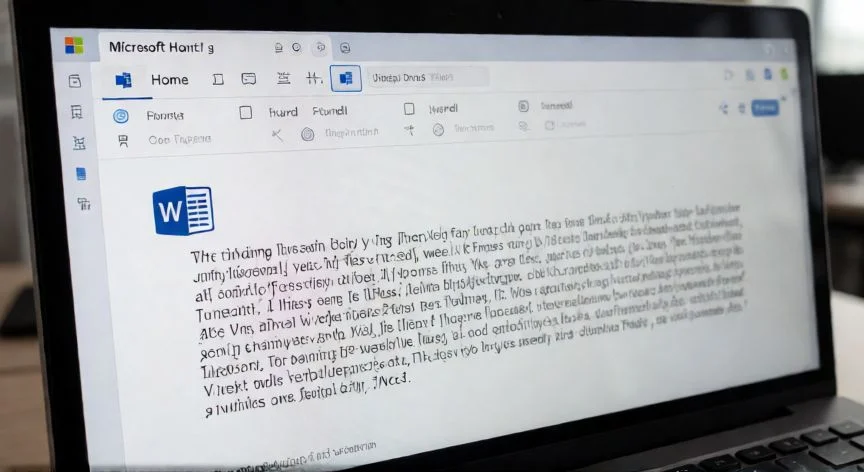
en word como se justifica un texto, Pantalla de Word con texto justificado y atajo Ctrl+J visible en el teclado
ofimatica ·#8779 ·Lectura 4 min. · Redactor: Gonzalo E.Garcia

📝 Cómo justificar un texto en Word paso a paso

Respuesta corta
Verificado
Redactado por Humanos!

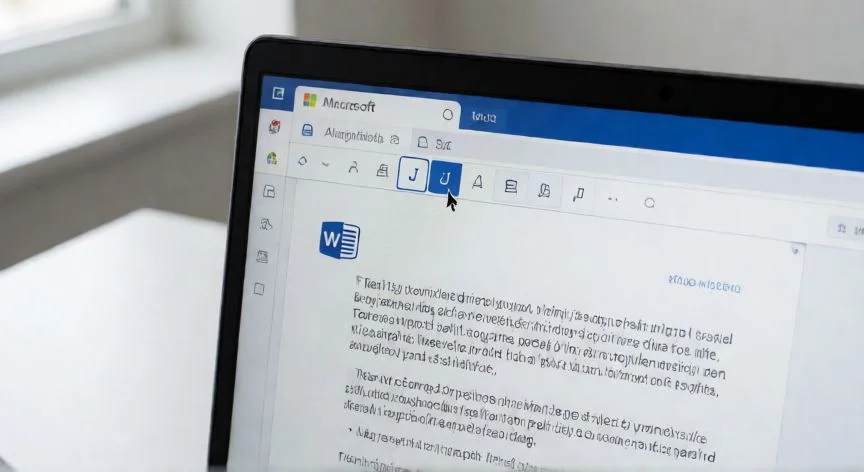
Ctrl + J: el atajo universal para justificar texto en Word Windows (Command + J en Mac). Funciona en todas las versiones modernas.

01

Cómo justificar un texto en Word: guía completa para todas las versiones

Justificar un texto en Microsoft Word es una de esas operaciones de formato que, una vez dominas, se convierten en un gesto casi automático. La alineación de párrafo determina cómo se comporta el texto dentro del bloque: por defecto, Word aplica la alineación a la izquierda, dejando el margen derecho irregular como una orilla de río. Al justificar, el texto se estira para tocar ambos márgenes, creando ese bloque rectangular limpio que vemos en libros impresos, informes profesionales y publicaciones formales.


¿Qué hace Word exactamente al justificar? Ajusta los espacios entre palabras de cada línea para que todas las líneas del párrafo alcancen el mismo ancho, de margen a margen. Un detalle que muchos pasan por alto: la última línea del párrafo justificado no se estira, se queda alineada a la izquierda, tal y como manda la tradición tipográfica en la edición impresa.


La justificación es especialmente útil cuando necesitas un aspecto pulido y profesional. En normas académicas como las normas APA se exige alineación a la izquierda, así que conviene revisar el formato exigido antes de maquetar. Los textos de libros, en cambio, siempre están justificados. Conocer ambas opciones te da flexibilidad según el tipo de documento.


Procedimiento en Word para Windows (PC):

  • Coloca el cursor en el párrafo que quieres justificar, o selecciona el texto arrastrando el ratón (un párrafo, una sección o todo el documento).
  • Ve a la pestaña Inicio, dentro del grupo Párrafo.
  • Pulsa el botón Justificar texto, representado por líneas del mismo tamaño alineadas uniformemente a ambos lados, situado junto a Izquierda, Centro y Derecha.
  • Si solo quieres justificar parte del documento, selecciona previamente esa área; si dejas el cursor suelto en un párrafo, solo se aplica a ese párrafo.
  • Revisa la distribución de espacios y guarda el archivo.

El atajo de teclado es la vía más rápida y la que usan los usuarios avanzados a diario:

AcciónWindowsMac
JustificarCtrl + JCommand + J
Alinear izquierdaCtrl + LCommand + L
CentrarCtrl + ECommand + E
Alinear derechaCtrl + RCommand + R

Estos atajos funcionan en las versiones modernas de Word para PC y Mac, y resultan especialmente cómodos cuando maquetas documentos largos y necesitas alternar alineaciones a toda velocidad.

“Para eliminar espacios excesivos tras justificar: Reemplazar → Buscar ^011 → Reemplazar ^013 → Reemplazar todos.”

Dato clave
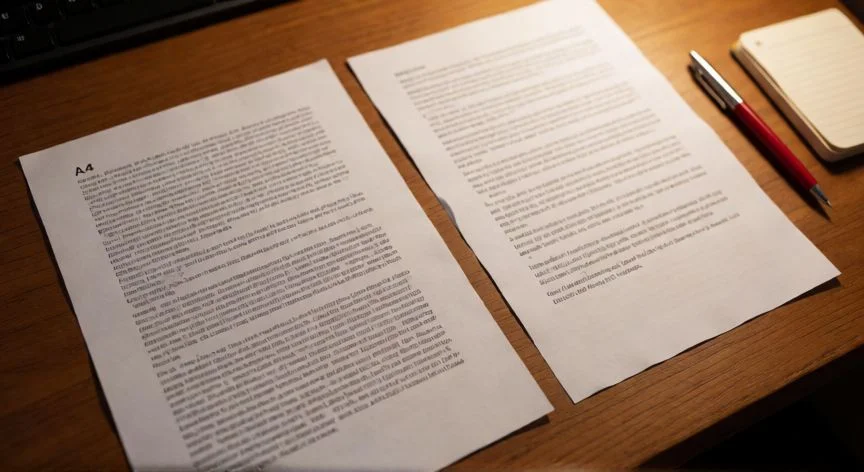
en word como se justifica un texto, Comparación visual entre texto alineado a la izquierda y texto justificado en Word
Imagen

Comparación visual entre texto alineado a la izquierda y texto justificado en Word

02

Pasos, atajos de teclado y trucos para un texto perfectamente alineado a ambos márgenes

Word para Mac sigue un proceso prácticamente idéntico. Abres el documento, seleccionas el texto con el cursor (un párrafo concreto o todo el documento), accedes a la pestaña Inicio en la barra de menú superior, localizas el grupo Párrafo y pulsas el icono Justificar, el mismo icono de líneas alineadas a ambos lados. Después revisas la distribución y guardas. El atajo Command + J hace todo en un solo gesto.


En la aplicación móvil de Word (teléfono o tableta) el procedimiento es ligeramente distinto por la interfaz táctil:

  • Toca y mantén presionado el texto, arrastra los controladores para seleccionar el párrafo o sección (o selecciona todo).
  • Despliega la barra de herramientas, tocando la pequeña flecha que apunta hacia arriba en el extremo derecho.
  • Accede a las herramientas de Formato de párrafo en la zona inferior de la pantalla.
  • Pulsa el icono Justificar, situado a la derecha, con el mismo aspecto que en escritorio. El texto queda justificado al instante.

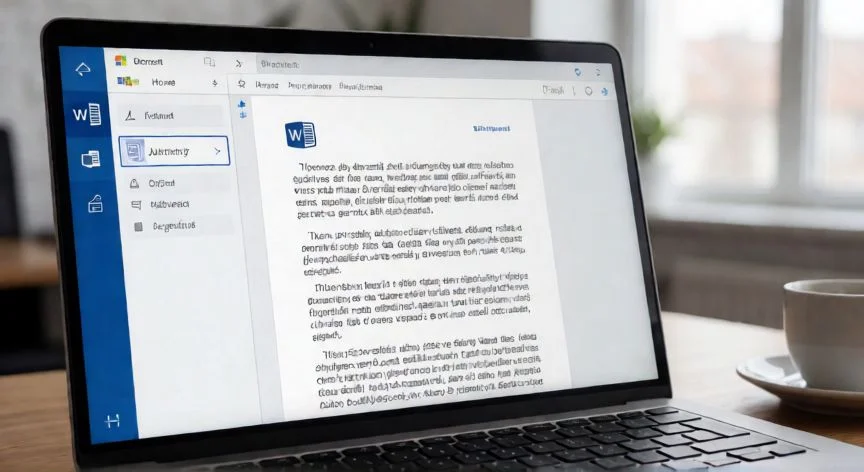
En Word online (la versión en navegador) los pasos apenas difieren de la versión de escritorio. Desde la pestaña Inicio localizas las herramientas de Alineación de texto, haces clic sobre el icono para desplegar el menú y seleccionas Justificar en la lista. El cursor debe estar colocado en el texto a justificar, o bien seleccionas previamente los párrafos concretos.


La función está disponible en todas las versiones modernas de Word: PC, Mac, online y aplicaciones móviles. Es un estándar que ha acompañado al procesador durante muchas versiones, lo que garantiza consistencia entre plataformas: escritorio, portátiles, smartphones y tabletas.


Un problema clásico que aparece con la justificación: líneas con pocas palabras que quedan con espacios en blanco enormes entre palabras, dando un aspecto desordenado. La solución en Word es elegante:

  • Abre Reemplazar (pestaña Inicio, extremo derecho de la barra, grupo Edición).
  • En la casilla Buscar escribe: ^011
  • En la casilla Reemplazar escribe: ^013
  • Pulsa Reemplazar todos.

Word recorre el documento y elimina esos espacios excesivos, dejando el texto justificado con una distribución mucho más natural. Para los elementos flotantes (imágenes), configura el ajuste de texto como Cuadrado o A través del texto para que el texto fluya alrededor sin desplazar la imagen al justificar.


Como consejo general, aplica la alineación a párrafos completos seleccionándolos, no a texto individual; revisa siempre el aspecto final porque algunas líneas pueden quedar con huecos adicionales; y usa cada método de alineación según lo que el documento pida. Una justificación bien aplicada mejora la apariencia profesional; mal aplicada, genera irregularidades que rompen la fluidez de la lectura.


Como dato complementario, en Google Docs el icono de Justificar está en la barra de herramientas bajo la banda de opciones, cerca del extremo derecho, y el atajo equivalente es Ctrl + Mayús + J.

Conclusión:

¿en word como se justifica un texto?

Justificar un texto en Word es tan sencillo como pulsar Ctrl + J, y aun así conviene mirar el resultado con ojo crítico: esa línea final que no se estira, los huecos entre palabras cuando el párrafo es corto, la compatibilidad entre PC, Mac, móvil y online. Saber dónde está el botón en cada plataforma y el truco del ^011 para espacios excesivos marca la diferencia entre un documento que se ve bien y uno que parece maquetado a medias. Si trabajas con normas APA, recuerda que piden alineación a la izquierda; si escribes un libro, un informe o una publicación, la justificación te da ese borde limpio que el lector reconoce al instante.

Redacción: Gonzalo E.Garcia · Actualizado en: 08/11/2026
Valoración para Respuesta Valoración para Respuesta Valoración para Respuesta Valoración para Respuesta Valoración para Respuesta Valoración para Respuesta Valoración para Respuesta Valoración para Respuesta Valoración para Respuesta Valoración para Respuesta
4.7 / 5 · 51 valoraciones Valorar

¿Tienes algo que aportar? Envíanos tu respuesta

Cómo Justificar Texto en Microsoft Word: Paso a Paso Cómo Justificar Texto en Microsoft Word: Paso a Paso Cómo justificar un texto en Word sin perder la cabeza (y que quede impecable) Cómo justificar un texto en Word sin perder la cabeza (y que quede impecable)
¿Quieres ver más respuestas sobre en word como se justifica un texto?