
INICIO
ofimatica · microsoft excel
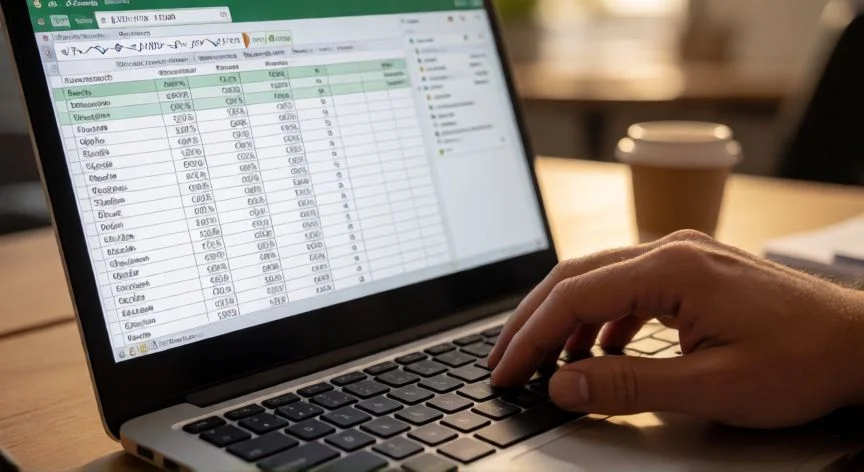
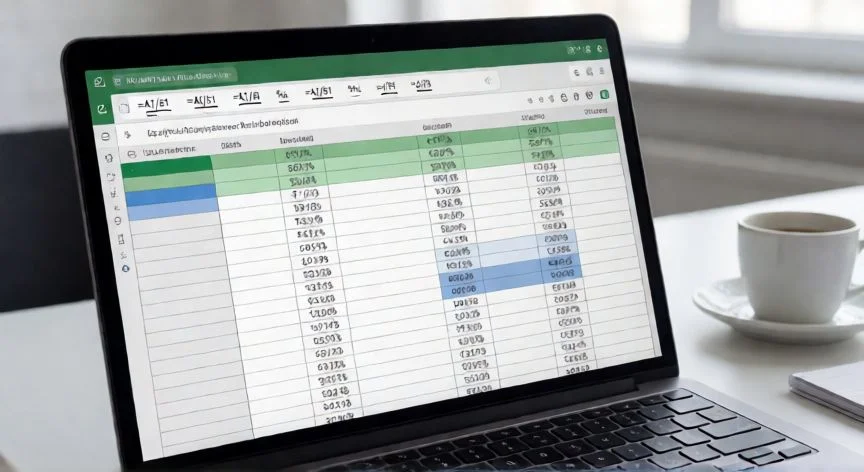
que formula uso para sacar porcentaje en excel, Pantalla de Excel con fórmulas de porcentaje y manos tecleando
ofimatica ·#8115 ·Lectura 6 min. · Redactor: Gonzalo E.Garcia

📊 Sacar porcentaje en Excel: la fórmula que uso siempre

Respuesta corta
Verificado
Redactado por Humanos!

La fórmula base es =Parte/Total. No multipliques por 100, el formato % de Excel ya lo hace por ti.

01

Mis fórmulas de porcentaje en Excel que me salvaron de mil informes

La base de todo porcentaje en Excel es una división, sin más misterio. =Parte/Total y ya está. Si sacaste 42 aciertos de 50 preguntas, escribes =42/50, te sale 0,84, y al pulsar el botón de porcentaje te aparece 84,00%. No hace falta multiplicar por cien dentro de la celda, porque Excel se encarga de esa conversión visual automáticamente. Suena a perogrullada, pero te juro que durante años he visto a compañeros complicarse con fórmulas de tres líneas cuando bastaba una división limpia.


En mis años gestionando tiendas online y analizando márgenes de producto, los porcentajes de conversión, comisiones y descuentos eran el pan de cada día en mis hojas de cálculo. Me acuerdo perfectamente de las primeras veces que perdía la tarde entera revisando una columna que no cuadraba, solo porque alguien había metido un ×100 extra dentro de la fórmula. A partir de ahí me grabé a fuego que el formato % del grupo Número hace todo el trabajo sucio por ti.


La fórmula general de la matemática pura es Porcentaje = (Parte / Total) × 100, porque un porcentaje no es más que una proporción por cada cien unidades. Si tienes 100 dólares y entregas 40, la operación da 40%. En Excel te basta con escribir =40/100 y darle al botón % de la pestaña Inicio, o el atajo Ctrl+Mayús+% (algunas guías lo documentan como Mayús+Ctrl+%, es lo mismo). Rápido, limpio, sin dolores de cabeza.


Para calcular el porcentaje de una cantidad, aquí entra la multiplicación. =Número*Porcentaje. ¿Qué es el 20% de 500? Escribes =500*20% o, si tienes los datos en celdas, =A2*B2 donde A2 guarda 500 y B2 guarda 20%. Resultado: 100. Y ojo a un detalle que me encanta: Excel Total confirma que escribir 75% dentro de una fórmula es exactamente igual que escribir 75/100 o 0,75. Las tres vías dan el mismo número, así que usa la que te resulte más legible.


Un dato que siempre me ha parecido curioso y útil: cuando escribes 75% en una celda y pulsas Enter, Excel te aplica el formato Porcentaje de golpe y lo almacena como valor numérico. Si luego cambias ese formato a General, verás que lo que realmente guarda es 0,75. Es decir, la división de 75 entre 100 ya la hizo el programa en silencio. Esto confirma que meter el símbolo % dentro de cualquier fórmula es totalmente válido, no es un truco ni una excepción.


Cuando yo exportaba datos de mis tiendas en Prestashop o WordPress para volcarlos a Excel, siempre arrastraba una columna de porcentajes hacia abajo y se me descuadraban las referencias. La solución es fijar el denominador con el signo de dólar: =B2/$B$5, o pulsando F4 sobre la referencia. Así, al autorrellenar, la celda del total no se desplaza y todos los porcentajes quedan bien alineados. Un truco tonto, pero me ahorró más de una tarde de revisión.


Pasando a los aumentos, la fórmula que uso siempre es =Valor*(1+Porcentaje). Microsoft lo ejemplifica con un gasto semanal de comida de 113 dólares al que le sube un 25%: =113*(1+0,25) da 141,25. ExtendOffice lo traslada a un salario de 320.000 con subida del 20%: =A17*(1+B17). Y la alternativa que me resulta más intuitiva, la de Excel Total, es multiplicar directamente por 115% cuando quieres sumar un 15% de impuesto. Misma operación, mentalidad distinta.

“Error #¡DIV/0! al calcular: envuelve con =SI(B2=0;0;A2/B2) para que una celda vacía no rompa la columna entera.”

Dato clave
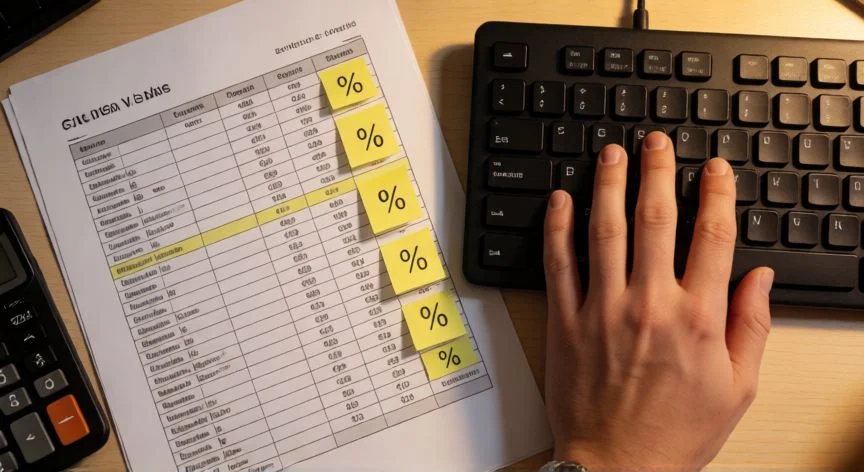
que formula uso para sacar porcentaje en excel, Hoja impresa con fórmulas de porcentaje anotadas a mano
Imagen

Hoja impresa con fórmulas de porcentaje anotadas a mano

02

De la división simple a los aumentos y descuentos sin complicarte la vida

Cuando coordinaba equipos de venta en una operadora de comunicaciones, cada lunes me tocaba analizar variaciones porcentuales de ingresos entre meses. Tenía una plantilla con =(2500-2342)/2342 que repetía para decenas de productos, y un resultado negativo me saltaba en rojo si tal referencia había caído respecto al mes anterior. Ese patrón, =(ValorNuevo-ValorAnterior)/ValorAnterior, lo tengo grabado desde entonces. Si el número sale positivo, subiste; si sale negativo, bajaste. Simple y sin margen de error.


Para descuentos o disminuciones, la lógica se invierte: =Valor*(1-Porcentaje). Con esos mismos 113 dólares reducidos un 25%, =113*(1-0,25) te devuelve 84,75. Y para un artículo de 600 dólares con 25% de descuento, puedes escribir =600-(600*25%) o la forma compacta =B2*(1-C2). Excel Total lo resume con elegancia: si el descuento es del 15%, multiplicas por 85%, que es 100% menos 15%. Una resta y una multiplicación, nada más.


Hay un caso que me sacaba de quicio al principio: cuando solo conoces el precio final y el descuento, y necesitas recuperar el precio original. La fórmula es =PrecioFinal/(1-Descuento). Si una camisa cuesta 15 dólares tras un 25% de descuento, buscas el número cuyo 75% es 15: =15/0,75 = 20. SiempreExcel lo ilustra con un televisor de 2.500 dólares después de un 10% de rebaja: =2500/(1-10%) da 2.777,78. ExtendOffice lo formula como =E9/(1-F9). Es una división, no una resta, y ese matiz confunde a mucha gente.


Para obtener un importe concreto cuando tienes el total y el porcentaje, multiplicas sin más. Una computadora de 800 dólares con 8,9% de impuesto: =800*0,089 = 71,2 dólares de IVA. ExtendOffice lo replica con un abrigo de 110 y 12%: =A13*B13. Y aquí va otro truco que descubrí por accidente: si el total no está en una celda fija sino que hay que sumarlo, anidas la función SUMA en el denominador, por ejemplo =B8/SUMA(B8:C8) para ver qué porcentaje representa una nota respecto a la suma de dos exámenes. Comodísimo.


Aplicar el formato de porcentaje es un ritual corto: seleccionas el rango, pestaña Inicio, grupo Número, botón %. ¿Quieres más decimales? Los botones Aumentar o Disminuir decimales del mismo grupo. ¿Prefieres control fino? Clic derecho, Formatear celdas, y ahí eliges modo y decimales a tu antojo. Para extender la fórmula a toda la columna, escribes en la primera celda (por ejemplo =C3/B3 en D3), pulsas Enter y haces doble clic en el cuadradito verde del controlador de autorrelleno. Los resultados saldrán como 0,25, que es correcto: equivale al 25% una vez le aplicas el formato.


Los errores que más me encuentro en mis revisiones de hoja son tres: no aplicar el formato y quedarse mirando un 0,84 sin entender nada, usar una referencia incorrecta por no comprobar cuál es el total real, y confundir aumento con descuento, porque 1+porcentaje y 1-porcentaje invierten por completo el resultado. Un signo mal puesto y tu informe dice justo lo contrario.


Casos de uso que repito constantemente: el porcentaje de cumplimiento dividiendo lo alcanzado entre el objetivo (=C2/B2, con objetivo 500 y 400 vendidos sale 80%), el porcentaje de una columna de ventas sobre el inventario con =B2/C2 arrastrado hacia abajo, y los cálculos de comisiones, impuestos y variaciones que siguen siempre el mismo patrón de división o multiplicación. Todas estas fórmulas funcionan casi idénticas en Google Sheets, así que lo aprendido es transferible.


Las esenciales que conviene memorizar, sin más: =Parte/Total, =Número*Porcentaje, =Valor*(1+Porcentaje), =Valor*(1-Porcentaje), =(ValorNuevo-ValorAnterior)/ValorAnterior y =PrecioFinal/(1-Descuento). Con esas seis cubres el 95% de los porcentajes que vas a necesitar en cualquier hoja.

Conclusión:

¿que formula uso para sacar porcentaje en excel?

Yo pienso que el mayor enemigo del porcentaje en Excel no es la fórmula, es el hábito. Llevas años multiplicando por cien porque así te enseñaron en clase, y el formato de Excel te lo pone delante cada vez que abres la pestaña Inicio. Tal como lo veo, si te obligas una semana a escribir solo =Parte/Total y pulsar el botón %, el resto viene rodado: aumentos, descuentos, variaciones, recuperar precios originales. Es un cambio pequeño de mentalidad que elimina errores silenciosos que inflan resultados sin que nadie se dé cuenta. Y si además te acostumbras a fijar referencias con F4 y a proteger el denominador con un SI para el #¡DIV/0!, tienes una columna que no se rompe ni aunque la arrastres mil filas.

Fuentes: 1º 1º Support.microsoft.com, 2º 2º Siempreexcel.com, 3º 3º Exceltotal.com, 4º 4º Extendoffice.com
IMAGEN1-AUTOR:Nexuscurioso|Licencia:Todos los derechos reservados|Url:---
IMAGEN2-AUTOR:Nexuscurioso|Licencia:Todos los derechos reservados|Url:---
Redacción: Gonzalo E.Garcia · Actualizado en: 16/11/2026
Valoración para Respuesta Valoración para Respuesta Valoración para Respuesta Valoración para Respuesta Valoración para Respuesta Valoración para Respuesta Valoración para Respuesta Valoración para Respuesta Valoración para Respuesta Valoración para Respuesta
3.9 / 5 · 58 valoraciones Valorar

¿Tienes algo que aportar? Envíanos tu respuesta

Cómo saco yo los porcentajes en Excel (y por qué al principio me daban rabia) Cómo saco yo los porcentajes en Excel (y por qué al principio me daban rabia) ¿Porcentajes en Excel? Te cuento las fórmulas que uso desde hace años ¿Porcentajes en Excel? Te cuento las fórmulas que uso desde hace años
¿Quieres ver más respuestas sobre que formula uso para sacar porcentaje en excel?