Instagram

Imprimir 4 hojas en Word: así lo hago yo después de años peleándome con la impresora
Tras más de tres décadas montando y gestionando entornos de trabajo con documentos, una de las cosas que más quebraderos de causa me ha dado en la oficina es esa pantalla de impresión de Word donde, por mucho que toques opciones, el resultado no cuadra con lo que tenías en la cabeza. Y sí, a veces la solución está en un desplegable que ni sabías que existía.
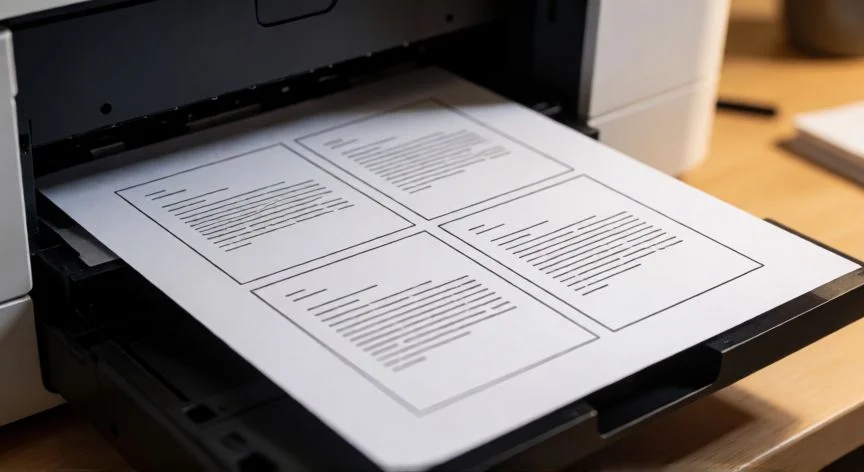
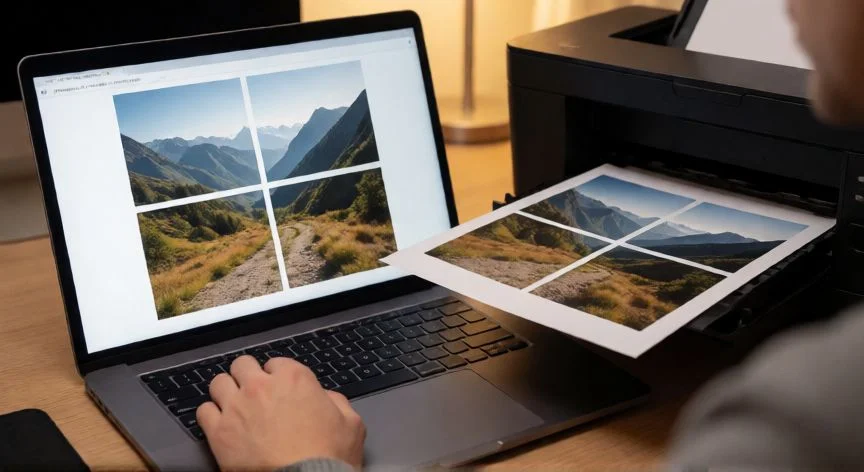
La consulta sobre cómo imprimir 4 hojas en Word tiene dos lecturas perfectamente válidas. La primera es compactar cuatro páginas de un documento largo en un único folio, algo muy útil para ahorrar papel, abaratar costes o llevar un informe voluminoso encima sin cargar un bloc entero. La segunda es justo la contraria: estirar una imagen o un diseño grande y repartirlo en cuatro hojas sueltas que después pegas para tener un póster, un molde o un mural casero. Conocer los dos caminos hace de una tarea aparentemente simple un recurso bastante versátil.
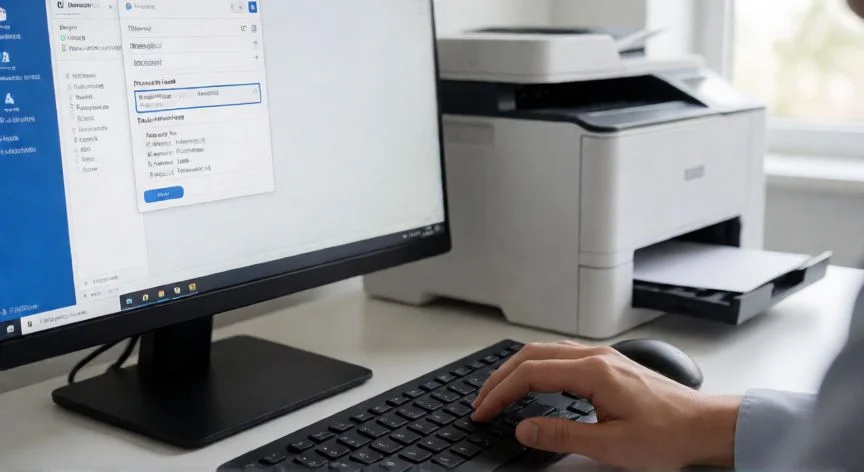
Empecemos por la compactación, que es la más habitual. Word trae de serie la opción "Varias páginas por hoja". El atajo directo es Ctrl+P, aunque también puedes ir a Archivo > Imprimir. En esa pantalla buscas la sección de Configuración y ahí encontrarás un desplegable que por defecto dice "1 página por hoja". Al abrirlo aparecen alternativas como 2, 4, 6, 8 o 16 páginas por hoja, además del orden de lectura, horizontal o vertical.
El flujo que yo sigo siempre es este:
- Abrir el documento en Word.
- Pulsar Ctrl+P para entrar en la vista de impresión.
- Elegir la impresora de destino (sí, parece obvio, pero más de una vez he mandado el trabajo a la impresora equivocada).
- Buscar el desplegable de "Páginas por hoja" y marcar 4.
- Ajustar la orientación si el contenido lo pide.
- Revisar la vista previa antes de darle a Imprimir.
Y aquí viene lo que a mi personalmente me ahorró muchos folios en blanco: la vista previa es innegociable. Es el único momento donde puedes corregir sin desperdiciar papel, y te da cuenta de si las cuatro páginas se han colocado bien o si el texto ha quedado ilegible tras la reducción.
Un detalle que conviene tener en mente: al meter cuatro páginas en una, la fuente se reduce a la cuarta parte del área original. Por eso, según el tipo de documento, cambio la orientación a horizontal o vertical, y en algunos casos reduzco los márgenes del archivo antes de enviarlo. Si sale distorsionado, lo habitual es jugar con la escala de impresión o aflojar márgenes.
Hay un caso que desconcierta a casi todos, y que yo descubrí por accidente hace años mientras preparaba unas tarjetas internas: si solo tienes una página escrita y marcas "4 páginas por hoja", Word coloca esa página en el primer cuadrante y deja tres cuartos del folio vacíos. El truco que casi nadie documenta es escribir en el campo de Páginas la secuencia "1,1,1,1". Con esa repetición, Word entiende que debe volcar la misma página cuatro veces y el resultado es correcto, sin duplicar el texto en el documento. Sirve igual para tarjetas de visita, invitaciones u octavillas repetidas.
Si el problema no es Word sino el sistema, en macOS el camino es análogo: Cmd+P, seleccionas impresora, despliegas opciones hasta "Disposición" o "Diseño de página" y ahí eliges "Páginas por hoja" en 4. En Vista Previa para PDF el recorrido es casi idéntico. Y los navegadores también lo permiten, aunque la opción suele estar escondida tras un botón de "Más ajustes" que hay que expandir antes de verla.
“La división en 2×2 de una imagen grande no la hace Word: la ejecutan las Propiedades de la impresora. Sin entrar ahí, solo recortará el diseño.”
Dato clave