Qué es la alineación Justificado en Microsoft Word
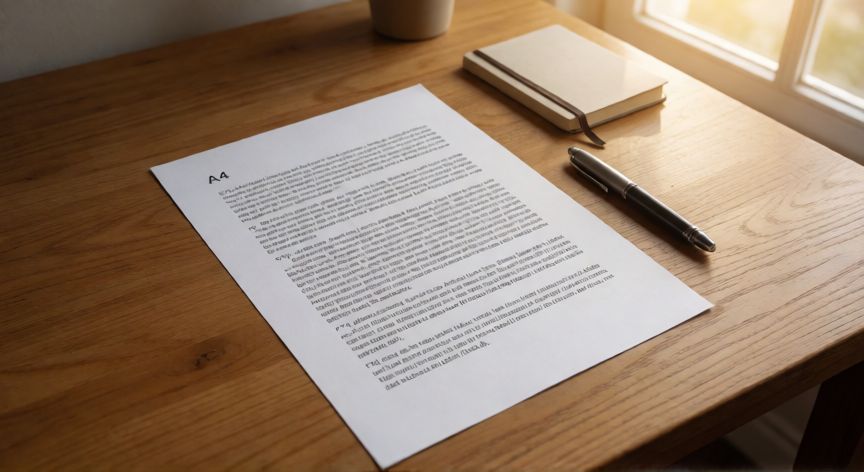
La alineación justificado en Microsoft Word es una opción de alineación de párrafo que distribuye las palabras y espacios entre ambas márgenes del documento, logrando que el texto quede alineado tanto por el borde izquierdo como por el derecho. A diferencia de la alineación a la izquierda (que deja el borde derecho irregular) o la centrada (que alinea todo al eje central), el justificado crea bordes rectos y uniformes en los dos lados del bloque de texto.
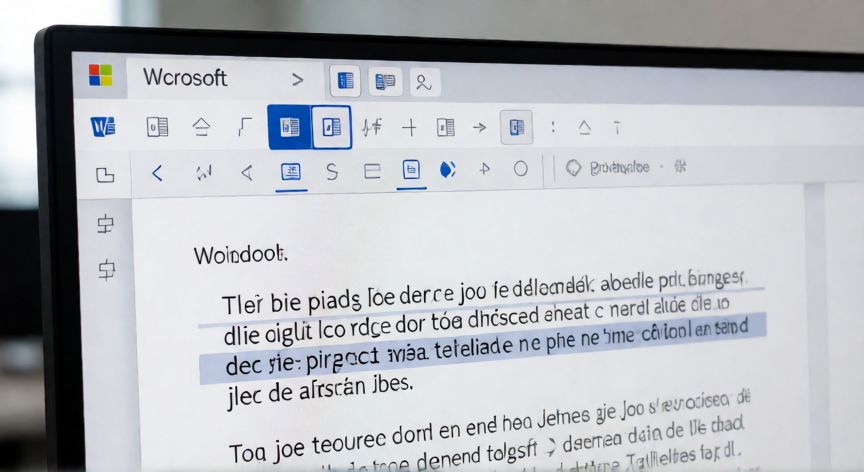
Para activar esta opción, puedes seleccionar el texto deseado y hacer clic en el icono de justificado en la barra de herramientas, o bien usar el atajo de teclado Ctrl + J. También accesible desde la pestaña Inicio, grupo Párrafo, donde verás cuatro botones: alineación a la izquierda, centrado, alineación a la derecha y justificado.
El algoritmo de Word, al justificar, no solo añade espacios entre palabras, sino que también puede aplicar expansión o contracción de silabas (tracking) para evitar espacios excesivos que se verían poco profesionales. En los párrafos cortos o con pocas palabras, este efecto puede generar huecos visuales amplios, algo que conviene vigilar.
El justificado es la opción recomendada para documentos formales: memorias, informes académicos, contratos, manuscritos de libros y cualquier texto largo donde se busque una apariencia ordenada y de impresión tradicional. En cambio, para textos cortos, titulares o diseño web, suele preferirse la alineación a la izquierda por su mayor legibilidad en pantalla.
Un detalle importante: la última línea de un párrafo justificado nunca se estira hasta el margen derecho. Word mantiene esa línea final alineada a la izquierda (o según el idioma, a la izquierda en textos latinos), porque estirar una sola o dos palabras crearía un espacio artificial enorme que rompería la estética del texto.
Si trabajas con columnas, tablas o cajas de texto, el justificado también se aplica internamente. En las tablas, por ejemplo, puedes justificar el contenido de cada celda independientemente, lo que resulta útil en tablas de especificaciones o catálogos técnicos.
En los estilos de párrafo de Word (Normal, Título 1, Título 2, etc.), la alineación por defecto suele ser a la izquierda. Si quieres que todo tu documento use justificado de forma consistente, lo más eficiente es modificar el estilo Normal y establecer la alineación justificado ahí, de modo que se herede en todos los párrafos que usen ese estilo.
Para textos en otros idiomas, Word adapta el comportamiento del justificado. En lenguas con palabras largas (alemán, por ejemplo) o con escrituras de derecha a izquierda (árabe, hebreo), el motor de justificación ajusta el espaciado de forma diferente para mantener la legibilidad.
En resumen, justificado = bordes rectos a ambos lados. Es una herramienta visual simple pero poderosa para dar un acabado limpio y profesional a tus documentos en Word, siempre que se use con texto de longitud moderada o larga y se vigilen los párrafos muy cortos.
La última línea de un párrafo justificado nunca se estira hasta el margen derecho; Word la deja alineada a la izquierda.
Dato clave