
INICIO
ofimatica · microsoft word
como hacer punto negro en word, Manos escribiendo en Word con lista de viñetas con puntos negros
ofimatica ·#3726 ·Lectura 8 min. · Redactor: Gonzalo E.Garcia

⚫ Cómo hacer un punto negro en Word: todos los métodos

Respuesta corta
Verificado
Redactado por Humanos!

Código viñeta •: Alt + 0149 | Unicode: 2022 → escribe 2022 y pulsa Alt + X

01

Mi guía definitiva para poner el punto negro en Word sin volverte loco

Después de más de tres décadas peleándome con documentos de oficina, listados técnicos y manuales internos de empresa, te puedo decir con conocimiento de causa que el punto negro es, sin exagerar, el símbolo que más veces he tenido que insertar en Word. Su nombre técnico es viñeta (bullet point), se representa como • y su misión es sencilla: poner un marcador al inicio de cada ítem para que quien lea no tenga que bucear dentro de un párrafo denso buscando ideas sueltas. Convertir bloques de texto en listas con viñetas cambia por completo la legibilidad, y eso lo he comprobado una y otra vez maquetando informes para equipos de ventas y soporte.

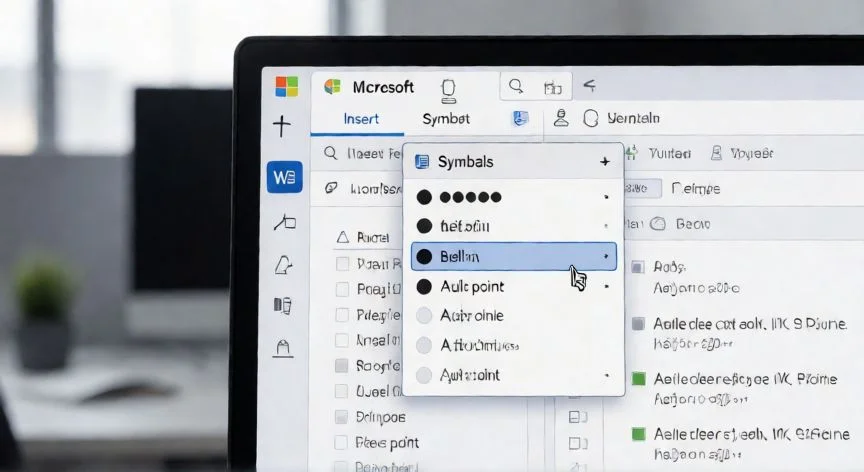
La ruta más直观 y accesible, sobre todo si no quieres memorizar códigos raros, pasa por la cinta de opciones. Coloca el cursor justo donde necesites el punto, ve a Insertar → Símbolo, y ahí tienes dos caminos: elegir directamente de la lista desplegable o pulsar Más símbolos para abrir una cuadrícula enorme con todos los caracteres disponibles. Encuentras el punto negro, haces doble clic sobre él y se inserta en el documento. Cierras el cuadro y listo.

Ahora bien, hay un detalle que la mayoría de tutoriales saltan y que, cuando te toca resolverlo a las once de la noche con un informe encima, te hace querer cerrar el portátil: no todas las fuentes traen los mismos caracteres. Verdana incluye montones de símbolos, pero Elephant, por ejemplo, ni siquiera tiene los de fracción. Si el punto negro no aparece en la cuadrícula, el culpable casi nunca es Word, sino la tipografía activa. Los símbolos más usados se aglutinan en Segoe UI Symbol, y el selector de Fuente que está justo encima de la lista te permite saltar a esa tipografía para localizarlo al instante.

Dentro del cuadro Más símbolos también existe el desplegable Subconjunto, que te lleva directo a categorías concretas: Operadores matemáticos, Flechas, Símbolos monetarios, Latino-1 Suplementario… Los grados (°) y la marca registrada (™) se encuentran rápido en Latino-1, y el propio punto negro vive en los bloques de puntuación general. Una ventaja poco comentada: una vez que usas un símbolo, queda registrado en la sección de símbolos usados recientemente, así que la segunda vez tardas dos segundos.

Yo configuro mi entorno de Word con la fuente Segoe UI Symbol como predeterminada para cualquier documento técnico, y desde entonces no he vuelto a perder tiempo buscando un carácter. Es una manía que me agarré hace años y que me ahorra más pasos de los que imagino.

La segunda vía, y la que uso casi por reflejo cuando estoy tecleando rápido, es el código Unicode con Alt + X. Escribes directamente en el documento el código hexadecimal del carácter: 2022 para la viñeta •, 25CF para el círculo negro ● o 25AA para el cuadrado pequeño ▪. Acto seguido pulsas Alt + X y Word lo convierte al símbolo en un pestañeo. Esto funciona aunque el carácter no aparezca en la cuadrícula de la fuente activa, y lo mejor es que no necesitas teclado numérico, algo clave si trabajas en un portátil donde Fn complica todo.

Para que tengas la referencia a mano, aquí va una tabla rápida con los códigos más usados:

SímboloUnicode (hex)DecimalHTML
• Viñeta estándar20228226•
● Círculo negro25CF9679●
○ Círculo hueco25CB9675○
◦ Círculo pequeño hueco25E69702◦
◉ Círculo con punto25C99673◉
▪ Cuadrado pequeño25AA9642▪
⁃ Guion de lista20438259⁃


Conocer esos valores hexadecimales abre la puerta a insertar cualquiera de ellos con Alt + X, o a pegarlos directamente desde una página de símbolos si prefieres evitar el teclado.

Yo descubrí este método por pura necesidad un viernes por la tarde, cuando tenía que maquetar un listado de incidencias con más de cuarenta líneas y la fuente del cliente no mostraba la viñeta en ningún sitio. Escribir 2022 y pulsar Alt + X me resolvió el problema en menos de un segundo por línea. Desde entonces es mi atajo diario.

“Alt + 250 NO es la viñeta. Es el interpuncto · (Alt + 0183). Son caracteres distintos.”

Dato clave
como hacer punto negro en word, Cuadro de diálogo de viñetas personalizadas en Word abierto
Imagen

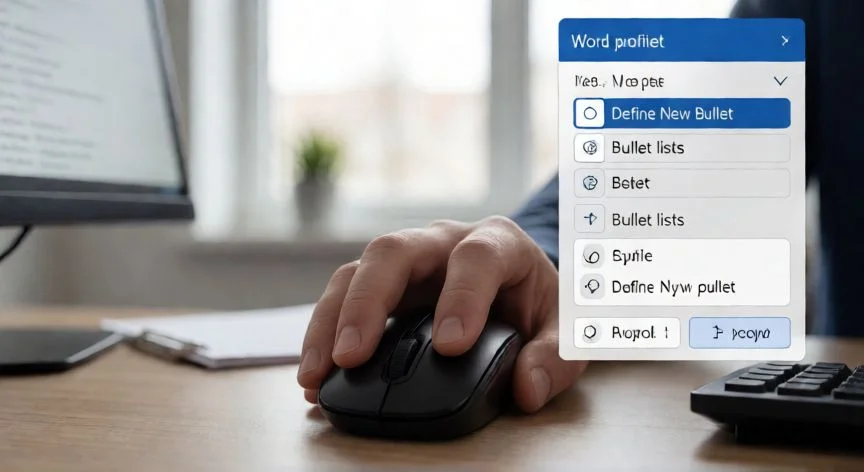
Cuadro de diálogo de viñetas personalizadas en Word abierto

02

De la cinta de opciones al truco Alt+X que casi nadie menciona

Aprender a teclear a toda velocidad, una habilidad que heredé de años de partidas intensivas frente a la pantalla, me enseñó que los atajos de teclado no son un lujo: son supervivencia. Con el punto negro pasa exactamente eso. El método clásico es el teclado numérico: activas Bloq Num, mantienes pulsada la tecla Alt del lado derecho, tecleas el código y, al soltar Alt, el símbolo aparece. Para la viñeta • el código es Alt + 0149, y el atajo equivalente más antiguo en Windows es Alt + 7.

Aquí viene una de las confusiones que más me han llegado por correo a lo largo de los años: muchos tutoriales indican Alt + 250, pero ese código no produce la viñeta redonda y gruesa de las listas. Lo que sacas es el interpuncto (·), un punto más pequeño y elevado que se genera con Alt + 0183. Son dos caracteres con funciones distintas: el interpuncto separa palabras o abreviaturas, la viñeta • lista ítems. Elegir el código equivocado es, con diferencia, la causa número uno de que el resultado no se parezca al punto negro que buscabas.

La tercera vía, cuando solo necesitas el carácter una o dos veces, es copiar y pegar. Existen bibliotecas online con más de setenta estilos de bullet: el estándar •, el hueco ◦, el triangular ‣, el guion ⁃, el punto medio ∙, el círculo negro ●, el blanco ○, el ◉ y el doble círculo ◎. Pulsas sobre el símbolo, va al portapapeles y lo pegas en Word con Ctrl + V. Rápido y sin complicaciones.

La cuarta vía, y la correcta cuando lo que necesitas no es un punto suelto sino una lista entera con viñetas coherentes, es el botón nativo de Word. En la pestaña Inicio, dentro del grupo Párrafo, está el botón Viñetas. Haces clic en la flechita que lo acompaña y se despliega una galería donde eliges directamente el punto negro. En Google Docs el equivalente vive en Formato → Viñetas y listas, con atajo Ctrl + Shift + 8 en Windows o Cmd + Shift + 8 en Mac.

El problema de esa galería nativa es que las opciones son pocas: básicamente punto, círculo hueco y cuadrado. Si quieres ✦, ◆, ► o ★ como marcadores, tienes que copiar el carácter Unicode y pegarlo al inicio de cada línea, o tirar de un generador de listas que toma un texto pegado (un ítem por línea), aplica el estilo elegido y te devuelve todo ya formateado.

Personalmente, para informes internos de empresa siempre uso la viñeta estándar • con color de acento corporativo. Los símbolos decorativos los reservo para boletines o comunicaciones informales donde el tono lo permite, y así no desvío la atención del contenido real.

Para un control total sobre la viñeta de una lista, existe la opción Definir nueva viñeta. Seleccionas la lista, vas a Inicio → Párrafo → flecha de Viñetas → Definir nueva viñeta. En Word para Windows pulsas el botón Símbolo (o Imagen) y escoges cualquier carácter; en Mac, Viñeta para símbolos o Imagen para archivos. Confirmas con Insertar o Aceptar, ves la vista previa y cierras.

Lo potente de ese cuadro es que permite cargar una imagen como viñeta: un archivo local, una búsqueda en Internet o fotos desde OneDrive. Es la vía profesional cuando el punto negro estándar no encaja con la identidad visual de un informe o una presentación. Eso sí, ten presente que en Word para la Web no se pueden crear viñetas personalizadas; necesitas la versión de escritorio.

Una vez creado tu estilo propio, queda disponible en la lista del documento. Para reutilizarlo en otros archivos, clic derecho sobre el estilo en Viñetas de documento → Agregar a la biblioteca. En Mac se añaden automáticamente a la Biblioteca de viñetas. Para quitarlos, clic secundario en la biblioteca y Quitar, aunque los que ya estén en uso en el documento abierto no se pierden.

Un apunte sobre tamaño y color: la viñeta se trata como texto. Quieres agrandarla, la seleccionas y cambias el tamaño de fuente. Quieres cambiarle el color, vas a Inicio → Fuente → flecha de Color de fuente. La trampa práctica es que, si cambias el color del párrafo pero no el de la viñeta, el símbolo puede seguir igual. Para control total hay que editar el estilo de la viñeta y asignar el color desde ahí.

Si insertas el punto negro como carácter suelte muy a menudo, configura Autocorrección para que Word lo genere a partir de una secuencia de texto que tú definas. Es el mismo mecanismo que convierte (c) en ©. Combinado con Alt + X, reduces la inserción a dos o tres pulsaciones.

Para quien trabaja con símbolos de forma intensiva, hay complementos de productividad que sustituyen el cuadro nativo por un panel lateral con colecciones organizadas por categorías, inserción a un clic y símbolos favoritos guardados. La contrapartida es que requieren instalar algo y, tras la prueba, son de pago.

Como criterio de maquetación final, si pegas viñetas Unicode al inicio de cada línea en lugar de usar la lista nativa, añade un espacio después del símbolo y usa Tabulador para los subítems. Así mantienes una sangría consistente, con la ventaja de poder usar cualquier símbolo, aunque pierdes la numeración automática y el ajuste de sangrías que da la función nativa.

Conclusión:

¿como hacer punto negro en word?

Tal como yo lo veo, después de tantos años tecleando documentos de todo tipo, el punto negro no es solo un carácter: es una pequeña decisión de diseño que marca si alguien va a leer tu lista o la va a saltar. No hace falta dominar los cinco métodos que he detallado; con que te quedes con el Alt + X y el botón de viñetas de la pestaña Inicio, cubres el noventa por ciento de los casos. La parte bonita es que, una vez lo interiorizas, se vuelve reflejo y deja de ser un trámite.

Fuentes: 1º support.microsoft.com, 2º support.microsoft.com, 3º es.extendoffice.com, 4º letreo.lat, 5º herramientasyutilidades.com
IMAGEN1-AUTOR:Nexuscurioso |Licencia:Todos los derechos reservados |Url: ---
IMAGEN2-AUTOR:Nexuscurioso |Licencia:Todos los derechos reservados |Url: ---
Redacción: Gonzalo E.Garcia · Actualizado en: 11/11/2026
Valoración para Respuesta Valoración para Respuesta Valoración para Respuesta Valoración para Respuesta Valoración para Respuesta Valoración para Respuesta Valoración para Respuesta Valoración para Respuesta Valoración para Respuesta Valoración para Respuesta
4.8 / 5 · 53 valoraciones Valorar

¿Tienes algo que aportar? Envíanos tu respuesta

Guía completa: Cómo hacer punto negro con el teclado Guía completa: Cómo hacer punto negro con el teclado Cómo hacer un punto grande en Word: mis trucos que aprendí a base de horas de pantalla Cómo hacer un punto grande en Word: mis trucos que aprendí a base de horas de pantalla
¿Quieres ver más respuestas sobre como hacer punto negro en word?