
INICIO
ofimatica · microsoft excel
como hacer que cada celda se ajuste al texto, Hoja de cálculo Excel con texto ajustado en varias líneas dentro de las celdas
ofimatica ·#4156 ·Lectura 5 min. · Redactor: Gonzalo E.Garcia

📐 Cómo hacer que cada celda de Excel se ajuste al texto

Respuesta corta
Verificado
Redactado por Humanos!

Doble clic en el borde del encabezado = autoajuste instantáneo. Ctrl+E + doble clic = toda la hoja redimensionada.

01

Cómo me las arreglo para que cada celda de Excel se ajuste al texto (y no me vuelva loco)

Trabajar con hojas de cálculo extensas es algo que he hecho durante años, y siempre termino peleándome con ese texto largo que se corta en seco o desborda hacia la celda de al lado. El comportamiento por defecto de Excel es bastante terco: si la celda contigua está vacía, el contenido rebosa; si hay algo escrito ahí, te lo trunca sin piedad. Afortunadamente, hay dos caminos claros para resolverlo, y conocer ambos te ahorra un montón de frustración.

En mis primeras sesiones armando dashboards para equipos de ventas online, perdía tiempo ajustando columnas una a una manualmente. Hasta que entendí que Ajustar texto y Autoajustar son cosas distintas y complementarias. El primero envuelve el contenido en varias líneas dentro de la misma celda; el segundo redimensiona la celda entera para que el texto quepa sin tocar nada más.

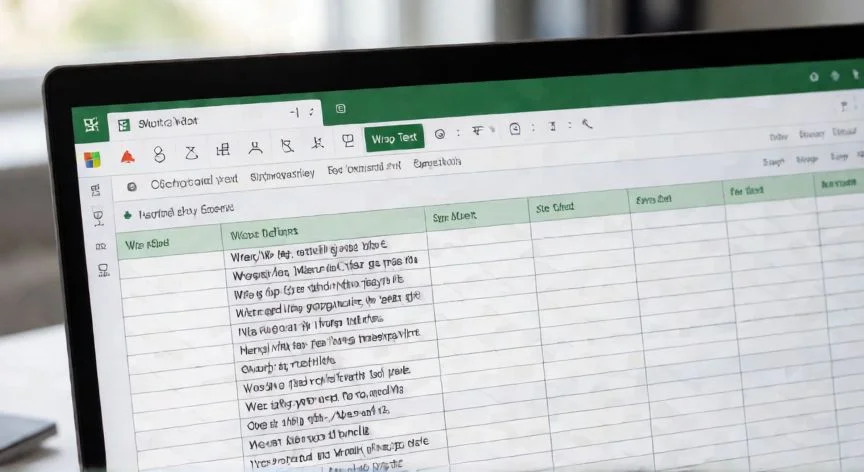
Para aplicar Ajustar texto, selecciona las celdas deseadas, ve a la pestaña Inicio, grupo Alineación, y pulsa Ajustar texto. El contenido se reparte en líneas y la fila crece en altura para acomodar todo. Si luego cambias el ancho de columna, el ajuste se recalcula solo. Para revertirlo, vuelves a pulsar el mismo botón.

Un detalle que me costó pillar: Ajustar texto no toca el ancho de columna. Solo divide líneas y sube la altura. Así que si el contenido sigue cortado, el problema casi siempre es la altura de fila. Ve a Inicio > Formato > Tamaño de celda > Autoajustar alto de fila, o simplemente arrastra el borde inferior de la fila hasta ver todo el texto.

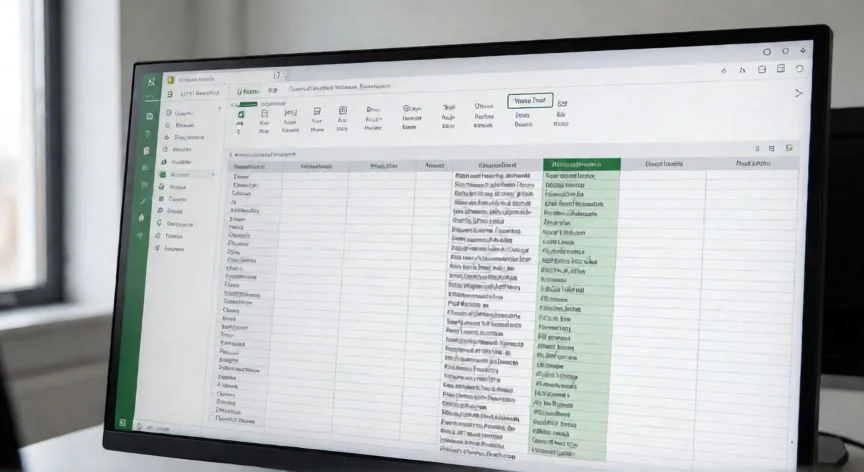
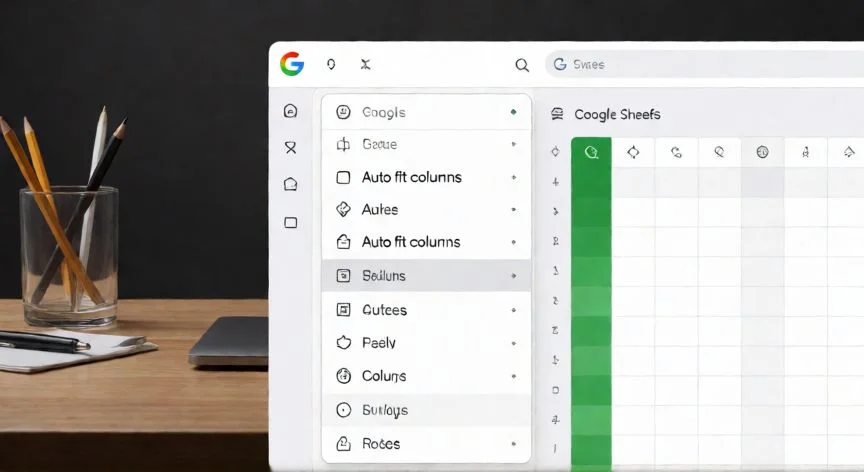
La segunda vía, el Autoajustar, es mi favorita cuando trabajo con tablas que recibo de terceros y no quiero estar midiendo ancho por ancho. Excel calcula por sí mismo cuánto debe expandir la columna para que quepa la cadena más larga, y la fila para que quepa el dato más alto. Ideal cuando manejas listas enormes con fuentes variadas o celdas multilínea.

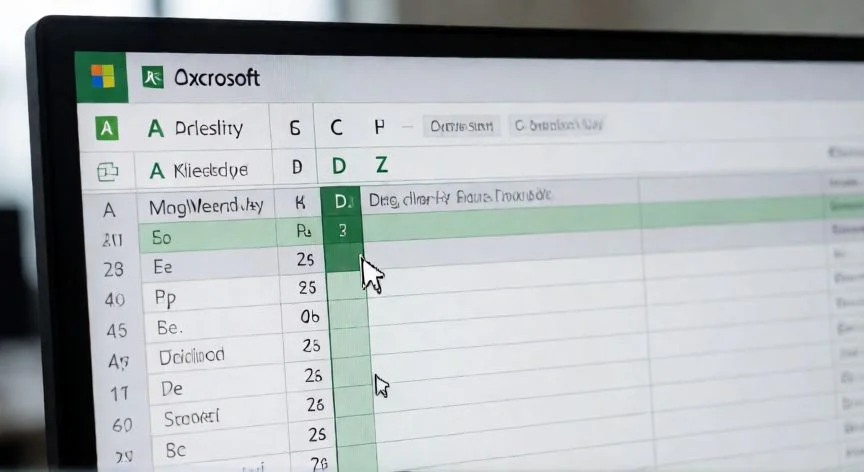
El atajo universal que uso casi sin pensar: doble clic en el borde derecho del encabezado de columna. El cursor cambia a una flecha de doble punta, haces doble clic y la anchura se ajusta al instante. Para filas, mismo truco sobre el borde inferior del encabezado. Si quieres ajustar toda la hoja de golpe, pulsa Ctrl+E (o el botón Seleccionar todo) y luego doble clic en cualquier borde entre encabezados.

Si prefieres teclado, los atajos secuenciales son ALT + H + O + I para ancho de columna y ALT + H + O + A para alto de fila. No hace falta memorizarlos porque al pulsar ALT se ilumina toda la cinta con sus referencias.

En las tablas grandes que gestiono para seguimiento de campañas, suelo combinar ambas opciones: Ajustar texto para celdas con descripciones largas y Autoajustar ancho para columnas de nombres o códigos. Así la hoja queda legible sin tener que arrastrar bordes constantemente.

“Ajustar texto NO funciona en celdas combinadas. Descombinar o usar 'Centrar a través de la selección'.”

Dato clave
como hacer que cada celda se ajuste al texto, Doble clic en el borde del encabezado de columna para autoajustar el ancho en Excel
Imagen

Doble clic en el borde del encabezado de columna para autoajustar el ancho en Excel

02

Ajustar texto vs. Autoajustar: elige la herramienta correcta según lo que necesites

Hay un fallo silencioso que me ha dado más dolores de cabeza de los que quisiera admitir en proyectos de arquitectura IT donde las hojas se comparten entre equipos: Ajustar texto y Autoajustar no funcionan en celdas combinadas. La función Ajustar texto simplemente ignora celdas fusionadas, y Autoajustar tampoco redimensiona columnas que las contienen. La única solución real es descombinar las celdas antes de aplicar cualquier ajuste.

La alternativa profesional que uso desde hace tiempo es Centrar a través de la selección. Coloca el texto en medio de varias columnas sin fusionarlas, logrando el mismo efecto visual sin bloquear autoajuste ni romper ordenaciones y filtros. En mis sesiones de gestión con equipos de telecomunicaciones, donde la información fluye entre muchas manos, esto me ha salvado más de una vez de tener que rehacer formatos completos.

Otras causas frecuentes de que el autoajuste no responda:

  • Columnas o filas ocultas dentro del rango seleccionado
  • Ajustes de alineación que interfieren (revisa en Formato de celda, Ctrl+1, pestaña Alineación)
  • Anulaciones manuales previas de ancho o altura
  • Versiones muy antiguas de Excel

Si la hoja está protegida, Ajustar texto aparece atenuado. Hay que desprotegerla desde Revisar > Desproteger hoja. En Mac el procedimiento es idéntico: pestaña Inicio, botón Ajustar texto, listo.

Para un control fino del punto de corte, puedes insertar saltos de línea manuales. Doble clic en la celda (o selecciónala con F2), coloca el cursor donde quieras el salto y presiona Alt + Entrar. Al hacerlo, Ajustar texto se activa solo. Para eliminar varios saltos de golpe, usa Ctrl+H, pulsa Ctrl+J en el campo "Buscar qué" (introduce el carácter de salto de línea), deja "Reemplazar con" vacío y dale a Reemplazar todo.

Si trabajas con conjuntos de datos enormes o plantillas que se rellenan continuamente, una macro VBA automatiza todo el proceso. Clic derecho en la pestaña de la hoja > Ver código, y escribes Cells.EntireColumn.Autofit. A partir de ahí, cada vez que entre información nueva, las columnas se ajustan solas. En mis tareas de dirección de canal de ventas online, con decenas de informes diarios, esto me quitó un peso enorme de encima.

Para igualar el ancho de una columna con otra, copia una celda de la columna modelo y usa Pegado especial > Mantener ancho de columnas de origen. Y si quieres cambiar el ancho predeterminado de todo el libro, selecciona la pestaña de la hoja, clic derecho > Seleccionar todas las hojas, y aplica Inicio > Formato de celdas > Ancho predeterminado.

Los límites técnicos que conviene tener en mente: ancho mínimo 0 (oculta), máximo 255; alto mínimo 0, máximo 409 puntos. Una columna tiene un único valor de tamaño para todas sus filas.

Conclusión:

¿como hacer que cada celda se ajuste al texto?

Al final, lo que más uso en mi día a día es la combinación de Ajustar texto para las celdas con párrafos largos y el doble clic rápido sobre los encabezados cuando necesito redimensionar columnas enteras sin pensar. Tal como yo lo veo, no hay una única forma correcta: depende de si quieres mantener el ancho fijo y ganar altura, o dejar que la celda crezca hasta el contenido. Y ojo con las celdas combinadas, porque ahí es donde más gente se atasca sin entender por qué Excel parece ignorar sus órdenes. Es complicado dar una sola respuesta válida, porque cada hoja tiene su estructura y lo que funciona en un informe financiero no siempre encaja en un seguimiento de proyectos.

Fuentes: 1º Support.microsoft.com, 2º Support.microsoft.com, 3º Celda.net, 4º Extendoffice.com, 5º Someka.net
IMAGEN1-AUTOR:Nexuscurioso|Licencia:Todos los derechos reservados|Url: ---
IMAGEN2-AUTOR:Nexuscurioso|Licencia:Todos los derechos reservados|Url: ---
Redacción: Gonzalo E.Garcia · Actualizado en: 13/11/2026
Valoración para Respuesta Valoración para Respuesta Valoración para Respuesta Valoración para Respuesta Valoración para Respuesta Valoración para Respuesta Valoración para Respuesta Valoración para Respuesta Valoración para Respuesta Valoración para Respuesta
4.6 / 5 · 49 valoraciones Valorar

¿Tienes algo que aportar? Envíanos tu respuesta

Cómo ajusto el texto en Excel sin romper la tabla (y por qué dejé de ensanchar columnas) Cómo ajusto el texto en Excel sin romper la tabla (y por qué dejé de ensanchar columnas) Mis trucos favoritos para que el texto no se escape de la celda en Excel Mis trucos favoritos para que el texto no se escape de la celda en Excel
¿Quieres ver más respuestas sobre como hacer que cada celda se ajuste al texto?