
INICIO
ofimatica · microsoft word
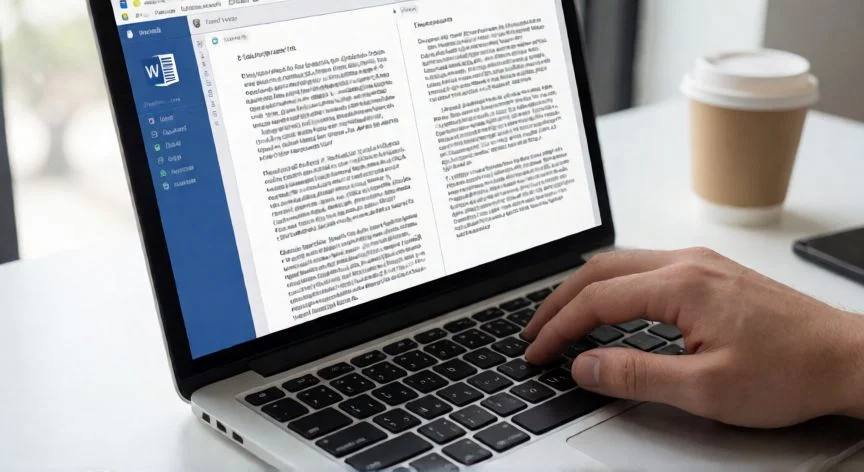
en word el ancho (por defecto) de dos columna es, Pantalla de Word con cuadro de Columnas abierto mostrando el ancho de 3 pulgadas por columna
ofimatica ·#8720 ·Lectura 7 min. · Redactor: Gonzalo E.Garcia

📐 Ancho por defecto de dos columnas en Word: datos reales

Respuesta corta
Verificado
Redactado por Humanos!

Ancho por defecto de cada columna en dos columnas: 3 pulgadas (7,62 cm) con papel Carta y márgenes de 1"

01

¿Cuánto mide cada columna cuando abres el diseño de dos columnas en Word? Te lo explico tal como lo veo yo

Lo primero que hay que entender es que Word no deja el ancho de columna a criterio tuyo cuando aplicas un formato de dos columnas. El programa hace un cálculo automático partiendo del papel, los márgenes y el número de columnas que pidas. Con la configuración estándar, un papel de 8,5 pulgadas con márgenes de 1 pulgada a cada lado, quedan 6,5 pulgadas de zona útil de texto. Y ahí es donde entra la aritmética simple: dos columnas de 3 pulgadas más un espacio intermedio de 0,5 pulgadas dan exactamente esos 6,5. Es decir, cada columna te da unos 7,62 centímetros.


Llevo más de tres décadas montando documentos para clientes y equipos internos, y te aseguro que el error más frecuente que he visto es asumir que esas 3 pulgadas son una constante universal del programa. No lo son. Son una consecuencia directa del papel Carta y los márgenes de una pulgada. Si alguien abre tu plantilla en un ordenador configurado con papel A4 o márgenes distintos, el ancho cambia solo, y la plantilla parece descolocada sin que nadie haya tocado nada.


Esa lógica de cálculo no cambia nunca. Word parte del ancho total del papel, le resta los márgenes izquierdo y derecho, y reparte lo que sobra entre las columnas solicitadas más los espacios entre ellas. Así que con una columna te quedan las 6,5 pulgadas completas que ves al abrir un documento en blanco, con dos bajan a 3 cada una, y con tres caen hasta 1,83 pulgadas por columna. El espaciado de 0,5 pulgadas se mantiene igual en todos esos casos.


Y el diseño escalonado no se detiene ahí. Word admite hasta 13 columnas en una misma página. A medida que añades más, cada una se estrecha proporcionalmente porque el área total de trabajo no crece. El ancho predeterminado, por tanto, nunca es un valor fijo grabado en el código del programa, sino el resultado de dividir un espacio limitado entre más o menos piezas.


Aquí va algo que me pasó hace unos años preparando un boletín interno: envié una plantilla a un compañero en otro departamento y cuando la abrió, las columnas no encajaban como yo las veía. Resultado: él tenía márgenes de 1,25 pulgadas porque su impresora lo configuraba así. El ancho de columna se recalculó solo y el diseño se fue al garete. Desde entonces, lo primero que hago al compartir una plantilla es anotar en el primer párrafo qué papel y qué márgenes estoy usando.


Cuando el reparto automático no te cuadra con el diseño que buscas, el control fino vive en el cuadro de diálogo Columnas. En la pestaña Diseño (o Diseño de página en versiones algo más antiguas) pulsas el botón Columnas, y en la parte inferior del menú desplegable eliges Más columnas. Esa ventana es donde dejas de aceptar el reparto automático y empiezas a fijar medidas tú mismo.


Dentro de ese cuadro, la sección Preestablecidos reproduce las mismas opciones que el menú rápido: puedes fijar de golpe el número de columnas, sus anchos y el espaciado. También existe un cuadro donde escribes una cifra concreta entre 1 y 13. Y si te gusta el aspecto de periódico clásico, la casilla Línea entre añade esa línea vertical divisoria entre columnas que tanto caracterizaba a los rotativos impresos.


Un detalle que sorprende a mucha gente cuando lo descubre: al mover el ancho, el espaciado cambia en sentido contrario automáticamente, y viceversa. Si subes el ancho de columna, el espacio entre columnas disminuye. Si amplías el espaciado, el ancho cae. Es inevitable, porque el total de página no crece. Recuerdo una vez que, probando diseños para un folleto, bajé el ancho a 1 pulgada y el espaciado saltó hasta 1,75 para compensar. Parecía un error, pero era pura aritmética.


Y si necesitas columnas de distinto ancho, desactivas la casilla Ancho de columna igual. Los cuadros de cada columna se habilitan por separado y puedes montar una columna principal ancha con una lateral estrecha tipo resumen. El menú Columnas incluso trae los preajustes Izquierda y Derecha, que generan un diseño asimétrico donde una columna ocupa aproximadamente la mitad que la otra.


PASOS CONCRETOS: Para comprobar o cambiar el ancho por defecto de dos columnas en Word, sigue esto:

  • Coloca el cursor dentro del texto ya columnado (si hay varias secciones, el cambio solo afecta a la actual).
  • Abre la pestaña Diseño o Diseño de página y pulsa Columnas > Más columnas.
  • En la sección Ancho y espaciado, escribe el ancho deseado para la columna 1 y el espaciado entre columnas.
  • Con la casilla Ancho de columna igual activada, el valor se aplica a todas por igual.
  • Revisa la vista previa del cuadro y acepta.

“Espaciado entre columnas por defecto en Word: 0,5 pulgadas (1,27 cm), siempre constante de 2 a 13 columnas”

Dato clave
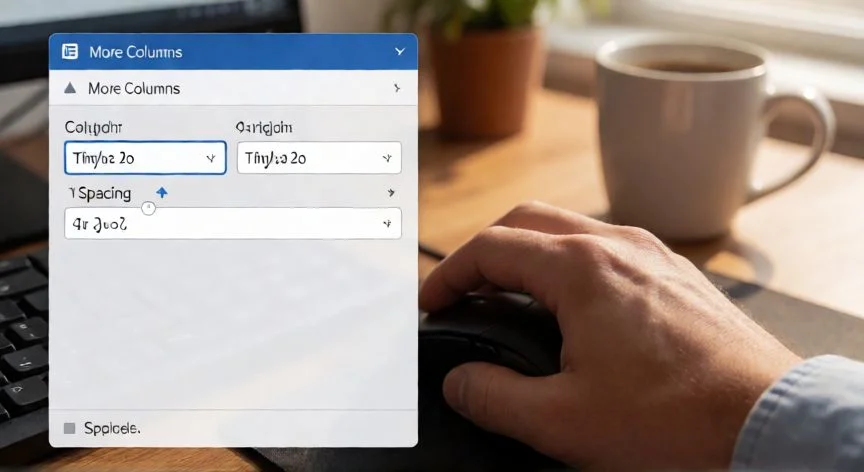
en word el ancho (por defecto) de dos columna es, Arrastrando el marcador de espaciado entre columnas sobre la regla horizontal de Word
Imagen

Arrastrando el marcador de espaciado entre columnas sobre la regla horizontal de Word

02

El reparto automático del ancho: por qué Word elige esas medidas y no otras

En uno de mis proyectos de organización de documentos internos, me tocó estandarizar plantillas para varios equipos que trabajaban desde ordenadores con configuraciones regionales distintas. Unos usaban pulgadas, otros centímetros, unos papel Carta y otros A4. Y ahí aprendí de la manera más práctica posible que el ancho de columna es un dato relativo, no absoluto.


Si cambias el papel de Carta (8,5 pulgadas) a A4, o modificas los márgenes, ese valor de 3 pulgadas por columna se recalcula solo. La única forma segura de conocer el ancho exacto en tu documento concreto es abrir el cuadro de diálogo Columnas y mirar ahí. Es un error muy común al replicar plantillas de boletín entre equipos con configuraciones regionales distintas, y puede dar lugar a documentos que se ven bien en una pantalla y se descuadran en otra.


Ahora bien, dentro del cuadro de diálogo hay que saber que la restricción del ancho total sigue vigente incluso cuando desactivas las columnas de igual ancho. Modificar una provoca cambios en las demás, así que suele hacer falta iterar varias veces hasta dar con la combinación que buscas. Y ojo, no existe cuadro de espaciado para la última columna, porque el espaciado solo se define entre columnas, nunca después de la última.


Una alternativa rápida que suelo usar cuando el documento ya tiene texto y quiero ajustar a ojo es la regla horizontal de Word. Si no la ves, la activas desde Vista marcando la casilla Regla. Sobre ella aparece una zona gris entre las columnas delimitada por dos marcadores con forma de L invertida que representan el espaciado. Arrastras cualquiera y ves al instante cómo cambian ancho y separación a la vez.


Si deslizas el marcador izquierdo hacia la izquierda, el derecho se mueve automáticamente a la derecha, ampliando la separación. También aparece un pequeño triángulo blanco que controla la sangría interior de los párrafos dentro de cada columna: sangría derecha en la columna izquierda y sangría izquierda en la derecha. Funciona igual con una columna que con varias.


Para controlar el punto exacto donde el texto salta de una columna a otra, insertas un salto de columna: cursor donde debe empezar la siguiente, Diseño > Saltos > Columna. Útil para terminar un párrafo abajo en una columna y arrancar el siguiente arriba en la contigua. Con el botón ¶ de la pestaña Inicio visualizas ese salto oculto.


El cuadro Columnas incluye además el desplegable Aplicar a, que decide si el diseño afecta al documento entero, solo al texto seleccionado o desde ese punto en adelante. Es la opción que permite que unas páginas tengan dos columnas y otras una sola dentro del mismo archivo, algo que me ha salvado más de una vez maquetando informes mixtos.


Y una advertencia final que conviene tener clara: no confundas las columnas de página con las columnas de una tabla. El ancho de una columna de tabla no se toca desde Columnas, sino seleccionando la tabla y usando el grupo Tamaño de celda de la pestaña de disposición, con opciones como Autoajustar o escribiendo un valor concreto. Son dos sistemas completamente distintos dentro de Word, y mezclarlos genera más de un dolor de cabeza.


Por último, si trabajas desde el navegador o desde el móvil, ten en cuenta que Word para la Web permite ver las columnas de estilo boletín pero no crearlas ni cambiar su ancho. Lo mismo en Word para iPhone y Android. Para ajustar medidas hay que abrir el documento en la app de escritorio con Abrir en Word; al guardar, el archivo se queda en la misma ubicación y los nuevos anchos aparecen al reabrir en web.

Conclusión:

¿en word el ancho (por defecto) de dos columna es?

Tal como yo lo veo después de tantos años tocando plantillas y documentos, no existe una única cifra mágica para el ancho de columna en Word. Ese valor de 3 pulgadas es relativo al papel y los márgenes que tengas configurados, y cambiar cualquiera de esos dos parámetros dispara un recálculo automático que puede descuadrar por completo tu diseño. Mi consejo es que nunca asumas la medida en la cabeza: abre siempre el cuadro de Columnas y lee el número real en tu documento concreto, sobre todo si compartes plantillas entre equipos con configuraciones regionales distintas. Es la única forma de que lo que ves en tu pantalla sea exactamente lo que ve quien recibe el archivo.

Fuentes: 1º Support.microsoft.com, 2º Howtogeek.com, 3º Es.windows.day, 4º Gentext.ai
IMG1-AUTOR:Nexuscurioso|Licencia:Todos los derechos reservados|Url:---
IMG2-AUTOR:Nexuscurioso|Licencia:Todos los derechos reservados|Url:---
Redacción: Gonzalo E.Garcia · Actualizado en: 17/11/2026
Valoración para Respuesta Valoración para Respuesta Valoración para Respuesta Valoración para Respuesta Valoración para Respuesta Valoración para Respuesta Valoración para Respuesta Valoración para Respuesta Valoración para Respuesta Valoración para Respuesta
4.2 / 5 · 40 valoraciones Valorar

¿Tienes algo que aportar? Envíanos tu respuesta

Cómo me las arreglo yo para poner dos columnas en Word y que quede un documento de revista Cómo me las arreglo yo para poner dos columnas en Word y que quede un documento de revista Cómo he maquetado dos columnas en Word mil veces y qué trucos realmente funcionan Cómo he maquetado dos columnas en Word mil veces y qué trucos realmente funcionan
¿Quieres ver más respuestas sobre en word el ancho (por defecto) de dos columna es?