
INICIO
ofimatica · microsoft excel
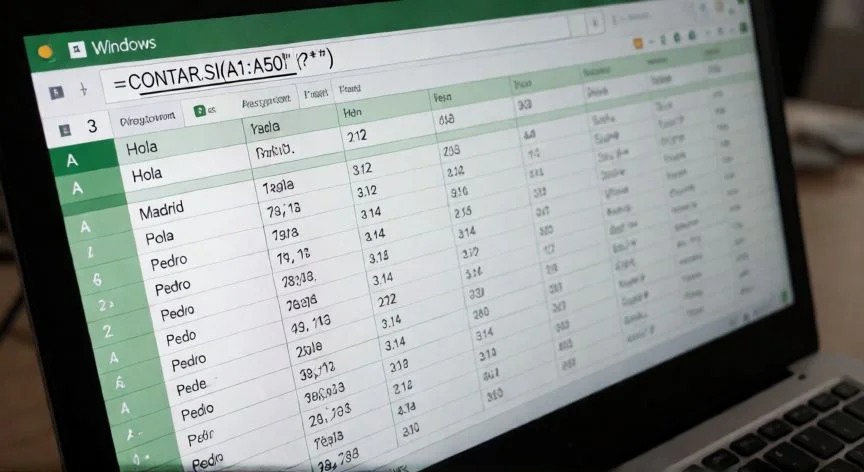
que formula uso para contar celdas con texto, Pantalla de Excel mostrando la fórmula CONTAR.SI con asterisco sobre una hoja de datos
ofimatica ·#8116 ·Lectura 4 min. · Redactor: Gonzalo E.Garcia

📊 Cómo contar celdas con texto en Excel y Google Sheets

Respuesta corta
Verificado
Redactado por Humanos!

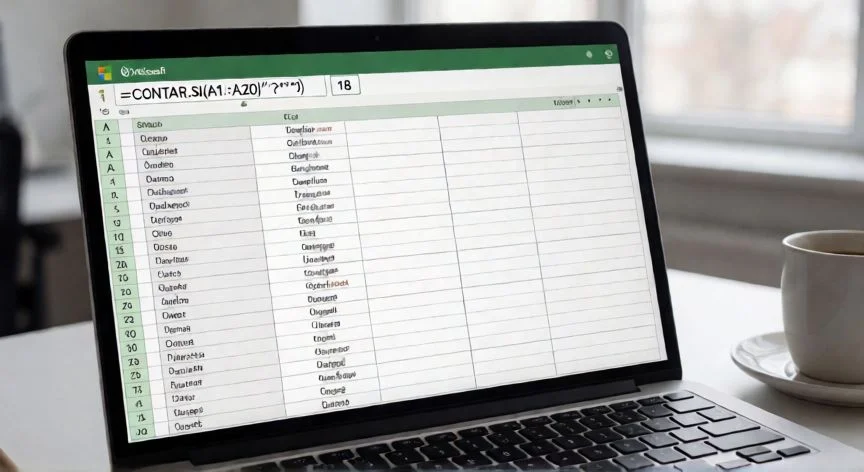
Fórmula rápida: =CONTAR.SI(A1:A10;"*") cuenta solo celdas con texto, ignorando números, fechas y vacías.

01

Así cuento yo las celdas con texto en Excel sin quebrarme la cabeza

Cuando llevo una hoja de cálculo con cientos de filas mezclando nombres, cifras, fechas y huecos en blanco, lo primero que me pregunto siempre es: ¿cuántas de estas celdas son realmente texto? Y la respuesta rápida, la que uso casi de memoria, es =CONTAR.SI(A1:A10;"*"). El asterisco es un comodín que atrapa cualquier cadena de texto, sin importar su longitud, y deja fuera números, fechas, errores y celdas vacías.

Trabajando en proyectos de comercio electrónico durante años, me he encontrado con hojas importadas desde sistemas ERP donde conviven clientes con nombres, códigos numéricos y campos en blanco. Ahí la fórmula se vuelve imprescindible: en un rango con ocho nombres, dos números y varias celdas vacías, el resultado es exactamente ocho. Números. Ni uno más, ni uno menos.

Un detalle que parece obvio pero que me ha salvado de más de un disgusto regional: en Excel configurado en español el separador de argumentos es punto y coma (;), no coma. Y las cadenas dentro del criterio van siempre entre comillas dobles. Parece de libro, pero cuando llevas tres horas depurando una hoja de un compañero que te pasa el archivo con formato estadounidense, agradezces recordarlo.

Los comodines en Excel son dos: el asterisco (*) sustituye cualquier cantidad de caracteres, y el signo de interrogación (?) reemplaza exactamente uno. Así, "ca?a" caza casa, cana o capa, siempre de cuatro letras. Y "ca*a" se come cabra, cantina o cabalgata sin pedir permiso sobre la longitud.

PASOS CONCRETOS:

  • 1) Selecciona una celda vacía donde quieras el resultado.
  • 2) Escribe =CONTAR.SI(rango;"*") sustituyendo rango por el área a evaluar, por ejemplo A2:A10.
  • 3) Si buscas un patrón concreto, ajusta el criterio: "Ana*" para lo que empieza por Ana, "*ez" para lo que termina en ez, "*Ana*" para lo que contiene Ana.
  • 4) Pulsa Enter y revisa el resultado.
  • 5) Para condiciones adicionales, usa =CONTAR.SI.CONJUNTO(rango;"*";otro_rango;"criterio") asegurándote de que ambos rangos tengan el mismo alto y posición.

Si necesitas variaciones, el criterio entre comillas se adapta: =CONTAR.SI(A1:A10;"P*") cuenta Pedro y Pilar; "*el" detecta Isabel y Manuel; "*a*" atrapa cualquier texto que lleve una 'a' en cualquier posición. Y para patrones de longitud fija, el signo de interrogación al rescate: =CONTAR.SI(A2:A200;"Ana?") solo cuenta cadenas de exactamente cinco caracteres.

“Conteo robusto anti-errores: =SUMAPRODUCTO(--ESTEXTO(rango);--(LARGO(ESPACIOS(rango))>0))”

Dato clave

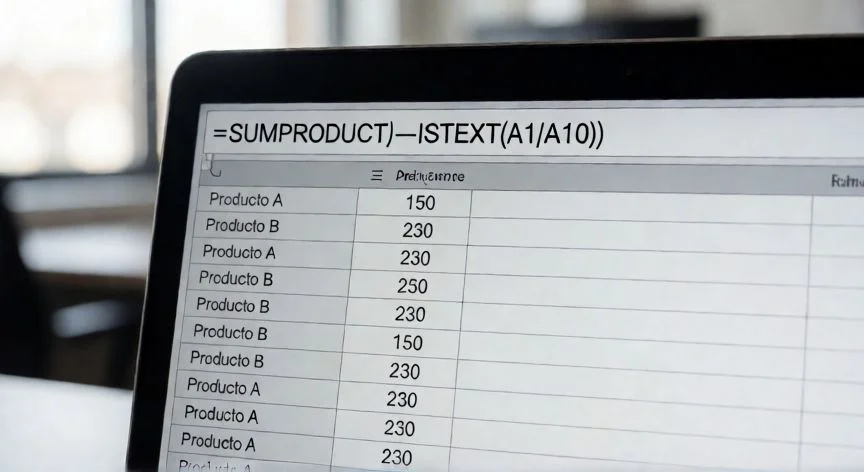
que formula uso para contar celdas con texto, Manos escribiendo fórmula SUMAPRODUCTO y ESTEXTO en hoja de cálculo doble pantalla
Imagen

Manos escribiendo fórmula SUMAPRODUCTO y ESTEXTO en hoja de cálculo doble pantalla

02

Fórmulas, comodines y trucos para un conteo preciso de texto

Cuando el rango me lo pasa otro compañero o viene de una importación masiva, sospecho de todo. Y con razón, porque =CONTAR.SI(rango;"*") puede mentirme sin avisar. Las fórmulas que devuelven una cadena vacía "" parecen celdas en blanco pero Excel las trata como texto. Un simple espacio en una celda genera un falso positivo. Y los números importados como texto, algo que he visto hasta la saciedad en bases de datos migradas de plataformas antiguas, cuentan con el asterisco aunque visualmente parezcan cifras. Mi fórmula robusta para esos casos es: =SUMAPRODUCTO(--ESTEXTO(C2:C9);--(LARGO(ESPACIOS(C2:C9))>0)), que solo suma texto con contenido real tras limpiar espacios.

Aquí es donde la función ESTEXTO brilla: evalúa el tipo de dato real, no el aspecto visual. Dentro de SUMAPRODUCTO genera una matriz lógica que el doble guion (--) convierte en 1 y 0, y SUMAPRODUCTO los suma. La variante =SUMAPRODUCTO(ENTERO(ESTEXTO(B2:B6))) hace exactamente lo mismo para quien prefiera ENTERO. Funciona idéntico en Excel que en Google Sheets, así que no pierdo tiempo reescribiendo modelos al saltar de plataforma.

No confundir con =CONTARA(rango), que cuenta todo lo no vacío: texto, números, fechas, errores, todo. Es perfecta para saber "¿cuántos registros han sido rellenados?", pero no para aislar texto puro. Y si quieres lo contrario, contar celdas que no tienen texto, inviertes el criterio: =CONTAR.SI(B3:B8;"<>*"). Al usar "*", Excel ignora números, errores, celdas vacías y valores lógicos.

Para contar con múltiples condiciones a la vez, CONTAR.SI.CONJUNTO permite hasta 127 pares de rango/criterio. Un ejemplo: =CONTAR.SI.CONJUNTO(A2:A10;"*";B2:B10;"Ventas") cuenta solo las celdas con texto en la primera columna cuando en la segunda aparece "Ventas". Ojo, que "<>ABC" no distingue mayúsculas de minúsculas, así que también incluirá "abc" o "aBc".

Y si el caso sí importa, si necesito diferenciar "VIP" de "vip", CONTAR.SI se queda corto. Ahí tiro de =SUMAPRODUCTO(--EXACTO(B2:B200;"VIP")) o la versión con IGUAL. Comparan con sensibilidad de caso, devuelven matrices VERDADERO/FALSO y el doble guion las convierte en 1 y 0. El coste de cálculo es mayor, así que las reservo para cuando de verdad lo necesito, no por vicio.

Un consejo de rendimiento que aprendí gestionando hojas enormes en entornos de ventas: evita columnas completas como A:A en libros con miles de filas. Penaliza la velocidad de cálculo. Mejor delimitar el rango real o, aún más limpio, usar Tablas de Excel con referencias estructuradas, algo como =CONTAR.SI(Tabla1[Cliente];"*"). Queda claro, se actualiza solo al añadir filas y no arrastra celdas vacías infinitas. Para normalizar números guardados como texto tras una importación, Datos → Texto en columnas sigue siendo el atajo más rápido que conozco.

Conclusión:

¿que formula uso para contar celdas con texto?

Tal como lo veo después de tantos años peleándome con hojas de cálculo, el error silencioso más molesto no es la fórmula en sí, sino fiarse de ella cuando los datos llegan de una importación o de otra fórmula que devuelve cadena vacía. Yo mismo he visto cómo un espacio perdido en una celda o un DNI importado como texto distorsionaba un informe entero sin que nadie lo notara hasta que alguien preguntaba por qué los totales no cuadraban. Por eso, cuando el origen del rango no es 100% fiable, combino ESTEXTO con LARGO(ESPACIOS()) y me ahorro la sorpresa. Dicho esto, para el día a día con datos limpios, CONTAR.SI con asterisco sigue siendo lo primero que tecleo sin pensar.

Fuentes: 1º Exceltotal.com, 2º Automateexcel.com, 3º Ninjaexcel.com, 4º Excel-avanzado.com
IMAGEN1-AUTOR:Nexuscurioso|Licencia:Todos los derechos reservados|Url:---
IMAGEN2-AUTOR:Nexuscurioso|Licencia:Todos los derechos reservados|Url:---
Redacción: Gonzalo E.Garcia · Actualizado en: 16/11/2026
Valoración para Respuesta Valoración para Respuesta Valoración para Respuesta Valoración para Respuesta Valoración para Respuesta Valoración para Respuesta Valoración para Respuesta Valoración para Respuesta Valoración para Respuesta Valoración para Respuesta
4.0 / 5 · 49 valoraciones Valorar

¿Tienes algo que aportar? Envíanos tu respuesta

Contar celdas con texto en Excel: así lo hago yo tras años peleando con hojas de cálculo Contar celdas con texto en Excel: así lo hago yo tras años peleando con hojas de cálculo Las fórmulas que uso cada día para contar celdas con texto en Excel sin romperme la cabeza Las fórmulas que uso cada día para contar celdas con texto en Excel sin romperme la cabeza
¿Quieres ver más respuestas sobre que formula uso para contar celdas con texto?