Instagram


Mi experiencia redondeando cifras en Excel: lo que nadie te explica del todo
Llevo más de tres décadas tocando hojas de cálculo en proyectos de comercio electrónico, y te diré que el redondeo es, sin exagerar, la operación que más quebraderos de cabeza me ha dado. Recuerdo una campaña de ventas online donde los totales de línea no cuadradaban con el gran total, y tardé una tarde entera de búsqueda antes de descubrir que Excel guardaba decimales que yo ni veía. Desde entonces, cada vez que abro un archivo nuevo, lo primero que pienso es: ¿estoy redondeando de verdad o solo maquilando la apariencia?
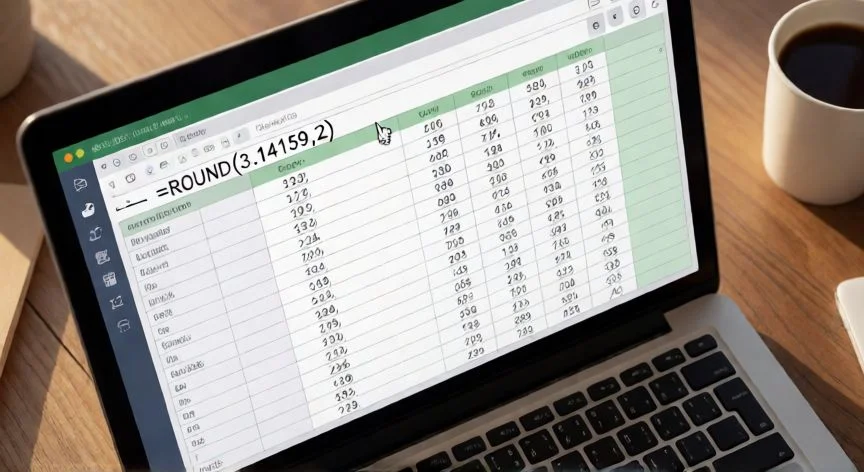
La función estrella de toda esta familia es =REDONDEAR(número;núm_decimales). El primer argumento acepta un valor suelto, una referencia de celda o incluso otra fórmula encajada. El segundo argumento manda sobre cuántas cifras decimales conservas. Si pones un positivo, mantienes esos decimales. Un cero te deja solo el entero más cercano. Y aquí viene lo que muchos desconocen: un número negativo desplaza el redondeo hacia la izquierda de la coma, es decir, trabaja sobre las cifras enteras.
La regla es la misma que aprendiste en la escuela. Si el dígito siguiente es 5 o mayor, subes. Si es 4 o menor, bajas. Con =REDONDEAR(5,52;0) te sale 6, y con =REDONDEAR(5,49;0) te sale 5. Un poco más fino: =REDONDEAR(23,7825;2) da 23,78, mientras que =REDONDEAR(23,7825;-1) devuelve 20. Simple, predecible, fiable.
El segundo argumento negativo es, en mi opinión, la llave más infravalorada de toda la función. Con -1 redondeas a decenas, con -2 a centenas, con -3 a miles, con -4 a decenas de mil y con -6 al millón. Sobre un 1.523, la fórmula =REDONDEAR(A2;-1) produce 1.520. Sobre 23.676, con -2 obtienes 23.700. Y sobre 24.570, con -3 te sale 25.000. Nada de dividir y multiplicar por la fuerza.
En mis años dirigiendo arquitectura IT para operadoras de telecomunicaciones, he visto informes de costes en miles donde alguien olvidó aplicar el negativo y presentaba cifras con tres decimales en un cuadro de mando para dirección general. El cliente no quiere ver 24.570,38, quiere ver 25.000. Un solo cambio en el argumento y el informe respira.
En el ámbito tributario colombiano esto no es una preferencia estética. El artículo 577 del Estatuto Tributario obliga a que los valores de las declaraciones (renta, IVA, retención en la fuente) se aproximen al múltiplo de mil más cercano. Así que si tus retenciones del mes suman $3.456.499, declaras $3.456.000. Si suman $3.456.500, van a $3.457.000. Aplicar =REDONDEAR(A2;-3) a cada renglón antes de trasladar los datos al formulario oficial evita sustos con la DIAN.
Ten en cuenta que Excel no dispone de una función nativa para el redondeo bancario (ese que acerca los .5 al par más próximo). REDONDEAR siempre aleja del cero, de modo que 2,5 da 3 y 3,5 da 4. Si tu normativa o tu sistema contable exige el método bancario, toca construir la lógica a mano con SI y una comprobación de paridad.
PASOS CONCRETOS para redondear con fórmula:
1) Identifica el número objetivo, ya sea un valor directo, una celda o el resultado de otra función, por ejemplo =REDONDEAR(12,5678;2) o =REDONDEAR(SUMA(A2:A10);2).
2) Decide los decimales que necesitas: 2 para precios, 1-2 para porcentajes, 3+ para estadística, 0 o negativo para reportes en miles.
3) Escribe la fórmula en la celda destino fijando en el segundo argumento la posición a conservar.
4) Arrastra al rango completo y, si el número de decimales vive en otra celda, bloquéala con $ (=REDONDEAR(A2;$B$1)) para modificarlo desde un solo sitio.
5> Verifica el resultado ampliando temporalmente los decimales del formato y comprobando que no quedan cifras ocultas debajo.
“El formato de celda solo cambia la apariencia; REDONDEAR sí modifica el valor real almacenado en la celda.”
Dato clave