
INICIO
ofimatica · microsoft excel
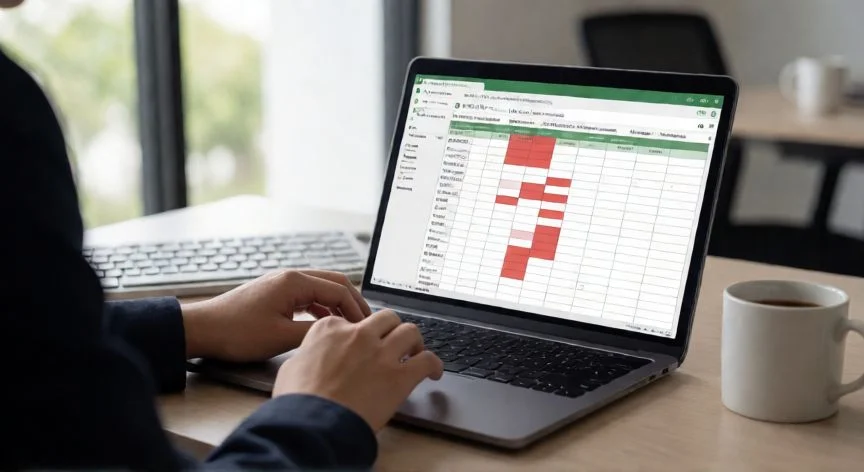
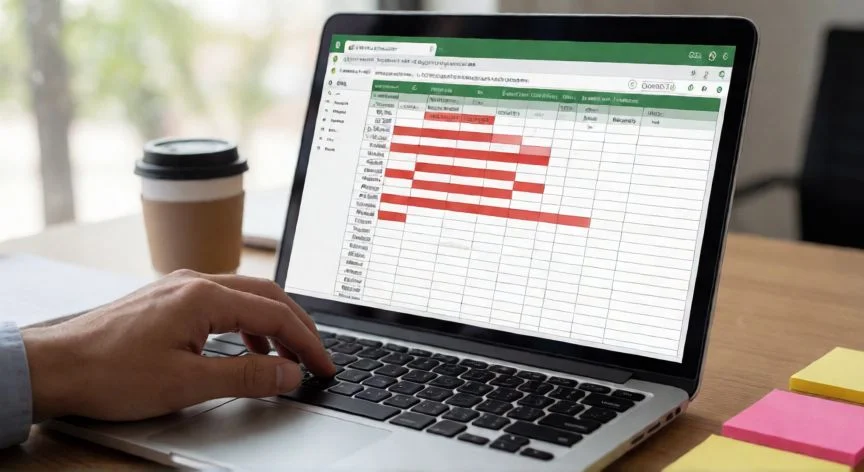
en excel como ver duplicados, Hoja de cálculo de Excel con celdas duplicadas resaltadas en rojo por formato condicional
ofimatica ·#8609 ·Lectura 5 min. · Redactor: Gonzalo E.Garcia

📊 Cómo ver duplicados en Excel: mis métodos favoritos

Respuesta corta
Verificado
Redactado por Humanos!

Quitar duplicados en Excel es permanente: copia los datos originales a otra hoja antes de ejecutar la operación.

01

Mi guía práctica para detectar duplicados en Excel sin perder la cabeza

Cuando me siento delante de una hoja con miles de filas y necesito saber si hay nombres, códigos o referencias que se repiten sin querer, lo primero que hago es respirar hondo y aplicar el método visual. Lleva años acompañarme en proyectos de comercio electrónico donde los listados de clientes o productos llegaban desde fuentes distintas y se solapaban sin avisar. Ver los duplicados es siempre el paso cero antes de tocar una sola celda.


Excel no tiene un botón mágico que grite «aquí hay un problema», pero sí ofrece varias rutas complementarias que, combinadas, cubren prácticamente cualquier escenario. Te las desgloso con calma, porque la prisa es enemiga de los datos limpios.


El formato condicional: mi primera parada siempre


Es la vía más inmediata y visual. Seleccionas el rango (una columna entera pulsando la letra, o varias manteniendo Control), vas a la pestaña Inicio → Formato condicional, eliges Resaltar reglas de celdas → Duplicar valores y en el cuadro de diálogo decides si quieres pintar los repetidos o los únicos, además del color. Por defecto viene con un rojo claro que no tiene pierde: todas las celdas que se repiten quedan coloreadas, y solo las que aparecen una única vez mantienen su fondo blanco.


Lo que más valoro de este método es lo rápido que funciona con volúmenes grandes. Con una primera pasada visual ya sé si el problema es puntual o si la tabla está plagada de repeticiones. Y si quiero aislar solo las filas problemáticas, añado un filtro y uso Filtrar por color. En mis primeras sesiones largas con bases de datos de clientes, esa combinación me ahorraba horas de revisión celda a celda.


La fórmula CONTAR.SI (COUNTIF): el contador fiable


Cuando necesito no solo ver sino cuantificar la repetición, uso una columna auxiliar. La sintaxis es sencilla:


FórmulaQué devuelve
=CONTAR.SI(A:A; A2)Nº de veces que aparece el valor de A2 en la columna A
=COUNTIF(A1:A10;A1)Repeticiones de A1 dentro de ese bloque concreto

Arrastras la fórmula hacia abajo, filtras la columna auxiliar y muestras solo los valores mayores que 1. Listo: tienes la lista exacta de duplicados con su número de apariciones. Y un matiz que he aprendido a golpes: si en la columna B escribes =IF(B2>1;"Sí";"No") encima del contador, obtienes un marcador de texto que luego puedes resaltar con una regla de formato condicional basada en fórmula, tipo =$C2="Sí". Así el color se aplica solo a las filas marcadas.


PASOS CONCRETOS para el formato condicional:


  1. Selecciona celdas, filas o columnas a analizar (letra de columna = columna entera; Control + varias = varias columnas).
  2. Pestaña Inicio → Formato condicional.
  3. Menú desplegable → Resaltar reglas de celdas → Duplicar valores.
  4. En el cuadro: a la izquierda elige «Duplicados» o «Únicos»; a la derecha el formato (rojo claro por defecto).
  5. Pulsa Aceptar. Las celdas repetidas quedan coloreadas.

“CONTAR.SI solo detecta duplicados exactos: mayúsculas, minúsculas o espacios invisibles rompen la coincidencia.”

Dato clave
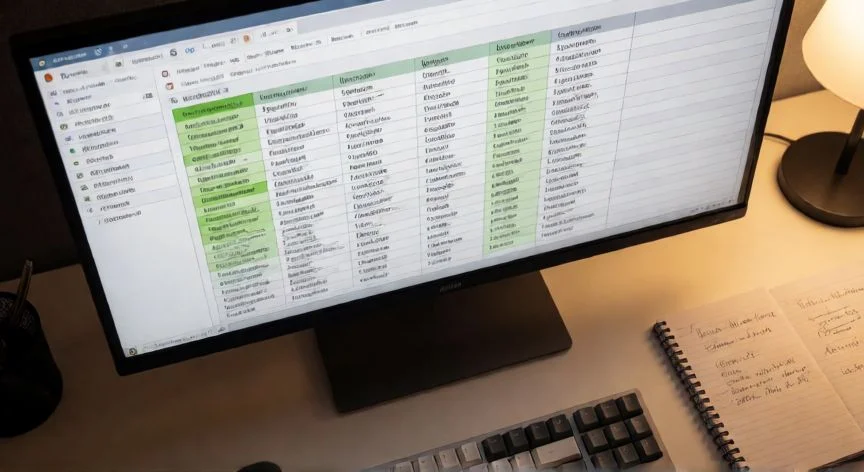
en excel como ver duplicados, Barra de fórmulas de Excel mostrando CONTAR.SI para detectar duplicados en una columna
Imagen

Barra de fórmulas de Excel mostrando CONTAR.SI para detectar duplicados en una columna

02

Del resaltado visual al contador exacto: así organizo mis datos repetidos

Hay veces en que una columna no basta y necesitas saber si un registro completo se repite, no solo un nombre suelto. Ahí entra CONTAR.SI.CONJUNTO (COUNTIFS), que admite varios pares rango/criterio. Una fórmula como =COUNTIFS(A:A;A2;B:B;B2)>1 marca duplicado solo si coinciden a la vez el valor de A y el de B, evitando falsos positivos cuando un mismo nombre aparece con distintos apellidos o fechas. En proyectos donde gestionaba catálogos con SKU y descripción, esta variante me salvó más de una vez de borrar registros que no eran realmente idénticos.


También puedes afinar el formato condicional con reglas basadas en fórmula para resaltar valores que se repiten un número exacto de veces. Por ejemplo, =CONTAR.SI(A:A;A2)=3 pinta solo las celdas triplicadas, útil para separar un duplicado puntual de una repetición sistemática que indica un problema de importación.


Filtrar y copiar: trabajar sin borrar


Antes de eliminar nada, siempre prefiero aislar. Con el rango seleccionado, activo Datos → Filtro, abro la flecha de la columna problemática y filtro por valor concreto o por color (si ya apliqué formato condicional). Así trabajo solo con el subconjunto duplicado: lo reviso, lo corrijo o lo copio a otra hoja sin tocar el resto del listado. Y el Filtro avanzado permite, además, copiar solo los registros únicos a otra ubicación, generando una lista limpia mientras conservo la fuente intacta. Yo configuro mis hojas de control así siempre, porque un clic de más puede costar una tarde de reconstrucción.


«Quitar duplicados»: la herramienta integrada para cuando toca borrar


AcciónDóndePrecaución
Seleccionar rango afectadoArrastrar o Ctrl+AQuitar subtotales y esquemas antes
Abrir herramientaDatos → Quitar duplicadosLa eliminación es permanente
Activar/desactivar columnas en el cuadroCasillas de columnaSi desmarcas una, sus valores no se comparan
AceptarBotón AceptarRevisa el aviso de recuento; puede incluir celdas vacías

Dos avisos oficiales que nunca olvido: quita cualquier esquema o subtotal antes de lanzar la limpieza, y ten en cuenta que el recuento final de valores únicos que muestra Excel puede contar espacios o celdas vacías, así que el número del aviso no siempre cuadra con lo que ves a simple vista.


Un truco que aplico casi sin pensar: ordeno primero la columna relevante. Los valores iguales se agrupan y los patrones saltan a la vista sin necesidad de fórmulas. Y cuando los datos cambian con frecuencia, configuro la detección para que se mantenga viva: desde Datos → Duplicados → «Copiar a otra ubicación», marcando «Mi lista tiene encabezados». Se genera una lista aparte que se actualiza sola al modificar la fuente, aunque yo siempre echo un ojo de vez en cuando para confirmar que sigue comportándose bien.


Por último, y esto es casi un mantra personal: antes de buscar duplicados, prepara la hoja. Ajusta anchos y altos automáticos (Inicio → Formato), verifica que los números estén en formato número y no en texto, y confirma que los encabezados estén arriba con formato distinto. Una hoja desordenada o con tipos mezclados produce resultados engañosos, y he visto a gente perder media mañana buscando «falsos duplicados» que eran celdas con espacios invisibles.

Conclusión:

¿en excel como ver duplicados?

Al final, ver duplicados en Excel no es un solo clic, es elegir la herramienta según lo que necesites saber: si quieres un vistazo rápido, el formato condicional te pinta el problema en dos segundos; si necesitas medir la magnitud, CONTAR.SI y COUNTIFS te dan el número exacto; y si toca limpiar, «Quitar duplicados» hace el trabajo sucio pero sin red. Mi consejo, forjado en años de gestión de datos donde un error de copia me obligaba a rehacer informes desde cero, es que siempre resaltes antes de borrar y homogeneices los textos antes de buscar coincidencias, porque un espacio extra al final de una celda puede hacer que Excel te diga «todo está limpio» cuando en realidad hay duplicados invisibles a simple vista. Es complicado dar una única receta válida, porque cada tabla cuenta su propia historia de repeticiones.

Fuentes: 1º 1º Support.microsoft.com, 2º 2º Exceltotal.com, 3º 3º Xataka.com, 4º 4º Portalxcel.com
IMAGEN1-AUTOR:Nexuscurioso|Licencia: Todos los derechos reservados|Url: ---
IMAGEN2-AUTOR:Nexuscurioso|Licencia: Todos los derechos reservados|Url: ---
Redacción: Gonzalo E.Garcia · Actualizado en: 16/11/2026
Valoración para Respuesta Valoración para Respuesta Valoración para Respuesta Valoración para Respuesta Valoración para Respuesta Valoración para Respuesta Valoración para Respuesta Valoración para Respuesta Valoración para Respuesta Valoración para Respuesta
4.0 / 5 · 52 valoraciones Valorar

¿Tienes algo que aportar? Envíanos tu respuesta

Así busco duplicados en Excel sin perder ni una fila importante Así busco duplicados en Excel sin perder ni una fila importante Mi guía para encontrar duplicados en una columna de Excel sin romper nada Mi guía para encontrar duplicados en una columna de Excel sin romper nada
¿Quieres ver más respuestas sobre en excel como ver duplicados?