INICIO
ofimatica · microsoft word
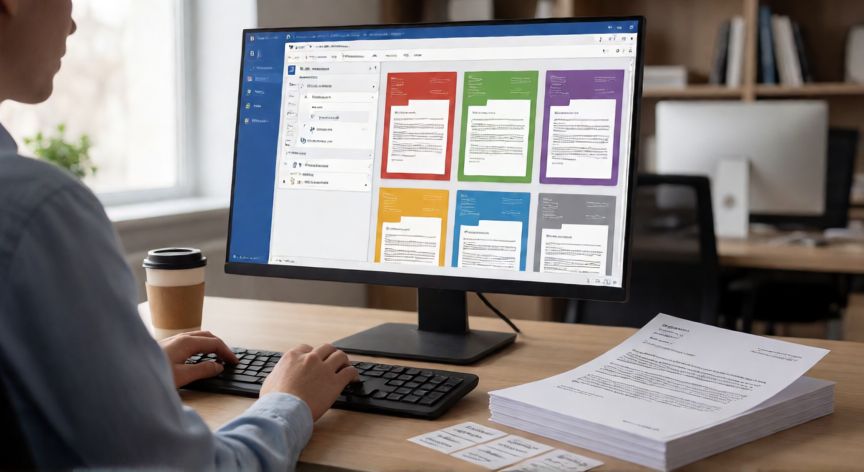
en word para que se utiliza combinar correspondencia, Persona usando la función Combinar Correspondencia en Word con documentos personalizados impresos sobre el escritorio
ofimatica ·#8825 ·Lectura 4 min

¿En word para que se utiliza combinar correspondencia?

Respuesta corta

Combinar correspondencia permite generar miles de documentos personalizados (cartas, sobres, etiquetas, invitaciones) en minutos a partir de una única plantilla y una base de datos.

01

Para qué se utiliza Combinar Correspondencia en Microsoft Word

Combinar correspondencia (conocida en inglés como Mail Merge) es una de las herramientas más potentes de Microsoft Word que permite generar documentos personalizados en masa a partir de una plantilla y una base de datos de destinatarios. En lugar de escribir una carta, etiqueta o sobre uno a uno, la herramienta fusiona automáticamente los datos de cada persona (nombre, dirección, empresa, etc.) con el texto que tú has redactado.

El funcionamiento básico es el siguiente: primero creas un documento principal (la carta, el sobre, la etiqueta o el formulario) donde colocas el texto fijo y los campos de fusión, como «<<Nombre>>» o «<<Dirección>>». Después vinculas ese documento con una fuente de datos, que puede ser una hoja de cálculo de Excel, una base de datos Access, una lista de contactos de Outlook o incluso un archivo CSV.

Los usos más comunes de combinar correspondencia son los siguientes:

UsoDescripción
Cartas personalesEnviar una misma carta con nombre, cargo o motivo personalizado a cientos de personas.
Sobres preimpresosLlenar plantillas de sobre con la dirección de cada destinatario para el correo postal.
EtiquetasImprimir hojas completas de etiquetas (Dymo, Avery, etc.) con direcciones o códigos de barras.
Invitaciones y agradecimientosGenerar invitaciones de boda, agradecimientos de donación o comunicados internos con el nombre de cada invitado.
Formularios y cuestionariosEnviar encuestas o formularios con datos previos del destinatario ya rellenos.

Uno de los grandes ventajas es la productividad: una tarea que manualmente podría llevar varias horas se resuelve en minutos. Además, al trabajar con una plantilla única, se garantiza que no haya errores de digitación en direcciones o nombres, y que el formato sea idéntico para todos los destinatarios.

La herramienta es compatible con cualquier versión de Word desde la 2003 en adelante, incluyendo Microsoft 365. El menú se encuentra en la pestaña Correspondencia de la cinta de opciones, donde accederás a los comandos «Iniciar combinación», «Seleccionar destinatarios», «Insertar campo combinado» y «Vincular y combinar».

Es importante destacar que no se envía el correo electrónico directamente desde Word (aunque sí existe la opción de exportar a Outlook). El resultado final es normalmente un documento PDF o una impresión física. Si necesitas enviar miles de correos, lo habitual es combinar correspondencia para generar los textos y luego usar un gestor de correo masivo como Mailchimp, Brevo o el propio Outlook.

En resumen, combinar correspondencia es la herramienta ideal cuando necesitas personalizar documentos sin perder tiempo, manteniendo una imagen profesional y coherente en todas las copias que generes.

La fuente de datos puede ser Excel, Access, CSV, Outlook o una lista manual; el resultado se exporta como PDF, Word individual o se imprime directamente.

Dato clave
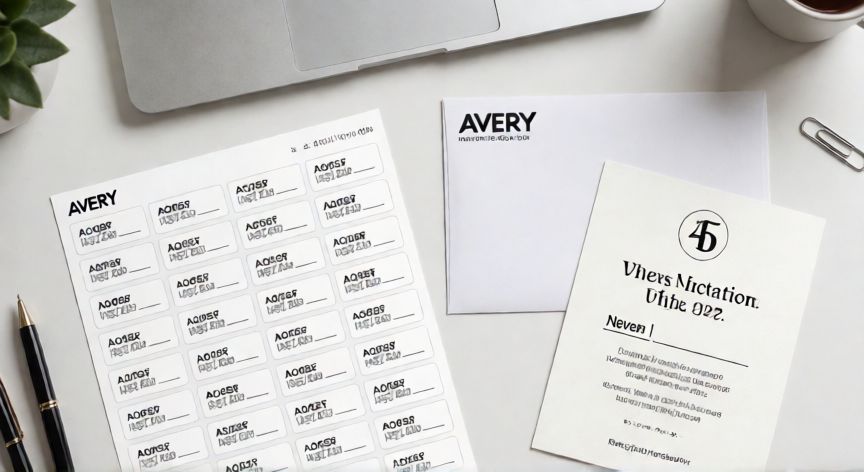

en word para que se utiliza combinar correspondencia, Etiquetas, sobre e invitación personalizados generados con Combinar Correspondencia de Word sobre un escritorio
Imagen

Etiquetas, sobre e invitación personalizados generados con Combinar Correspondencia de Word sobre un escritorio

02

Guía completa de la herramienta de Correspondencia masiva de Word

Pasos esenciales para realizar una combinación de correspondencia:

1. Abre Word y ve a la pestaña Correspondencia → Iniciar combinación. Elige el tipo de documento: cartas, sobres, etiquetas o mensajes de correo electrónico.

2. En «Seleccionar destinatarios», indica de dónde provienen los datos: una lista existente (Excel, Access, CSV), un archivo de contactos de Outlook, o puedes escribirlos manualmente si son pocos.

3. Coloca el cursor en el documento donde quieras que aparezca un dato dinámico y usa Insertar campo combinado para añadir campos como <<Nombre>>, <<Empresa>>, <<CorreoElectronico>>.

4. Haz clic en Vincular y combinar → Vista preimprresión para revisar las primeras páginas generadas y comprobar que todo se ve correcto.

5. Finalmente, elige si quieres Editar documentos individuales (para exportar a PDF o imprimir selección) o Imprimir directamente.

Consejos prácticos:

• Antes de generar el documento final, exporta siempre una muestra de 3-5 registros para verificar que las direcciones y nombres no se cortan ni se solapan con el diseño.

• Si tu fuente de datos es Excel, asegúrate de que la primera fila contiene los encabezados (Nombre, Apellido, Calle, CP…) y de que no hay celdas vacías en los campos obligatorios.

• Para etiquetas, Word cuenta con plantillas prediseñadas de las marcas más comunes (Avery 5366, Dymo, Herma). Si tu formato no aparece, puedes definir una etiqueta personalizada indicando márgenes, filas y columnas.

• Utiliza la opción Correspondencia → Opciones para limitar el rango de registros si solo quieres generar un subconjunto (por ejemplo, solo los 50 primeros).

La función es especialmente útil en contextos empresariales, administrativos y educativos: un Departamento de RRHH puede generar contratos, una academia puede emitir diplomas personalizados, una empresa de eventos puede crear tarjetas de invitación con el nombre del asistente, y un ayuntamiento puede emitir notificaciones fiscales individualizadas.

Recuerda que los campos combinados son solo texto enmascarado: una vez vinculados, puedes darles formato (negrita, color, tamaño) igual que a cualquier otro texto del documento. Esto te permite integrar perfectamente los datos dinámicos dentro de un diseño corporativo con logotipos, colores de marca y tipografía propia.

Conclusión

¿en word para que se utiliza combinar correspondencia?

En definitiva, Combinar correspondencia es la herramienta que transforma una única plantilla en cientos o miles de documentos individualizados sin esfuerzo manual. Ya se trate de cartas formales, etiquetas postales, invitaciones o formularios administrativos, su uso reduce drásticamente el tiempo de producción y elimina los errores de copiado. Si trabajas con cualquier volumen de correspondencia personalizada, dominar esta función de Word es una habilidad que se traduce directamente en ahorro de tiempo y profesionalismo.

Fuentes: Microsoft Support - Word, Microsoft Learn - Mail Merge, Adobe Learn - Document Personalization
4.3 / 5 · 58 valoraciones Valorar
Más preguntas de ofimatica
De otras categorías


