
INICIO
ofimatica · microsoft word
como transformar word em pdf, Laptop com Word aberto ao lado de página impressa em PDF e celular em ambiente de escritório
ofimatica ·#9096 ·Lectura 5 min. · Redactor: Gonzalo E.Garcia

📄 Transformar Word em PDF: o guia completo que eu uso

Respuesta corta
Verificado
Redactado por Humanos!

Salvar Como PDF = formatação preservada em 99% dos casos. Exportar = controle extra sobre qualidade, acessibilidade e estrutura de marcadores.

01

Como eu transformo documentos Word em PDF sem dor de cabeça (e sem perder a formatação)

Transformar um documento do Word em PDF é uma daquelas tarefas que parecem triviais até você abrir um arquivo em outro computador e descobrir que as margens migraram, a fonte sumiu e a tabela que levou horas para montar virou uma bagunça. Não se trata de trocar uma extensão de arquivo, mas de transformar algo editável e flexível em um formato estático, universal, que exibe exatamente o que o criador pretendia ver — seja no Windows, no macOS, no Linux ou num celular Android.


Depois de tantos anos envolvido em projetos de TI, desde a criação de sistemas até a arquitetura de redes em grandes operadoras, aprendi que documentos compartilhados são uma mina de problemas quando não há um padrão visual fixo. O PDF resolve isso porque congela o estado final do documento. Ele não se preocupa em ser editável; preocupa-se em preservar a aparência exata do layout, das fontes, das imagens, dos diagramas, independentemente do dispositivo ou software que abra o arquivo.


O Microsoft Word, por outro lado, nasceu para editar. E essa flexibilidade é justamente a fraqueza quando se trata de compartilhamento. Diferentes versões do Word, diferentes sistemas operacionais, fontes não instaladas no computador do destinatário... tudo isso conspira para gerar desalinhamentos, quebras de seção incorretas e perda de formatação complexa. Por isso, a conversão em PDF não é um luxo, é uma necessidade técnica, especialmente para currículos, contratos, relatórios e propostas comerciais.


A forma mais recomendada, a que considero padrão ouro depois de tanta prática com ofimática, é usar a função nativa do próprio Word. Quando você seleciona PDF como formato de saída, o programa executa uma conversão interna que mapeia todos os elementos visuais — tabelas complexas, cabeçalhos, rodapés, imagens embutidas — para o padrão PDF com fidelidade máxima. Diferentemente de conversores externos que podem interpretar mal um objeto SmartArt ou um diagrama em camadas, o Word preserva a formatação nativamente.


No Windows, o caminho mais completo é: Arquivo → Exportar → Criar PDF/XPS. Aparece então a escolha

“Use sempre os estilos nativos do Word (Título 1, Título 2...) antes de converter: isso gera marcadores automáticos no PDF e evita que a hierarquia se desfaça.”

Dato clave
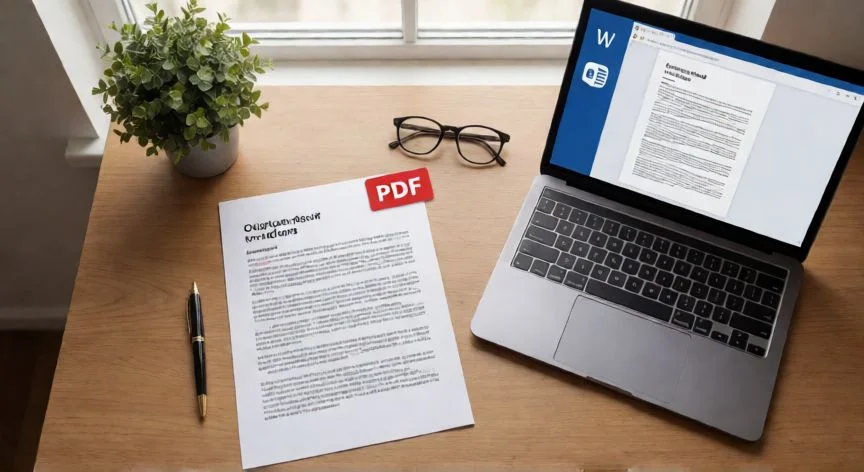
como transformar word em pdf, Mão clicando no menu Salvar Como com formato PDF selecionado na tela do Word
Imagen

Mão clicando no menu Salvar Como com formato PDF selecionado na tela do Word

02

Do salvamento nativo à impressão virtual: todas as rotas que testei ao longo de anos lidando com documentos

Gerenciar fluxos de trabalho documentais em grandes equipes de telecomunicações me ensinou uma lição simples: sempre mantenha uma cópia editável. Guarde o .docx original, salve uma versão no SharePoint ou OneDrive. O PDF é pensado para ser fixo, para ser lido, impresso, distribuído. Ele não foi feito para ser reeditado. Se o objetivo é compartilhar uma versão limpa, salvar como PDF é a rota mais rápida; se o documento será publicado amplamente ou precisa atender requisitos de acessibilidade e conformidade, exportar oferece o controle necessário sobre tags, marcadores e estrutura.


Existe também um checklist avançado que separa um salvamento qualquer de um PDF tecnicamente impecável. Muitos problemas que vejo — quebras de página indesejadas, colunas desalinhadas, fontes que simplesmente desaparecem — decorrem de formatação manual excessiva. O ideal é aplicar títulos, subtítulos e corpo de texto usando os estilos predefinidos do Word ("Título 1", "Título 2" etc.), pois isso cria um mapa de navegação interno que o PDF reconhece e impede que a hierarquia se desfaça.


Antes de converter, revise cabeçalhos e rodapés, especialmente quando contiverem quebras de seção. Resolva todas as alterações controladas e comentários para que a atividade do revisor não fique visível aos destinatários. Aproveite os estilos de título para gerar automaticamente marcadores de PDF, o que melhora enormemente a navegação em documentos longos, como manuais técnicos ou relatórios anuais.


No celular, o aplicativo Microsoft 365 (Office) resolve o problema sem complicação: abra o app, toque na aba "Ações" no canto direito do menu inferior, selecione "Documento em PDF", escolha o texto desejado e aguarde alguns segundos. Depois toque em "Mais" → "Salvar Como", indique o local de armazenamento e confirme. É rápido, funciona offline e não exige que você instale outro software.


E se estiver com pressa ou sem Word instalado? Os conversores online gratuitos como iLovePDF, Smallpdf e Adobe Acrobat Online funcionam como intermediários digitais: faça o upload do .docx e receba o equivalente em PDF, sem licenças nem instalações. No iLovePDF, acesse a página de conversão, clique em "Selecionar documentos WORD", escolha o arquivo e clique em "Converter em PDF". O download é automático. No Smallpdf, basta arrastar o documento até a área indicada. No Adobe Acrobat Online, clique em "Selecionar um arquivo" e aguarde a mensagem "Seu PDF está pronto".


Outra rota que funciona muito bem é pelo Google Docs: suba o arquivo .doc ou .docx no Google Drive com botão direito → "Upload de arquivo", abra com dois cliques e, no menu Arquivo, escolha "Fazer download" → "Documento PDF (.pdf)". É uma solução completa para quem trabalha apenas com a suíte do Google.


Só um alerta de quem já viu de perto o que acontece com dados sensíveis em servidores de terceiros: ao usar conversores online, a cautela com privacidade deve ser máxima. Nunca suba arquivos com informações altamente confidenciais, CPF, senhas, informações financeiras ou segredos comerciais para plataformas desconhecidas. Verifique a reputação do site, use conexões de rede seguras e, para materiais críticos, as opções nativas do Word ou a impressão virtual continuam sendo mais recomendadas.

Conclusión:

¿como transformar word em pdf?

Então, como transformar Word em PDF? Depende de onde você está e do que precisa fazer com o arquivo depois. Se é um currículo ou uma fatura para mandar no WhatsApp, abrir o Word e fazer Ctrl+S em PDF resolve em dez segundos. Se é um contrato de dez páginas com tabelas, gráficos e numeração de seção que vai passar por três revisores antes de ser assinado, vale a pena exportar com opções configuradas e gerar marcadores. E se está na rua, sem computador, o celular com o app Microsoft 365 ou um conversor online confiável tiram você do aperto.


Tal como eu enxergo, a fidelidade visual de um PDF não é frescura estética — é requisito técnico. Em sistemas automatizados que extraem dados de documentos usando IA, OCR e processamento de linguagem natural, se o layout muda por um software incompatível, toda a estrutura que o sistema tenta mapear desmorona. O PDF funciona como um nível de verdade visual: garante extração com mais precisão, menos exceções e velocidade maior. É por isso que, mesmo depois de tantas soluções novas que aparecem todo ano, continuo insistindo no método nativo do Word como primeira opção. Não é o mais rápido para quem está começando, mas é o que menos me dá trabalho depois.


Como se vê, não existe uma única resposta correta: cada contexto pede uma rota diferente, e o importante é entender o que cada método preserva e o que cada um pode comprometer.


Fuentes: 1º support.microsoft.com, 2º techtudo.com.br, 3º cibersistemas.pt, 4º word.cloud.microsoft
IMAGEN1-AUTOR:Nexuscurioso|Licencia: Todos los derechos reservados|Url:---
IMAGEN2-AUTOR:Nexuscurioso|Licencia: Todos los derechos reservados|Url:---
Redacción: Gonzalo E.Garcia · Actualizado en: 18/11/2026
Valoración para Respuesta Valoración para Respuesta Valoración para Respuesta Valoración para Respuesta Valoración para Respuesta Valoración para Respuesta Valoración para Respuesta Valoración para Respuesta Valoración para Respuesta Valoración para Respuesta
4.5 / 5 · 43 valoraciones Valorar

¿Tienes algo que aportar? Envíanos tu respuesta

Cómo guardar un documento de Word en formato PDF Cómo guardar un documento de Word en formato PDF Cómo convertir un documento de Word a PDF paso a paso Cómo convertir un documento de Word a PDF paso a paso
¿Quieres ver más respuestas sobre como transformar word em pdf?