Instagram


Cómo puse interlineado doble en Word sin quebrarme la cabeza (y mis trucos para ti)
En mis años dirigiendo proyectos de arquitectura IT y redactando documentación para equipos de telecomunicaciones, me he encontrado con que el interlineado doble es algo que siempre aparece, y casi nunca lo pones bien a la primera. No es un capricho estético, ojo. El doble espacio existe porque los revisores necesitan hueco entre líneas para anotar correcciones, porque una tesis se lee mejor con aire, y porque un contrato lleno de cláusulas apretadas se vuelve incomprensible. Así que si alguien te lo pide, no te lo tomes como una tontería.
Lo primero que quiero decirte es que el interlineado doble es proporcional al tamaño de fuente. Esto me pilló desprevenido la primera vez que lo configuré en un manual interno: cambié el cuerpo de la letra y, de repente, todo el espaciado se movía. Lo aprendí a golpes, y te lo digo desde ya: configura el interlineado antes de empezar a redactar, porque si copias y pegas texto desde una web o un PDF, te va a sobrescribir el formato y te queda un documento con líneas irregulares que da rabia mirar.
El método más directo, y el que uso cuando solo necesito aplicar doble espacio al documento entero, es este:
- Ve a la pestaña Diseño en la cinta de opciones.
- Busca Espaciado entre párrafos (está en el grupo Párrafo).
- Despliega el menú y elige Doble.
Con eso ya tienes todo el archivo uniformado. Rápido, limpio, sin menús ocultos.
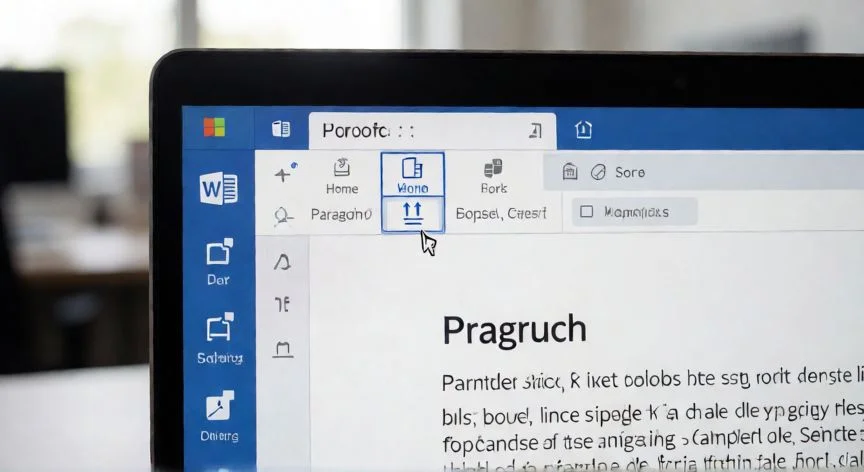
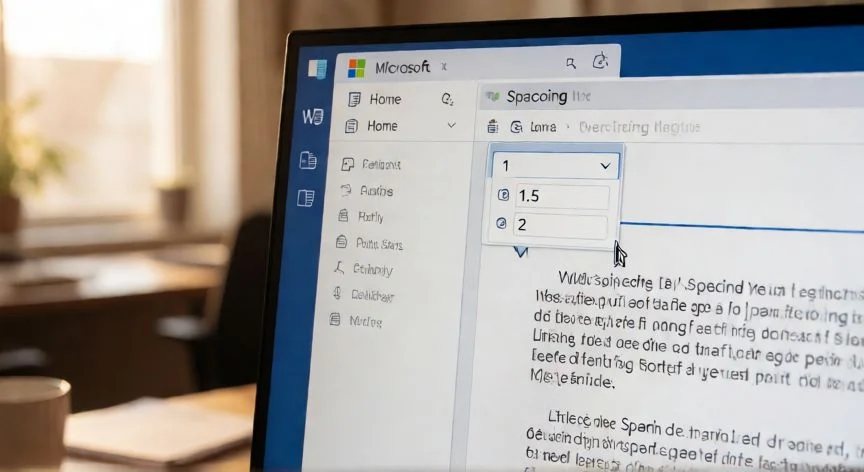
Pero claro, muchas veces solo quieres modificar un bloque concreto, una sección de un informe o un párrafo de un borrador que estás revisando. Ahí la cosa cambia un poco. Seleccionas el texto afectado, vas a la pestaña Inicio, pulsas el botón de Línea y Espaciado de párrafo (ese icono con dos flechitas verticales junto a unas líneas horizontales) y eliges 2,0. Exactamente eso, dos coma cero, que equivale al doble espacio.
Cuando estoy redactando documentación técnica para un cliente y necesito velocidad, directamente uso el atajo de teclado. Y aquí viene lo que más agradezco a diario: Ctrl + 2 te aplica el interlineado doble al instante sobre lo que tengas seleccionado. Nada de cuadros de diálogo, nada de desplegar menús. Y si quieres hacerlo a todo el documento de golpe, pulsas primero Ctrl + A (o Ctrl + E si tu Word está en español con esa combinación habilitada) y luego Ctrl + 2. Dos pulsaciones y listo.
Para que lo tengas a mano, te dejo una tabla con los atajos que yo tengo memorizados:
| Atajo de teclado | Efecto que produce |
|---|---|
| Ctrl + 1 | Interlineado sencillo (vuelve a 1,0) |
| Ctrl + 2 | Interlineado doble (2,0) |
| Ctrl + 5 | Interlineado de 1,5 líneas |
| Ctrl + A / Ctrl + E | Seleccionar todo el documento |
Estos tres últimos atajos me han salvado más de una vez cuando tengo que reconfigurar un documento heredado de otro compañero que usó interlineados raros. Es tan simple como seleccionar todo y martillar Ctrl + 2. Funciona en Word para Microsoft 365, Word 2024, 2021, 2019 y 2016, así que no importa mucho qué versión tengas instalada.
“Configura el interlineado ANTES de redactar: copiar y pegar desde la web sobrescribe el formato.”
Dato clave