
INICIO
ofimatica · microsoft powerpoint
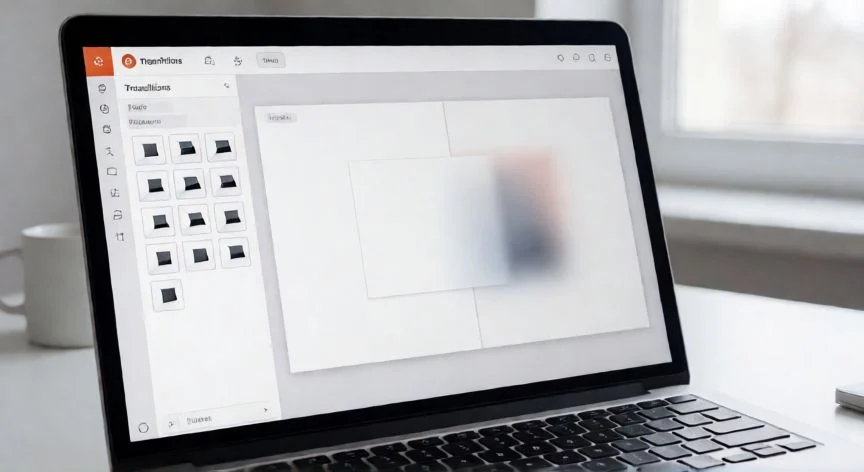
en powerpoint ¿cuál es la función principal de las 'transiciones', Pantalla de presentación mostrando transición suave entre dos diapositivas de PowerPoint en sala de reuniones
ofimatica ·#9159 ·Lectura 6 min. · Redactor: Gonzalo E.Garcia

🎞️ Transiciones en PowerPoint: para qué sirven de verdad

Respuesta corta
Verificado
Redactado por Humanos!

La transición define cómo ENTRA una diapositiva y cómo SALE la anterior: para quitar el efecto entre la 2 y la 3, elimina la transición de la 3.

01

Lo que yo he aprendido sobre las transiciones de PowerPoint y lo que nadie te explica bien

Cuando alguien abre PowerPoint por primera vez y ve la pestaña Transiciones, lo más probable es que piense que se trata de un adorno bonito, un extra decorativo que se pone para quedar bien. Nada más lejos de la realidad. La función principal de las transiciones es controlar el cambio visual entre una diapositiva y la siguiente durante una presentación. Son el puente, la bisagra narrativa que marca el paso de una idea a otra y le da ritmo al discurso.


Recuerdo una vez que tuve que preparar un informe trimestral para dirección general en uno de los proyectos de telecomunicaciones donde trabajaba. El contenido era sólido, los datos cuadraban, pero la presentación se sentía cortada, brusca, como si cada diapositiva fuera un mundo aparte. Bastó con aplicar un Fundido suave de medio segundo entre secciones para que todo fluyera como una conversación natural. Desde entonces, entiendo las transiciones como lo que son: una herramienta de comunicación, no de decoración.


Aquí viene el punto que a mucha gente le genera confusión y hace perder tiempo valioso, algo que yo también padecí en mis inicios: la transición no pertenece a la diapositiva que sale, sino a la que entra. Microsoft lo define con claridad. Si aplicas un fundido a la diapositiva 3, lo que realmente ocurre es que la diapositiva 2 se desvanece mientras la 3 aparece. Es decir, el efecto describe cómo llega la nueva y cómo se va la anterior. Si quieres eliminar el efecto de salida entre la 2 y la 3, tienes que quitar la transición de la diapositiva 3, no de la 2.


El propósito fundamental va más allá de lo estético. Una transición bien elegida:

  • Mantiene el interés de la audiencia durante los cambios de tema
  • Facilita la comprensión y retención de la información
  • Marca la estructura del discurso (secciones, subtítulos, pausas)
  • Destaca puntos clave sin necesidad de efectos exagerados
  • Conecta visualmente una idea con la siguiente, creando coherencia narrativa

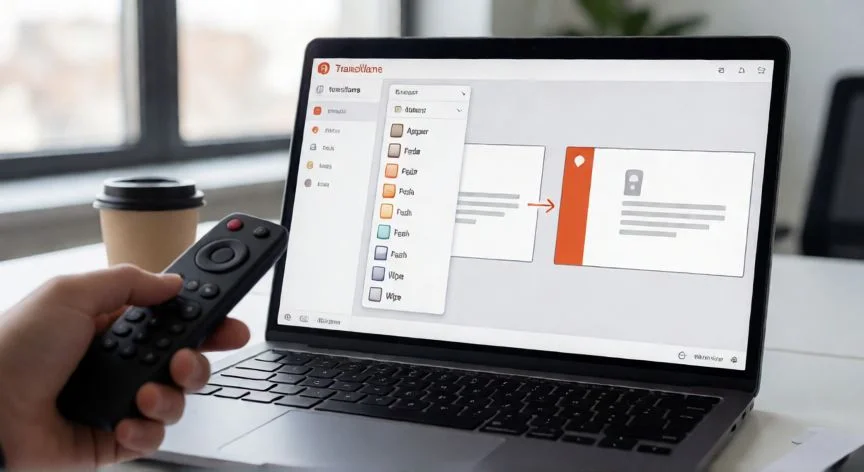
Gestionarlas es sencillo: seleccionas una diapositiva en el panel de miniaturas, vas a la pestaña Transiciones de la cinta de opciones, eliges un efecto en la galería y ajustas sus parámetros. Una pequeña estrella junto a la miniatura te confirma que esa diapositiva tiene transición asignada. No necesitas complementos ni herramientas de terceros.


PowerPoint organiza los efectos en tres grandes categorías, y conocerlas evita errores de criterio:

CategoríaUso idealEjemplos
SutilesJornada diaria, presentaciones profesionales, salas de juntasNinguna, Fundido, Empuje, Barrido, División, Fundido a negro
LlamativaEventos de venta, marketing, contenido creativoDisolver, Persianas, Vórtice, Cubo, Voltear, Zoom, Panal
Contenido dinámicoFondos consistentes entre diapositivas, efecto en capasPanorámica, Cinta transportadora, Girar, Órbita, Volar a través

Dentro de todas ellas destaca Morph o Transformación, disponible en Microsoft 365 y PowerPoint 2019 en adelante. No es una transición convencional: PowerPoint mueve y transforma automáticamente objetos compartidos entre dos diapositivas, generando animaciones complejas sin trabajo manual. Requiere que los objetos estén duplicados en ambas diapositivas.


Cada efecto se personaliza mediante Opciones de efectos (dirección, origen, patrón) y el grupo Intervalos, donde controlas la duración, el sonido y cómo avanza la diapositiva. En cuanto a duración, lo que he comprobado tras cientos de presentaciones es que entre 0,50 y 1,00 segundos se percibe ágil y natural, mientras que por encima de 2 segundos la transición empieza a arrastrar el ritmo y a desconectar a quien te escucha.


La regla de oro que aplico siempre: un solo tipo de transición por presentación. Mezclar Cubo, Ondulación y Vórtice en un mismo documento transmite falta de pulimento y resta profesionalidad, por muy bueno que sea el contenido.

“Duración ideal de una transición: entre 0,50 y 1,00 segundos. Por encima de 2 s se percibe lenta y desconecta a la audiencia.”

Dato clave

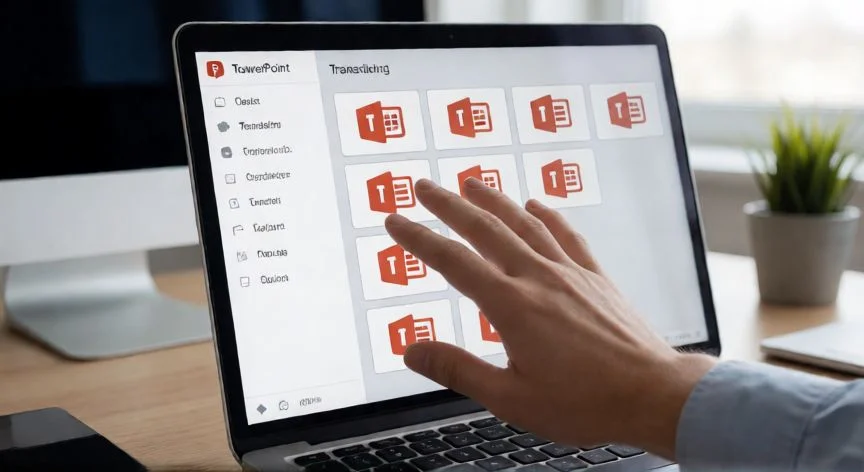
en powerpoint ¿cuál es la función principal de las 'transiciones', Escritorio con portátil abierto en la pestaña Transiciones de PowerPoint, vista cenital
Imagen

Escritorio con portátil abierto en la pestaña Transiciones de PowerPoint, vista cenital

02

Transiciones explicadas sin rodeos: qué hacen, por qué importan y cómo usarlas sin quedar como un amateur

Aparte de saber qué hacen, conviene entender por qué no son lo mismo que las animaciones, una duda que me planteaban a menudo cuando formaba a compañeros de equipo en herramientas ofimáticas. Las transiciones afectan a la diapositiva completa en su entrada y salida de pantalla. Las animaciones se aplican a objetos individuales dentro de una diapositiva: texto, imágenes, formas, controlando cómo aparecen, se mueven, se enfatizan o desaparecen.


En mi día a día con presentaciones técnicas para proyectos de comercio electrónico y arquitectura IT, he llegado a un punto en que casi siempre arranco con Fundido a 0,5 segundos y solo me planteo algo más elaborado cuando el contexto lo pide, tipo un lanzamiento de producto o una sesión informal con el equipo. Ante la duda, ese efecto neutro funciona en cualquier sala, cualquier formato, cualquier audiencia.


Las animaciones, por su parte, se dividen en cuatro grupos que conviene tener claros:

Tipo de animaciónQué haceEjemplos
EntradaCómo aparece un objetoDesvanecer, Volar, Deslizamiento
SalidaCómo desapareceDesvanecer, Contracción, Cerrar
ÉnfasisResalta sin entrar ni salirPulsar, Girar, Cambiar color
Trayectoria de movimientoIlustra procesos o flujosLíneas, Curvas, Círculos

El avance de la diapositiva puede configurarse de dos formas: Al hacer clic con el mouse (presentación controlada por el ponente) o Después de un número determinado de segundos (avance automático). Las diapositivas cronometradas son esenciales para presentaciones en quiosco, proyecciones automáticas y exportaciones a vídeo. Y si quieres replicar la misma transición en toda la presentación de un solo clic, el botón Aplicar a todo lo resuelve.


Sobre el sonido en las transiciones, mi experiencia me dice que es una opción disponible pero desaconsejada en contextos profesionales. Los efectos de aplausos o de whoosh no han envejecido bien y suelen restar seriedad. Un uso excesivo de transiciones llamativas puede distraer y dificultar la comprensión del mensaje, así que el valor real está en la moderación y la coherencia con el contenido.


Un detalle técnico que he aprendido a los golpes: la vista previa en el lienzo de edición no siempre coincide con el resultado final. En modo presentación a pantalla completa las transiciones se renderizan con mayor calidad y a la resolución nativa del monitor. La aceleración de hardware o los controladores de la tarjeta gráfica pueden alterar cómo se muestran. Por eso, si vas a presentar en una sala concreta, pruébalo antes en ese equipo y esa pantalla. No es un capricho, te ahorra sorpresas cuando hay veinte pares de ojos mirándote.


En cuanto a disponibilidad, las transiciones funcionan en todas las versiones y plataformas: Microsoft 365, 2024, 2021, 2019, 2016, la web, iPad, iPhone y dispositivos Android. La galería se agrupa de forma algo distinta en móvil (Sutiles, Llamativos y Dinámicos en Android; Sutiles y Llamativos en iOS), pero el procedimiento básico es idéntico: abrir la presentación, ir a Transiciones, elegir efecto, ajustar opciones y, si quieres, Aplicar a todo.


Bien elegidas, sutiles, constantes y con duración breve, las transiciones refuerzan la comunicación visual y mantienen la atención. Mal elegidas o combinadas sin criterio, distraen y hacen que incluso un contenido sólido parezca amateur. Es una lección que se aprende rápido cuando ves cómo una audiencia desconecta por culpa de un efecto Vórtice en plena reunión con inversores.

Conclusión:

¿en powerpoint ¿cuál es la función principal de las 'transiciones'?

Si te has preguntado alguna vez si las transiciones son simples adornos o si realmente marcan una diferencia, te diré que después de tantos años manejando presentaciones, informes y propuestas comerciales, mi punto de vista es claro: la confusión más frecuente que me he encontrado entre compañeros es creer que la transición se aplica a la diapositiva que sale. Microsoft lo deja explícito: la configuración define cómo entra una diapositiva y cómo sale la anterior. Así que si no quieres efecto entre la 2 y la 3, quita la transición de la 3 seleccionando Ninguna. Y para limpiar masivamente, Ninguna más Aplicar a todo. Es complicado dar una única respuesta sobre qué transición usar porque depende del contexto, del público y del mensaje, pero si tuvieras que elegir una sola, un Fundido a medio segundo te salva en el noventa por ciento de los casos.

Fuentes: 1º Support.microsoft.com | 2º Ppt-design.com | 3º Significadosweb.com | 4º Prezi.com
IMAGEN1-AUTOR: Nexuscurioso | Licencia: Todos los derechos reservados | URL: ---
IMAGEN2-AUTOR: Nexuscurioso | Licencia: Todos los derechos reservados | URL: ---
Redacción: Gonzalo E.Garcia · Actualizado en: 18/11/2026
Valoración para Respuesta Valoración para Respuesta Valoración para Respuesta Valoración para Respuesta Valoración para Respuesta Valoración para Respuesta Valoración para Respuesta Valoración para Respuesta Valoración para Respuesta Valoración para Respuesta
4.8 / 5 · 57 valoraciones Valorar

¿Tienes algo que aportar? Envíanos tu respuesta

Transiciones en PowerPoint: lo que nadie te contó cuando empecé a usarlas Transiciones en PowerPoint: lo que nadie te contó cuando empecé a usarlas Qué es una transición en PowerPoint: lo que he aprendido tras años de presentaciones técnicas Qué es una transición en PowerPoint: lo que he aprendido tras años de presentaciones técnicas
¿Quieres ver más respuestas sobre en powerpoint ¿cuál es la función principal de las 'transiciones'?