
INICIO
ofimatica · microsoft powerpoint
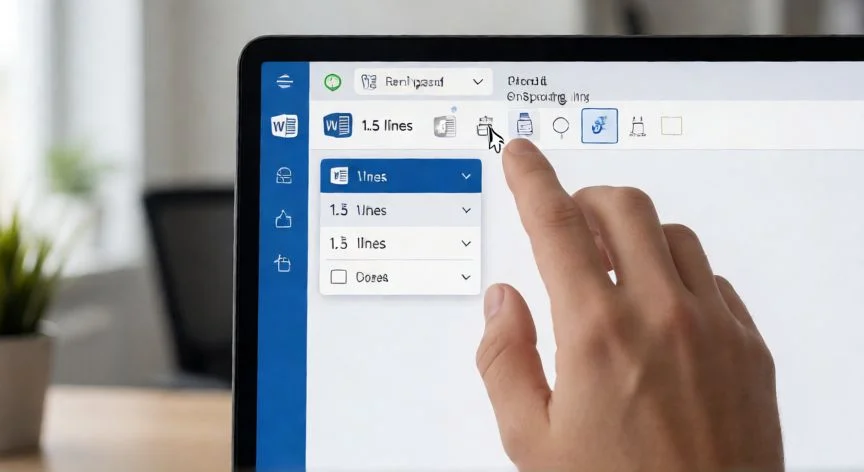
como poner interlineado 1.5 en powerpoint, Menú de interlineado en PowerPoint con la opción 1,5 seleccionada desde la cinta de opciones
ofimatica ·#9511 ·Lectura 7 min. · Redactor: Gonzalo E.Garcia

📐 Interlineado 1.5 en PowerPoint: guía fácil y rápida

Respuesta corta
Verificado
Redactado por Humanos!

El interlineado 1,5 se aplica solo al texto seleccionado. Para que afecte a toda la presentación, configúralo en Vista > Patrón de diapositivas.

01

Mi forma definitiva de aplicar interlineado 1,5 en PowerPoint sin complicaciones

En mis años dirigiendo equipos de formación y presentando resultados de proyectos de telecomunicaciones, descubrí que un simple ajuste de interlineado puede cambiar por completo cómo el público digiere una diapositiva. Y sí, hablo del famoso 1,5, ese valor que parece pequeño pero que marca la diferencia entre un texto legible y una masa compacta que nadie quiere leer en pantalla.


La buena noticia es que PowerPoint lleva años ofreciendo el interlineado de 1,5 líneas como opción nativa. Desde PowerPoint 2016 hasta la versión Microsoft 365, pasando por 2019, 2021 y la más reciente 2024, el botón está ahí, esperando un clic. También en la versión web. No necesitas macros, ni complementos raros, ni trucos de foros. Es un botón predefinido que funciona igual en Windows que en Mac.


El camino más corto para aplicarlo es el siguiente: seleccionas el texto de la diapositiva, te vas a la pestaña Inicio, miras el grupo Párrafo y pulsas el icono de Interlineado. Está justo entre los botones de alineación y los de sangría. Al hacer clic se abre un menú con valores preestablecidos: 1,0, 1,5, 2,0, 2,5 y 3,0. Eliges 1,5 y listo, el texto respira de inmediato.


Esto funciona sobre cualquier elemento de texto. Un cuadro de texto normal que hayas creado tú, un marcador de posición de título heredado del diseño, un placeholder de contenido... da igual. Si aún no tienes dónde escribir, ve a Insertar > Cuadro de texto, escribe lo que necesites y luego aplicas el interlineado desde Inicio. Yo suelo escribir todo primero y luego dar formato, pero eso lo comento más abajo.


En una de las presentaciones internas que preparaba para el equipo comercial, recuerdo que pasé la mañana entera ajustando párrafos uno a uno. Al final, alguien del equipo me preguntó por qué no usaba la opción del menú desplegable. Tenía razón, llevaba años abriendo siempre el cuadro de diálogo sin necesidad.


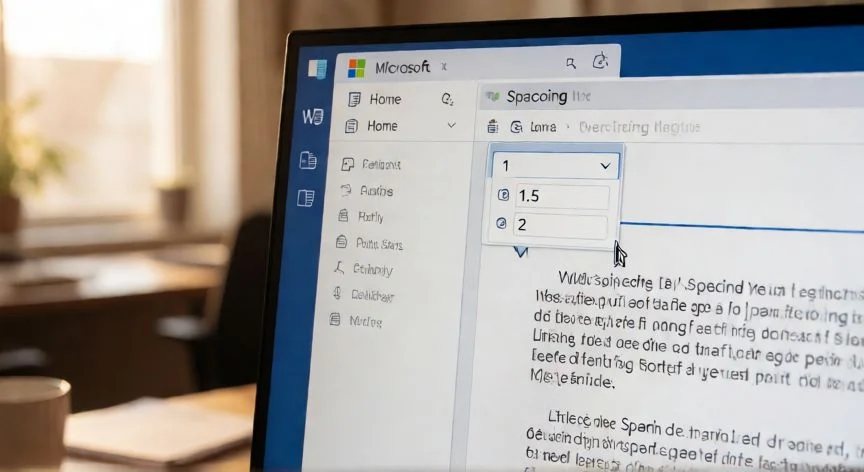
La segunda vía, más precisa, es el cuadro de diálogo Párrafo. Se abre pulsando la flechita pequeña en la esquina inferior derecha del grupo Párrafo en la cinta, o desde Inicio > Interlineado > Opciones de interlineado (el enlace al final del menú). Dentro verás el apartado Espaciado con su desplegable Interlineado.


OpciónQué hace
SencilloEquivale a 1,0 líneas
1,5 líneasEl que buscamos, aire estándar entre líneas
DobleEquivale a 2,0 líneas
MúltipleValor libre hasta 9,99 (ej. 1,4 o 1,6)
Exactamente / ExactoValor fijo en puntos, de 0 a 1584

El modo Múltiple es tu mejor aliado cuando 1,5 no encaja al milímetro. Introduces un número en el cuadro En o Arroba y obtienes 1,4, 1,6, 2,25, lo que quieras. El modo Exactamente fija un valor en puntos que no varía aunque cambies el tamaño de fuente después, algo útil en diseños fijos pero arriesgado si prevés editar el contenido.


Un aviso práctico que me ha salvado de más de un susto: si tu cuadro de texto tiene activado el Autoajustar, PowerPoint puede reducir el interlineado que acabas de configurar para que quepan todas las líneas. Aparece un control de Opciones de autoajuste en la esquina del marcador. Para conservarlo intacto, haz clic en él y selecciona Dejar de ajustar texto a este marcador de posición. Sin ese paso, tu 1,5 puede desaparecer sin que te des cuenta.


PASOS CONCRETOS:

  • 1. Selecciona todo el texto con Ctrl+E dentro del cuadro (o selecciona varios cuadros con Ctrl + clic).
  • 2. Ve a la pestaña Inicio, grupo Párrafo.
  • 3. Pulsa el botón Interlineado (icono entre alineación y sangría).
  • 4. Elige 1,5 del menú desplegable.
  • 5. Si necesitas más precisión, abre el cuadro de diálogo Párrafo con la flechita de la esquina inferior derecha y confirma en el desplegable.
  • 6. Revisa que el Autoajustar no esté deshaciendo tu cambio.

“Desactiva siempre el Autoajustar del marcador de posición antes de fijar el interlineado, o PowerPoint puede reducirlo sin avisar.”

Dato clave

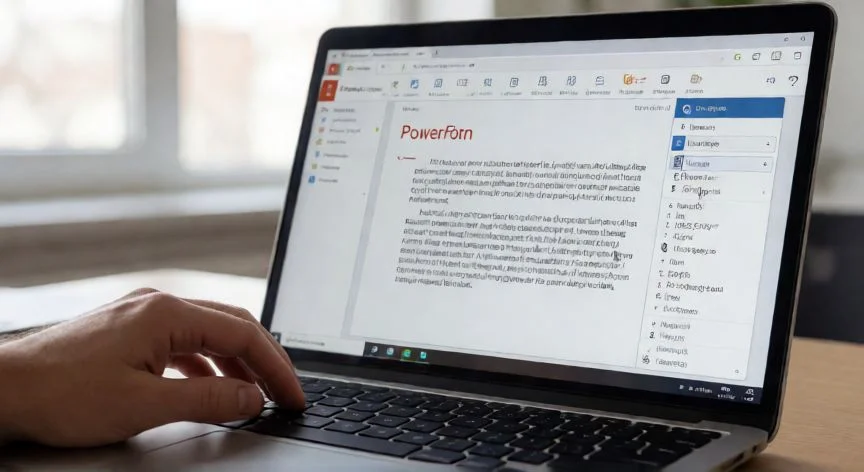
como poner interlineado 1.5 en powerpoint, Diapositiva de PowerPoint con interlineado 1,5 aplicado mostrando buen espaciado entre líneas y párrafos
Imagen

Diapositiva de PowerPoint con interlineado 1,5 aplicado mostrando buen espaciado entre líneas y párrafos

02

Interlineado en PowerPoint: de la cinta a la maestra, todo lo que necesitas saber

Lo que poca gente comenta al principio es que ese 1,5 que pones desde la cinta solo afecta al texto seleccionado en ese instante. No se propaga a las demás diapositivas ni a las que crees después. Tal como yo lo veo, si quieres una apariencia uniforme en toda la presentación, el ajuste tiene que hacerse en la plantilla maestra: Vista > Patrón de diapositivas. Ahí configuras el interlineado y queda heredado por todas las diapositivas basadas en ese patrón, además del contenido que añadas en el futuro. Repetirlo diapositiva por diapositiva es una tortura innecesaria.


En mis sesiones de formación sobre herramientas ofimáticas, siempre insisto en algo: el interlineado no es decoración, es ritmo de lectura. El público tiene unos pocos segundos para captar cada diapositiva. Un texto apretado a 1,0 obliga a releer, y en una reunión con veinte personas eso significa perder atención. La recomendación clásica de los manuales de ofimática es usar 1,5 para dar aire sin romper la cohesión del bloque, y yo lo he comprobado presentación tras presentación.


Esa misma lógica explica por qué conviene combinar el 1,5 con espaciado Antes y Después de párrafo. El interlineado separa líneas dentro de un mismo párrafo; Antes y Después separan párrafos entre sí. Si solo subes el interlineado, los bloques parecen una masa continua. Si solo subes el espacio entre párrafos, las líneas internas siguen pegadas. La combinación de ambos produce diapositivas con aspecto profesional.


ParámetroFunciónValor sugerido
InterlineadoSeparación entre líneas del mismo párrafo1,5 líneas
Espaciado AntesZona libre por encima del párrafo6-10 pt
Espaciado DespuésZona libre por debajo del párrafo6-10 pt

En cuanto a sangrías y alineación, el mismo cuadro de diálogo Párrafo lo gestiona todo. En Alineación eliges Izquierda, Centro, Derecha, Justificado o Distribuido. Justificado estira el espacio entre palabras para tocar ambos márgenes; Distribuido va más allá y también toca la última línea. En Sangría introduces la medida en el cuadro Antes y puedes aplicar sangría de primera línea o francesa mediante la lista Especial.


Si prefieres trabajar con el ratón y la regla, actívala desde Vista > Regla y arrastra los marcadores superiores. El marcador de primera línea decide dónde empieza el párrafo, y el colgante inferior es perfecto para listas con viñetas. Para cambios más rápidos, los botones Aumentar nivel de lista y Disminuir el nivel de lista desplazan el texto a derecha o izquierda sin tocar el interlineado.


Recuerdo una vez que pegué un texto desde Word con formato 1,5 en una presentación de ventas y, al revisar, media diapositiva tenía interlineado simple y la otra mitad doble. El pegado heredó formatos distintos según la opción elegida. Desde entonces, lo tengo claro: después de pegar cualquier texto externo, revisa siempre Inicio > Interlineado. Cada cuadro de texto conserva su propio formato de párrafo de forma independiente.


La versión web de PowerPoint sigue el mismo procedimiento en la pestaña Inicio, grupo Párrafo, con Interlineado para el espaciado entre líneas y Alinear texto para la vertical. La única diferencia real es que en la web no aparece la variante Exactamente con valores en puntos; si necesitas un interlineado fijo en puntos, tendrás que usar la aplicación de escritorio. Para todo lo demás, es idéntico.


Y el orden de trabajo que me ha funcionado siempre para no deshacer ajustes a mitad de camino: primero escribes todo el texto, luego fijas el tamaño de fuente, desactivas el autoajuste del marcador si existe, aplicas interlineado 1,5, ajustas Antes y Después de párrafo y solo al final revisas sangrías y alineación. Siguiendo esa secuencia, el 1,5 permanece estable y la diapositiva conserva el aspecto previsto aunque sigas editando contenido después.

Conclusión:

¿como poner interlineado 1.5 en powerpoint?

Al final, poner el interlineado a 1,5 en PowerPoint es un asunto de dos clics, pero mantenerlo coherente en toda una presentación es donde se nota si has trabajado desde la maestra o diapositiva a diapositiva. Mi forma de verlo es sencilla: si vas a presentar ante gente, dedica esos cinco minutos al Patrón de diapositivas y olvídate del resto. Tu público lo agradecerá, aunque no sepa exactamente por qué la diapositiva se lee mejor.

Fuentes: 1º Support.microsoft.com, 2º Slidesgo.com, 3º Plantillas.vip, 4º Practical-tips.com
IMAGEN1-AUTOR:Nexuscurioso|Licencia:Todos los derechos reservados|Url:---
IMAGEN2-AUTOR:Nexuscurioso|Licencia:Todos los derechos reservados|Url:---
Redacción: Gonzalo E.Garcia · Actualizado en: 20/11/2026
Valoración para Respuesta Valoración para Respuesta Valoración para Respuesta Valoración para Respuesta Valoración para Respuesta Valoración para Respuesta Valoración para Respuesta Valoración para Respuesta Valoración para Respuesta Valoración para Respuesta
4.1 / 5 · 51 valoraciones Valorar

¿Tienes algo que aportar? Envíanos tu respuesta

Cómo puse el interlineado 1,5 en Word y por fin dejé de batallar con documentos apretados Cómo puse el interlineado 1,5 en Word y por fin dejé de batallar con documentos apretados Cómo puse mi primer documento con interlineado perfecto en Word (y no volví a fallar) Cómo puse mi primer documento con interlineado perfecto en Word (y no volví a fallar)
¿Quieres ver más respuestas sobre como poner interlineado 1.5 en powerpoint?