
INICIO
ofimatica · microsoft powerpoint
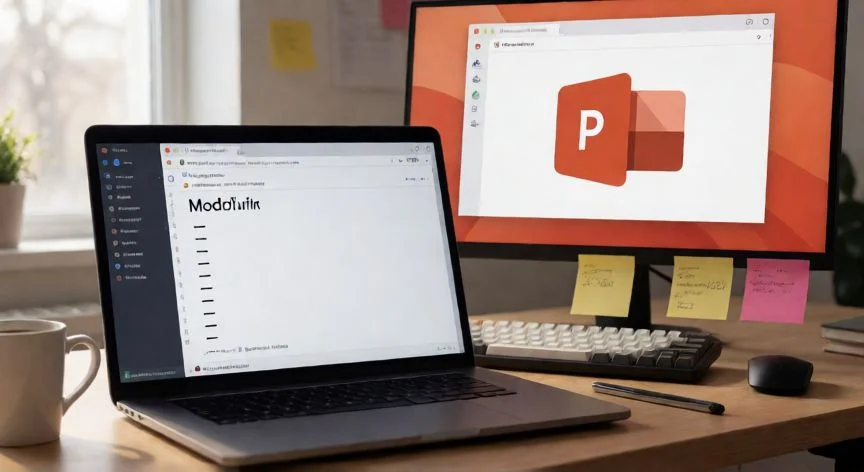
powerpoint en markdown, Escritorio con editor de Markdown y presentación PowerPoint en pantalla
ofimatica ·#9254 ·Lectura 8 min. · Redactor: Gonzalo E.Garcia

💼 PowerPoint en Markdown: mi guía práctica para crear diapositivas

Respuesta corta
Verificado
Redactado por Humanos!

Pandoc espera exactamente 7 nombres de diseño PowerPoint (Title Slide, Title and Content, Section Header, Two Content, Comparison, Content with Caption, Blank). Si tu plantilla no los incluye, ignora el diseño corporativ

01

Cómo he logrado montar mis presentaciones en PowerPoint escribiendo solo Markdown

Si alguna vez has tenido que preparar una ponencia interna, una revisión de arquitectura IT o una presentación para un cliente y te han dicho «pásalo a PowerPoint», sabes perfectamente la sensación. Escribir todo el contenido en texto plano, versionarlo, compartirlo por correo… y luego arrastrar cuadros de texto, cuadrar fuentes y rezar para que no se descuadre al abrirlo en otro equipo. Yo llevo años gestionando documentación técnica, flujos de trabajo en proyectos de comercio electrónico y presentaciones de producto, y la idea de mantener el contenido en un archivo estructurado que solo se transforma en el último paso me cambió la forma de trabajar.


En uno de los primeros proyectos grandes donde tuve que coordinar documentación entre varios equipos, descubrí que el verdadero dolor no era escribir las diapositivas, sino que nadie tocara el mismo archivo simultáneamente. El Markdown resolvió eso de raíz: contenido en texto plano, comparable con diff, editable por un asistente de IA, versionable con Git y abierto en cualquier editor. Solo al final, cuando alguien necesita un PPTX real para proyectar o editar a mano, se ejecuta la conversión.


Antes de lanzarte a una herramienta concreta, hay una pregunta que me he hecho muchas veces y que conviene responder sin prisa: ¿qué va a hacer la siguiente persona con ese archivo?. Porque puede necesitar leer un PDF, exponer desde el navegador o retocar una diapositiva en PowerPoint de verdad. Un mismo archivo PPTX puede contener texto editable, una captura de cada diapositiva o una mezcla de ambos, y eso cambia por completo la herramienta que elijas.


Pandoc sigue siendo el conversor más universal y el que suelo recomendar cuando alguien me pregunta «¿por dónde empiezo?». Una línea basta:

  • pandoc slides.md -o slides.pptx genera un archivo real, abierto en PowerPoint sin más.
  • Cada encabezado # abre una diapositiva nueva; listas e imágenes viajan solas.
  • Para afinar el salto usas --slide-level=2 si quieres que los ## inicien diapositiva, o --slide-level=0 para separarlas con reglas horizontales ---.

Lo que me ha dado más quebraderos de cabeza con Pandoc no es la sintaxis, es la plantilla. La referencia por defecto llega sin estilos, y personalizarla exige mantener un archivo .pptx de referencia cuyas definiciones de formato el conversor copia tal cual. Generas esa referencia con:

pandoc -o custom-reference.pptx --print-default-data-file reference.pptx

La editas en PowerPoint, ajustas fuentes, colores y patrón de diapositiva, y la reapuntas con --reference-doc=custom-reference.pptx. Aquí viene el detalle que en su momento me costó media mañana entender, porque en un proyecto corporativo la plantilla de la empresa no coincidía y el conversor ignoraba silenciosamente casi todo el diseño:


La referencia de Pandoc espera exactamente siete nombres de diseño de PowerPoint: Title Slide, Title and Content, Section Header, Two Content, Comparison, Content with Caption y Blank. Si tu plantilla corporativa no los incluye, aparecen advertencias y el conversor cae a valores por defecto para ese elemento. Es la causa número uno de que un PPTX «ignore» la plantilla tras la conversión, y lo he visto repetirse en varias organizaciones donde el departamento de marca creaba patrones con nombres propios.


Quarto es la segunda vía y, para perfiles que ya manejan Pandoc, resulta más cómoda porque documenta de forma explícita notas del orador, columnas, viñetas incrementales y el uso de reference-doc dentro del YAML. Las notas se escriben dentro de un bloque ::: {.notes} ... :::, las columnas anidan varios ::: {.column} ::: dentro de un contenedor ::: {.columns}, y las diapositivas sin título se crean con ---. El flujo de plantilla es idéntico al de Pandoc, lo que facilita alternar entre ambos sin reaprender.

“Marp y Slidev exportan PPTX como imágenes por defecto. El modo editable existe pero pierde notas del presentador y fidelidad con estilos complejos.”

Dato clave
powerpoint en markdown, Flujo de conversión de Markdown a PowerPoint en terminal y editor
Imagen

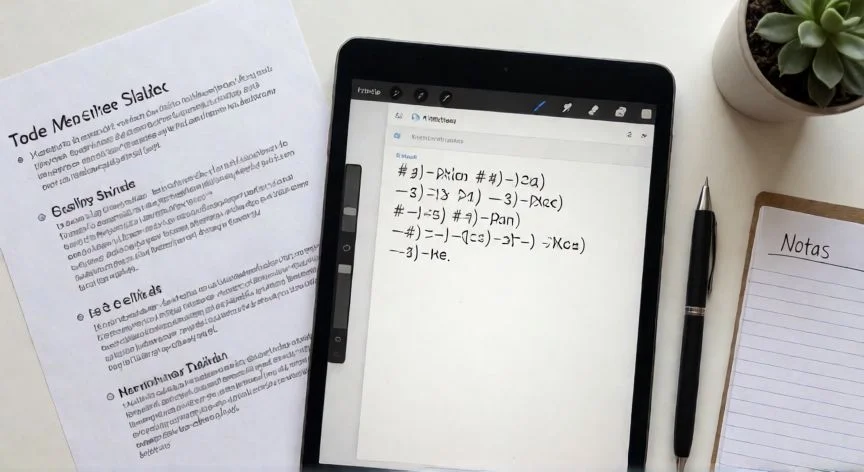
Flujo de conversión de Markdown a PowerPoint en terminal y editor

02

De un archivo .md a una diapositiva impecable: el camino que sigo sin abrir el editor visual

A veces he presentado ante equipos técnicos donde el público no quería un PPTX que retocar, sino ver los bloques de código tal cual y navegar desde el navegador. En esos casos empecé a usar Marp y Slidev, que tratan el Markdown como formato de diapositivas de primera clase y exportan a HTML, PDF o PPTX con una vista previa muy fiel. Eso sí, aquí hay una advertencia que conviene grabarse: el PPTX por defecto de Marp coloca cada diapositiva como imagen de fondo. El contenido no se puede tocar dentro de PowerPoint.


Existe un modo experimental --pptx-editable (por ejemplo, marp --pptx --pptx-editable slide-deck.md) que reconstruye texto editable, pero avisa de menor fidelidad de reproducción, fallos con estilos complejos y ausencia total de notas del presentador. Además exige un navegador instalado (Chrome, Edge o Firefox) y, en modo editable, también LibreOffice Impress. Slidev sigue la misma lógica: distingues entre slidev export source.md --format pptx (imágenes) y --format pptx-editable, donde los objetos sin equivalente en PowerPoint permanecen como imagen o, en el peor caso, una diapositiva entera se degrada a captura.


Cuando he tenido que resolver conversiones rápidas para compañeros menos técnicos, he recurrido a plataformas en línea que permiten pegar el Markdown o subir un archivo .md, elegir un estilo visual y descargar un PPTX limpio sin instalar nada. Y para quien quiere un flujo de escritorio con presentación integrada, Deckset convierte Markdown en diapositivas y documenta compartición en PDF, aunque no conviene asumir que un flujo PDF ofrezca PPTX editable.


En varias ocasiones he pensado que el verdadero problema no era la conversión en sí, sino la sensación de retroceso: pasas de un texto estructurado, comparable y editable por IA a un binario opaco. La alternativa que aplico cuando nadie necesita editar el diseño es renderizar el Markdown como presentación web, exponer desde el navegador y compartir un enlace. Así, al tocar el archivo fuente, el enlace muestra la versión nueva sin pasos intermedios donde se pierde formato. El PPTX pasa a ser respaldo puntual, no producto.


La sintaxis portable que funciona razonablemente bien en casi todas las herramientas la tengo asumida como un pequeño ritual:

  • # → diapositiva de título
  • ## → títulos de diapositiva
  • --- → saltos precisos o diapositivas sin título
  • Listas cortas, bloques de código y tablas para el cuerpo

Las ventajas de trabajar así las he comprobado con el paso de los años: texto fácil de versionar, esquema natural de diapositivas vía encabezados, integración directa de código en charlas técnicas, tablas para comparativas, producción rápida de esquemas con asistentes de IA y la posibilidad de derivar el mismo contenido a diapositivas, documentación, PDF o entrada de blog. Encaja en demos de ingeniería, clases, formación interna, ponencias y revisiones de documentación.


La elección entre HTML y PPTX conviene deliberar antes de exportar. Los conjuntos HTML conservan bloques de código, enlaces, tablas y diseños adaptables, se abren en cualquier navegador y pueden alojarse en línea; se imprimen a PDF desde el diálogo del navegador para generar folletos. El PPTX es preferible cuando la organización exige una plantilla corporativa con marca o una edición manual posterior del diseño.


Las notas del orador merecen estrategia propia. La diapositiva visible debe ser breve y el detalle de apoyo vivir en otro sitio; si el conversor no tiene sintaxis dedicada, mantén las notas en un archivo aparte o en una sección «Presenter Notes» al final del borrador antes de la limpieza. Para material formativo, desde la misma fuente puedes generar dos salidas: un conjunto conciso para exponer y un PDF ampliado con ejemplos, enlaces y explicaciones para los asistentes.


La generación asistida por IA encaja muy bien aquí, porque los asistentes producen esquemas en Markdown con rapidez. La clave está en dar restricciones explícitas: pide un conjunto de diez diapositivas separadas por ---, menos de cinco viñetas por diapositiva, una con tabla comparativa y otra con próximos pasos. Después pegas la respuesta en el conversor, previsualizas y aligeras todo lo que resulte denso. Yo configuro mis entornos de documentación de tal forma que primero limpio la fuente en un editor de vista previa antes de exportar, sobre todo cuando la respuesta del asistente es larga.


Las buenas prácticas de diseño son constantes: una idea principal por diapositiva, títulos cortos, listas de cinco elementos como máximo, código solo cuando sea esencial, tablas para comparaciones estructuradas, detalles del ponente en las notas y no amontonados en la diapositiva, imágenes escasas con texto alternativo descriptivo y prueba del modo pantalla completa antes de exponer. Si una diapositiva se siente apretada, la solución trivial es insertar otro --- y mover la mitad debajo.


Para una presentación técnica fiable suelo recorrer diez momentos: título y promesa, problema o contexto, por qué importa, flujo actual con puntos de dolor, solución propuesta, ejemplo o demo, tabla comparativa, pasos de implementación, riesgos o compensaciones, y resumen con próximos pasos.


Los problemas frecuentes y sus correcciones son repetibles:

ProblemaCorrección
Diapositivas demasiado largasMás saltos --- y viñetas más cortas
Código ilegibleEjemplos breves, sin líneas que se ajusten automáticamente
Tablas que desbordanReducir columnas o partir en varias diapositivas
Imágenes que no carganURLs públicas o imágenes embebidas en base64
Presentación planaTítulos de sección más fuertes y ejemplos concretos

Como método de evaluación, siempre empiezo con un archivo de prueba propio y ensayo las ediciones que importan en el traspaso: cambiar un título, corregir una etiqueta, mover una imagen y seguir un enlace de origen. Anoto versión, modo de exportación y todo lo que haya que reparar antes de entregar.

Conclusión:

¿powerpoint en markdown?

Al final, si alguien me pregunta hoy cómo pasar de un archivo .md a una presentación decente sin volver a arrastrar cuadros de texto, le diría que la respuesta depende de quién abra el archivo después. Si es un compañero que retoca títulos o mueve una imagen, Pandoc o Quarto con su plantilla bien preparada te ahorran horas. Si es una audiencia que solo proyecta y nadie edita, Marp o Slidev en modo imagen bastan y van más rápido. Tal como yo lo veo, el dato crítico aquí es que la mayoría de las frustraciones no vienen de errores de sintaxis Markdown, sino de incompatibilidades de plantilla o de elegir un export basado en imágenes cuando lo que se necesitaba era texto editable real. Es complicado dar una sola respuesta universal, tienes que pensar en varias opciones válidas según el flujo de trabajo de tu equipo y el destino final del archivo.

Fuentes: 1º Inplain.app, 2º Anygen.io, 3º Markdowntoolsonline.com, 4º Presenti.ai.
IMAGEN1-AUTOR:Nexuscurioso|Licencia:Todos los derechos reservados|Url:---
IMAGEN2-AUTOR:Nexuscurioso|Licencia:Todos los derechos reservados|Url:---
Redacción: Gonzalo E.Garcia · Actualizado en: 18/11/2026
Valoración para Respuesta Valoración para Respuesta Valoración para Respuesta Valoración para Respuesta Valoración para Respuesta Valoración para Respuesta Valoración para Respuesta Valoración para Respuesta Valoración para Respuesta Valoración para Respuesta
4.2 / 5 · 48 valoraciones Valorar

¿Tienes algo que aportar? Envíanos tu respuesta

Cómo convertir Word en PowerPoint gratis: todos los métodos Cómo convertir Word en PowerPoint gratis: todos los métodos Descargar una presentación de PowerPoint no tiene por qué ser un suplicio: te lo cuento como lo hago yo Descargar una presentación de PowerPoint no tiene por qué ser un suplicio: te lo cuento como lo hago yo
¿Quieres ver más respuestas sobre powerpoint en markdown?