
INICIO
ofimatica · microsoft powerpoint
pdf en powerpoint gratis, Escritorio con portátil mostrando conversor PDF a PowerPoint en el navegador
ofimatica ·#9213 ·Lectura 7 min. · Redactor: Gonzalo E.Garcia

📄 Convertir PDF a PowerPoint gratis en segundos

Respuesta corta
Verificado
Redactado por Humanos!

iLovePDF usa motor Solid Documents: la fidelidad del diseño original en la conversión PDF→PPTX es de las más altas del mercado gratuito.

01

Mi experiencia convirtiendo PDFs a PowerPoint gratis: estas 4 herramientas me ahorran horas cada semana

Llevando más de tres décadas moviéndome entre servidores, gestores de contenido y suites ofimáticas, he acabado por convencerme de una cosa: no hay nada más frustrante que recibir un PDF cuando lo que necesitas es una diapositiva editable. Me ha pasado miles de veces, sobre todo cuando algún cliente te manda el informe de siempre en formato cerrado y tú tienes que cambiarle una cifra o rediseñar una gráfica. Convertir ese PDF a PowerPoint gratis se ha vuelto tan rápido como abrir una pestaña del navegador, y eso, para quien trabaja con documentos a diario, es un alivio que no tiene precio.


La lógica detrás de todos estos conversores es idéntica: cargas tu archivo PDF, el servicio reconstruye su contenido en diapositivas y te devuelve un .pptx que abres en PowerPoint, LibreOffice Impress o Google Slides sin problema. Es exactamente la operación contraria a exportar una presentación a PDF, y se vuelve imprescindible cuando el archivo original se perdió, nunca lo tuviste o simplemente quieres retocar algo sin empezar de cero.


Entre las opciones que he probado y comparado en mi día a día, iLovePDF es probablemente la más recurrida. Su motor de conversión se apoya en tecnología de Solid Documents, y eso se nota en la fidelidad con la que reproduce el diseño original. El servicio distingue dos escenarios: los PDF con texto seleccionable, que se convierten gratis en archivos de PowerPoint completamente editables, y los PDF con páginas escaneadas, donde el texto no es seleccionable y necesitas OCR para extraerlo. Ese OCR está reservado a la versión Premium, pero admite un listado enorme de idiomas: español, inglés, francés, alemán, chino, árabe, japonés, coreano, hindi, griego moderno, hebreo, sueco, turco, ruso, portugués, italiano, neerlandés, flamenco, finés, danés y noruego.


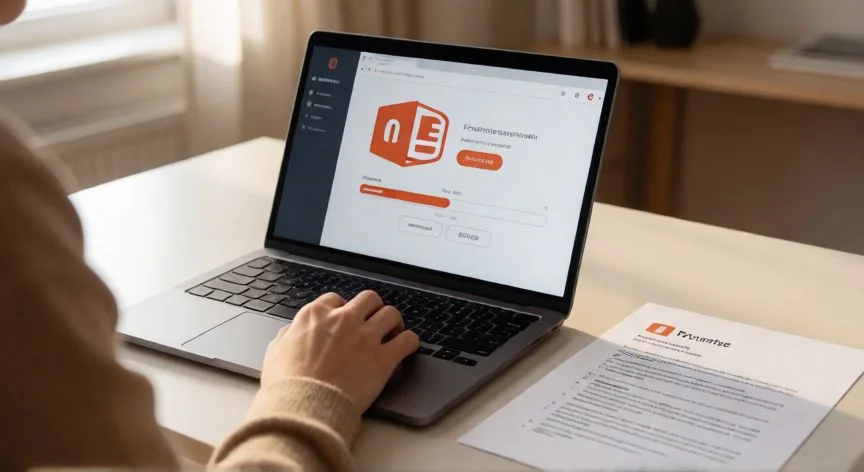
PASOS CONCRETOS en iLovePDF:

  • Arrastra el PDF a la zona de carga o selecciónalo desde tu equipo.
  • También puedes importar directamente desde Google Drive o Dropbox sin bajarlo antes.
  • La interfaz te muestra el estado de subida, la velocidad de transferencia y el avance de la conversión.
  • Descarga el archivo .pptx resultante y ábrelo donde quieras.

Lo que me resulta práctico es que la barra de progreso te deja ver si algo se atasca, y como trabajo con archivos de distintos tamaños según el proyecto, esa transparencia me ahorra el susto de esperar diez minutos para descubrir que falló. Si tus PDFs son presentaciones exportadas correctamente, la recuperación de estructura es muy buena; si son documentos escaneados, prepárate para un repaso manual.


Y ojo con un matiz que casi nadie menciona: el diseño puede desplazarse unos milímetros durante la conversión, aunque el texto siga siendo editable. Un vistazo rápido antes de proyectar nunca sobra, sobre todo si vas a presentar ante un cliente o en una reunión de equipo donde los detalles visuales importan.


El flujo es tan directo que en menos de treinta segundos tienes la presentación en tu carpeta de descargas, lista para retocar títulos, mover cajas de texto o cambiar colores. No necesitas tener PowerPoint instalado en el momento de la conversión, solo para abrir el resultado, aunque Google Slides o Impress funcionan igual de bien como destino final.


Cuando manejo presentaciones que han viajado por varios correos y formatos, siempre verifico que las fuentes tipográficas estén incrustadas antes de compartir. Una conversión PDF-PPTX puede sustituir una tipografía no disponible en el equipo receptor y alterar toda la maquetación. Es un detalle menor pero, después de tantos años tocando ofimática, te acostumbras a revisarlo siempre.


Para quienes trabajan en lotes o necesitan compatibilidad con formatos antiguos, los siguientes apartados detallan Smallpdf, Adobe Acrobat y PDF2Go con sus particularidades reales. No todas las herramientas hacen lo mismo, y elegir bien ahorra tiempo, frustración y algún que otro disgusto con el jefe.

“PDF2Go permite elegir destino .pptx o .ppt (PowerPoint 2003) y procesa archivos hasta 50 MB sin registro, con borrado automático y sin entrenamiento de IA.”

Dato clave
pdf en powerpoint gratis, Manos con móvil mostrando presentación convertida desde un PDF
Imagen

Manos con móvil mostrando presentación convertida desde un PDF

02

Qué hace realmente cada conversor y cuál te conviene según tu caso concreto

Si hay una frase que repito cada vez que alguien me pregunta cómo pasar un PDF a PowerPoint sin instalar programas: no vuelvas a crear la presentación desde cero, conviértela. Esa es exactamente la filosofía de Smallpdf, que plantea la tarea con un mensaje muy directo y una interfaz limpia. Funciona en Mac, Windows, Linux, iPhone y Android desde el navegador, sin instalación, y además tiene app móvil para trabajar sobre la marcha. Su valoración media ronda los 4,7 sobre 5 con casi 169.000 votos, una cifra que refleja bien la confianza que genera entre usuarios habituales.


En mis múltiples proyectos de gestión de documentos, he tenido que procesar decenas de PDFs a la vez cuando cerraba trimestre o preparaba informes consolidados. Con Smallpdf Pro, que ofrece siete días de prueba gratuita, puedes subir varios PDF en un solo lote y convertirlos todos simultáneamente, algo que con herramientas gratuitas individuales te obligaría a ir uno por uno. La edición directa del texto dentro del archivo también es función Pro, pero la conversión básica a diapositivas es gratuita desde el primer momento.


Los cuatro pasos en Smallpdf son:

  • Arrastrar y soltar el PDF en el convertidor gratuito.
  • Elegir entre modo «Basic» o edición directa (esta última requiere cuenta Pro).
  • Pulsar «Convertir».
  • Descargar o compartir el .pptx resultante, que se genera en segundos.

En seguridad, Smallpdf cifra los documentos con TLS avanzado y los elimina automáticamente tras una hora. Cuentan con Certificado ISO/IEC 27001, cumplimiento RGPD e integración con Google Drive, Dropbox y Microsoft OneDrive para volcar directamente la presentación convertida a tu nube. Para quien maneja información sensible, ese borrado automático da tranquilidad.


Adobe Acrobat, siendo el creador del formato PDF, ofrece lo que promete ser la conversión más fiel. Su conversor online es gratuito, rápido y sin descargas. Tres movimientos: eliges el PDF, lo arrastras y esperas. Gráficos, tablas y diapositivas se adaptan a PowerPoint sin pérdida de calidad notable. Cada página del PDF se convierte en una diapositiva conservando formato, imágenes y estilo. El resultado se edita al instante en PowerPoint para la web o se abre en escritorio.


Desde el móvil es igualmente sencillo: abres el navegador, accedes a «Convertir PDF a PPT», cargas el archivo y descargas la presentación. Con la prueba de Acrobat Pro tienes además conversión hacia Word, Excel, JPG, PNG, GIF o HTML, más funciones de combinación, división, compresión, comentarios y OCR. Para quien no instala software en el trabajo pero necesita resultados profesionales, es un salvavidas real.


Y llegamos a PDF2Go, que aporta una variante interesante: puedes elegir el formato de destino concreto, PowerPoint 2007-2013 (.pptx) o PowerPoint 2003 o anterior (.ppt). Es 100 % gratuito para archivos de hasta 50 MB, sin registro ni instalación, y la conversión ocurre íntegramente en una pestaña del navegador en cualquier sistema operativo. Asigna una página por diapositiva, en orden, reconstruyendo texto y elementos como contenido editable cuando la estructura lo permite.


En materia de privacidad, PDF2Go cifra el tráfico con TLS moderno, almacena datos cifrados, no conserva copias de seguridad y declara que nadie revisa tu archivo ni lo usa para entrenar modelos de IA, bajo tratamiento RGPD. El copyright se mantiene intacto tanto en el original como en el convertido. Su valoración es 4,5 sobre 5 con más de 15.000 votos.


Como vía complementaria, recuerda que no siempre necesitas convertir. Puedes insertar o incrustar un PDF dentro de PowerPoint como objeto o imagen, o presentar en pantalla completa sin editar. Son cinco métodos que van de la conversión completa a la simple incrustación, útiles cuando solo quieres mostrar algo rápido sin reestructurar diapositivas. Y si el camino inverso te interesa, todas estas plataformas tienen la opción «PowerPoint a PDF» para generar un documento final cerrado.


En resumen práctico: iLovePDF para texto real y OCR multilingüe; Smallpdf para lotes y nube; Adobe Acrobat cuando prima la fidelidad gráfica; PDF2Go para compatibilidad .ppt, archivos hasta 50 MB sin cuenta y garantía de que nadie mira tu documento. Cuatro rutas, un mismo destino, y ninguna requiere instalar un solo programa.

Conclusión:

¿pdf en powerpoint gratis?

Mi forma de verlo es clara: el verdadero problema no es la conversión en sí, que hoy en día es trivial y gratis, sino entender qué se pierde en ese viaje de ida y vuelta. Un PDF exportado desde PowerPoint conserva estructura recuperable, así que texto y diseño vuelven muy parecidos al original. Pero las animaciones, las transiciones y las notas del orador simplemente no existen en el PDF, porque se eliminaron al exportar; no hay nada en ese archivo que se pueda recuperar. Y un PDF que nunca fue una presentación, un folleto escaneado o un póster, carece de estructura de diapositivas, así que el resultado necesitará bastante trabajo manual. Tener eso presente te evita la frustración de esperar magia donde solo hay reconstrucción parcial.


Fuentes: 1º iLovePDF, 2º Smallpdf, 3º Adobe Acrobat Online, 4º PDF2Go
IMAGEN1-AUTOR:Nexuscurioso|Licencia:Todos los derechos reservados|Url:---
IMAGEN2-AUTOR:Nexuscurioso|Licencia:Todos los derechos reservados|Url:---

Redacción: Gonzalo E.Garcia · Actualizado en: 18/11/2026
Valoración para Respuesta Valoración para Respuesta Valoración para Respuesta Valoración para Respuesta Valoración para Respuesta Valoración para Respuesta Valoración para Respuesta Valoración para Respuesta Valoración para Respuesta Valoración para Respuesta
4.0 / 5 · 57 valoraciones Valorar

¿Tienes algo que aportar? Envíanos tu respuesta

Cómo convertir un PDF en PowerPoint de forma online y gratuita Cómo convertir un PDF en PowerPoint de forma online y gratuita Mis trucos para convertir PowerPoint en PDF gratis sin instalar un solo programa Mis trucos para convertir PowerPoint en PDF gratis sin instalar un solo programa
¿Quieres ver más respuestas sobre pdf en powerpoint gratis?