
INICIO
ofimatica · microsoft word
en word es posible insertar una tabla al interior de otra, Vista de Word mostrando una tabla anidada dentro de otra tabla en un documento abierto
ofimatica ·#8722 ·Lectura 4 min

¿En word es posible insertar una tabla al interior de otra?

Respuesta corta

El límite práctico de anidación en Word es de 2-3 niveles; más allá de eso el rendimiento se degrada y la edición se vuelve compleja.

01

Cómo insertar una tabla dentro de otra en Microsoft Word

Sí, es totalmente posible insertar una tabla al interior de otra en Microsoft Word. Esta funcionalidad se conoce como tabla anidada o nested table, y está disponible en todas las versiones modernas del programa, desde Word 2007 hasta las ediciones más recientes de Microsoft 365.

Para realizarlo, el procedimiento es sencillo: primero debes colocar el cursor dentro de la celda de la tabla externa donde deseas insertar la tabla interna. Una vez posicionado el cursor, ve a la pestaña Insertar en la barra de herramientas y selecciona Tabla. Desde ahí, elige el número de filas y columnas que necesite tu tabla anidada, o bien haz clic en Tabla personalizada para definir las dimensiones exactas.

Otra forma rápida es arrastrar y soltar: si ya tienes una tabla creada en otra parte del documento (o en otro archivo), simplemente selecciónala, cópiala y pégala directamente dentro de la celda de destino. Word interpretará automáticamente que se trata de una inserción anidada.

Es importante destacar que no existe un límite estricto en el número de niveles de anidación, aunque en la práctica, a partir de tres o cuatro niveles, el rendimiento de Word puede degradarse notablemente. Cada nivel adicional añade complejidad visual y hace más difícil la edición posterior.

Las tablas anidadas son especialmente útiles en escenarios como:

  • Calendarios y horarios con subcategorías.
  • Comparativas técnicas donde cada producto necesita sus propias filas de especificaciones.
  • Formularios complejos con secciones internas.
  • Maquetas de diseño donde se requiere organizar información jerárquica.

Un consejo práctico: antes de anidar, asegúrate de que la tabla externa tenga un ancho suficiente. Si la celda es demasiado estrecha, Word comprimirá la tabla interna y el contenido puede volverse ilegible. Puedes ajustar el ancho de la celda externa haciendo clic derecho sobre ella y seleccionando Tamaño de celda.

Al trabajar con tablas anidadas, ten en cuenta que los bordes y rellenos se aplican por nivel. Es decir, la tabla interna tendrá su propia configuración de bordes independiente de la externa. Esto te permite crear diseños visuales muy diferenciados entre ambas capas.

Si en algún momento necesitas eliminar la anidación, selecciona la tabla interna y presiona Cortar (Ctrl+X). El contenido se moverá a la celda como texto plano, eliminando la estructura de tabla interna. Para desanidar sin perder el contenido, puedes seleccionar las celdas de la tabla interna y usar Convertir en texto desde el menú contextual de la tabla.

En resumen, la anidación de tablas en Word es una herramienta legítima y funcional, ideal para diseños que requieren una estructura jerárquica. Sin embargo, para trabajo con grandes volúmenes de datos, siempre es preferible usar una sola tabla bien estructurada con fusión de celdas, ya que resulta mucho más manejable a largo plazo.

Puedes anidar una tabla arrastrándola directamente a una celda o mediante Insertar > Tabla con el cursor dentro de la celda destino.

Dato clave
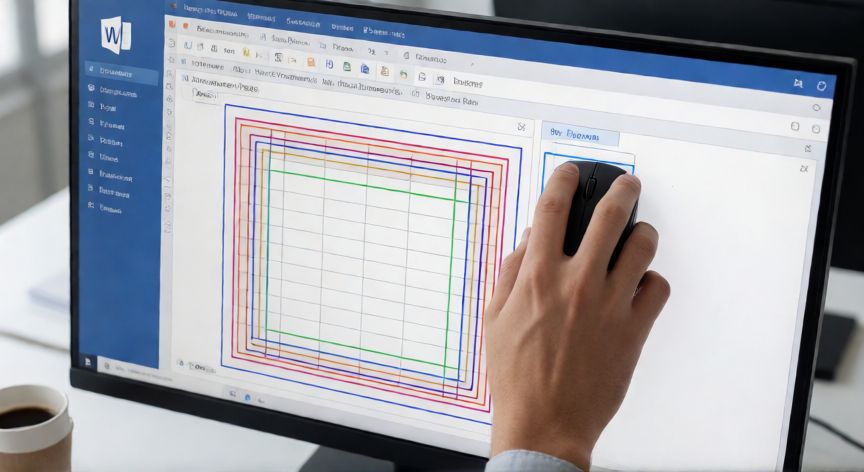

en word es posible insertar una tabla al interior de otra, Manos editando una tabla anidada en Word con bordes diferenciados entre ambas tablas
Imagen

Manos editando una tabla anidada en Word con bordes diferenciados entre ambas tablas

02

Tablas anidadas: guía práctica para crear estructuras complejas en Word

Existe una alternativa que muchos usuarios desconocen: la función Fusionar celdas combinada con tablas simples. En lugar de anidar dos tablas, puedes crear una única tabla con un número mayor de columnas y fusionar celdas para simular la estructura interna. Este enfoque suele ser más estable y fácil de mantener que una verdadera tabla anidada.

Cuando sí es imprescindible usar una tabla anidada, recuerda estas buenas prácticas:

  • Evita más de dos niveles de anidación para mantener la legibilidad.
  • Usa estilos de tabla predefinidos para que ambos niveles mantengan coherencia visual.
  • Deja un margen interno en las celdas externas (puedes ajustarlo en Opciones de tabla > Margen de celda) para que la tabla interna no quede pegada a los bordes.
  • Revisa el aspecto en modo de impresión, ya que a veces las tablas anidadas se cortan entre páginas de forma inesperada.

Un detalle importante: si tu tabla externa tiene encabezados repetidos (opción que se activa seleccionando la fila superior y marcando Fila de encabezado), esta propiedad no se hereda a la tabla interna. Cada tabla anidada debe configurarse de forma independiente si necesitas encabezados repetidos en ella.

Para los usuarios de Microsoft 365, hay una mejora adicional: al insertar una tabla dentro de otra, Word muestra automáticamente una selección visual más clara de los límites de cada tabla, lo que facilita saber en qué nivel de anidación estás editando.

Si trabajas frecuentemente con documentos que requieren este tipo de estructuras, considera también la posibilidad de usar tablas de diseño (tablas con bordes invisibles) para la estructura externa y reservar las tablas anidadas solo donde realmente necesites rejillas visibles. Esto reduce la visualización de líneas innecesarias y hace el documento más limpio.

En definitiva, Word permite anidar tablas sin restricción formal, pero su uso debe ser medido y deliberado. Una buena regla es: si puedes lograr el diseño con una sola tabla y fusión de celdas, hazlo así. Si no es posible, entonces la tabla anidada es tu aliada.

Conclusión

¿en word es posible insertar una tabla al interior de otra?

Insertar una tabla dentro de otra en Word es completamente viable y útil para diseños jerárquicos, aunque debe usarse con moderación. La clave está en evaluar si realmente necesitas anidación o si una tabla única con celdas fusionadas resolvería mejor tu caso. Cuando la anidación sea necesaria, limitarla a dos niveles y mantener una configuración de bordes clara en cada capa garantirá un resultado profesional y editable.

Fuentes: Microsoft Support - Insertar tablas anidadas, Microsoft Learn - Tablas en Word, Comunidades de soporte Microsoft 365
3.9 / 5 · 42 valoraciones Valorar
Más preguntas de ofimatica
De otras categorías


