
INICIO
ofimatica · microsoft excel
como fijar en excel una columna, Hoja de Excel con la columna A inmovilizada y el resto desplazado hacia la derecha en pantalla
ofimatica ·#8205 ·Lectura 7 min. · Redactor: Gonzalo E.Garcia

🔒 Fijar una columna en Excel: mi método rápido y sin fallos

Respuesta corta
Verificado
Redactado por Humanos!

Excel inmoviliza todo lo que está por encima y a la izquierda de la celda activa, NO lo que hayas seleccionado con el ratón.

01

Fijar una columna en Excel: así lo hago yo cada día sin complicarme

Cuando llevo más de tres décadas moviéndome entre hojas de cálculo enormes, con cientos de columnas de datos de inventario o ventas, he aprendido que fijar una columna no es un lujo, es una necesidad de supervivencia. Recuerdo una noche cerrando un balance mensual donde perdí la referencia del código de producto al hacer scroll hacia la derecha, y desde entonces no abro una tabla amplia sin inmovilizar primero. Microsoft lo llama inmovilizar paneles, y aunque el nombre suena técnico, el concepto es de lo más intuitivo: mantienes visible una zona mientras el resto de la hoja se desplaza con normalidad.


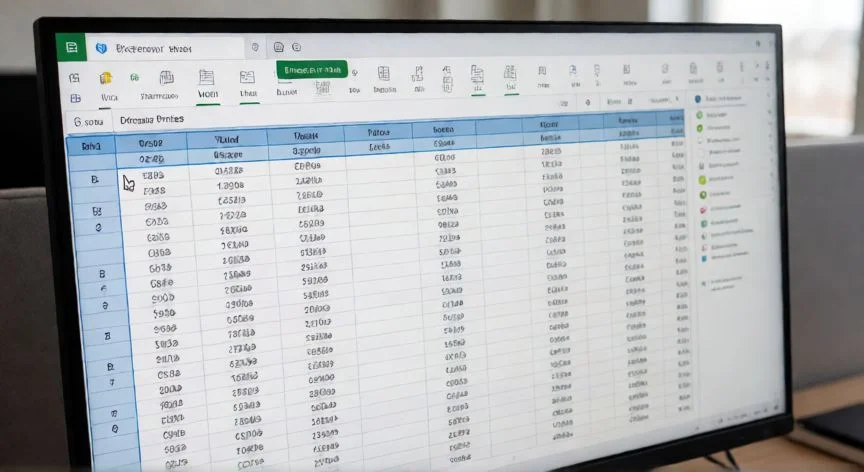
El término oficial puede confundir al principio, pero una vez que entiendes la lógica, todo encaja. Los encabezados de la fila 1 y las etiquetas de la columna A desaparecen del área visible en cuanto arrastras la barra lateral, y pierdes completamente la referencia de qué significa cada cifra. Fijar una columna resuelve eso de forma inmediata.


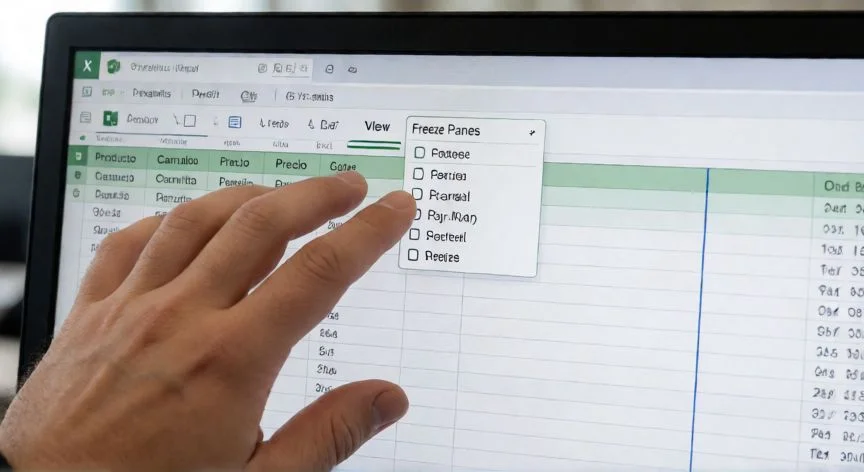
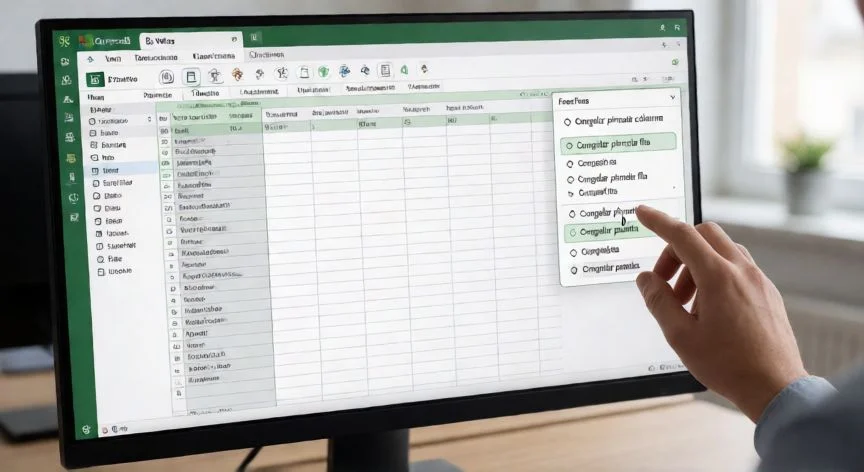
Toda la funcionalidad vive en la pestaña Vista de la cinta de opciones, concretamente en el botón Inmovilizar paneles. Al pulsarlo se abre un desplegable con tres caminos posibles:

  • Inmovilizar fila superior: fija la fila 1 para que los títulos de columna siempre estén a la vista.
  • Inmovilizar primera columna: deja visible la columna A mientras navegas hacia la derecha.
  • Inmovilizar paneles: la opción general, donde tú eliges el punto exacto de corte.

Si por casualidad no encuentras la pestaña Vista, es muy probable que estés usando Excel Starter, una edición reducida que no incluye todas las herramientas del programa completo. En ese caso, la única solución real es pasarte a Microsoft 365 o a una versión de escritorio estándar.


La vía más rápida para fijar únicamente la columna A es ir a Vista → Inmovilizar paneles → Inmovilizar primera columna. En cuanto la aplicas, aparece una línea fina justo a la derecha de la columna A que actúa como separador visual. En mis hojas de trabajo con fichas de clientes o catálogos de productos, esta es la opción que uso el 80 % de las veces, porque los identificadores siempre están en esa primera columna.


Yo configuro mis plantillas de Excel con la columna A inmovilizada desde el primer día, y cuando alguien me pasa un archivo sin ese ajuste, se nota de inmediato que lo hicieron sin pensar en la usabilidad. Es un detalle pequeño que marca una diferencia enorme en la productividad diaria.


Para fijar más de una columna, la cosa cambia ligeramente. Aquí entra en juego la regla fundamental que gobierna la opción general: Excel inmoviliza todo lo que está por encima y a la izquierda de la celda seleccionada, no las celdas que hayas resaltado con el ratón. Por tanto, para bloquear las columnas A y B debes seleccionar una sola celda situada a la derecha de la última columna fija, es decir, hacer clic en C1. Para fijar solo A, seleccionas B1. Y si quieres inmovilizar tres columnas, eliges D1.


Un matiz que muchos pasan por alto: no puedes fijar la fila superior y la primera columna usando a la vez las dos opciones rápidas del menú. Si necesitas ambas zonas fijas simultáneamente, debes usar obligatoriamente el método de la celda esquina, seleccionando B2 y aplicando Vista → Inmovilizar paneles → Inmovilizar paneles.


PASOS CONCRETOS:

  1. Abre tu archivo en Excel (funciona en Microsoft 365, Excel 2024, 2021, 2019, 2016, versiones anteriores, Excel para Mac y Excel para la web).
  2. Si solo quieres fijar la columna A: pestaña Vista → Inmovilizar paneles → Inmovilizar primera columna.
  3. Para fijar varias columnas (por ejemplo A y B): selecciona una sola celda a la derecha de la última columna que quieras inmovilizar (C1 para A+B, B1 solo A).
  4. Ve a Vista → Inmovilizar paneles → Inmovilizar paneles.
  5. Comprueba el resultado desplazándote hacia la derecha: las columnas fijadas quedan separadas por una línea fina.
  6. Para deshacer: Vista → Inmovilizar paneles → Movilizar paneles.

“No puedes fijar columnas del medio de la hoja; para eso usa Vista → Dividir en lugar de Inmovilizar paneles.”

Dato clave
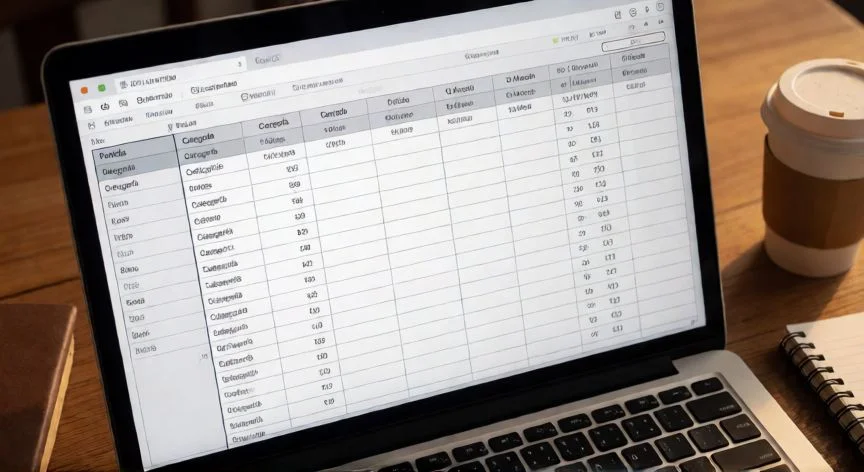
como fijar en excel una columna, Mano señalando el menú Inmovilizar paneles en la pestaña Vista de Excel
Imagen

Mano señalando el menú Inmovilizar paneles en la pestaña Vista de Excel

02

Inmovilizar paneles paso a paso: desde la columna A hasta varias a la vez

En mi trabajo de siempre con entornos IT y plataformas de comercio electrónico, he gestionado hojas de cálculo con miles de filas de registros de pedidos, y la inmovilización de columnas se convirtió en un gesto automático, casi inconsciente. Lo que sí me sigue sorprendiendo es cuánta gente desconoce que los pasos son prácticamente idénticos en Windows y Mac, y que funcionan desde Office 365 hasta Excel 2007.


En Excel para Mac la lógica es la misma, solo cambia la presentación del menú. En las versiones recientes el botón Inmovilizar paneles aparece directamente en la pestaña Vista, sin desplegable intermedio. Si no lo ves, es casi seguro que tu ventana está demasiado estrecha y la pestaña se ha contraído; ensancha la ventana o añade el comando a la barra de herramientas de acceso rápido desde Excel → Preferencias → Cinta y barra de herramientas.


En Excel para la web también se puede inmovilizar, aunque con una limitación notable: solo ofrece las opciones simples de fila superior y primera columna, además de la inmovilización general por celda. La ruta es exactamente la misma, Vista → Inmovilizar paneles, y la configuración se guarda dentro del archivo para todas las personas que lo abran después.


Hay un detalle que casi nadie conoce y que me ha salvado de más de una confusión: no es posible inmovilizar columnas del medio de la hoja ni filas intermedias. Excel solo fija filas arriba y columnas a la izquierda. Si necesitas comparar una zona central con otra muy alejada, la alternativa correcta es usar Dividir (Vista → Dividir), que reparte la ventana en 2 o 4 paneles con desplazamiento independiente.


AcciónRutaResultado
Fijar columna AVista → Inmovilizar primera columnaLínea a la derecha de A
Fijar A y BClic en C1 → Vista → Inmovilizar panelesLínea a la derecha de B
Fijar fila 1 + col. AClic en B2 → Vista → Inmovilizar panelesCruz de líneas fijas
Quitar todoVista → Movilizar panelesZona libre de nuevo

También es posible inmovilizar columnas de manera individual seleccionando varias celdas con Ctrl (o Comando en Mac) mientras haces clic, aunque en la práctica esta variante se usa menos porque el método de la celda esquina cubre casi cualquier combinación necesaria.


Personalmente, uso la inmovilización de columnas sobre todo cuando reviso tablas de inventario cruzado entre varias tiendas online, y lo que más me ayuda es tener siempre los SKU fijos a la izquierda. Sin ese ancla visual, me pierdo en segundos dentro de una matriz de 60 columnas de precios por país.


Otro punto importante que conviene tener claro: inmovilizar paneles no afecta a la impresión. Es un ajuste puramente de pantalla. Si necesitas que los encabezados se repitan en cada página impresa, debes ir a Disposición de página → Imprimir títulos → Repetir filas en extremo superior o Repetir columnas en extremo izquierdo. Confundir ambos ajustes es un error clásico.


La configuración se guarda con el libro, así que solo la aplicas una vez por archivo. Pero ojo, es por hoja: agrupar varias hojas no extiende el ajuste a las demás. Y si al reabrir el archivo la línea parece haber desaparecido, probablemente sigas en vista Diseño de página; sube a la fila 1 o columna A para confirmar que el panel sigue activo.


En cuanto al rendimiento, puedes estar tranquilo: inmovilizar paneles no ralentiza un libro grande. Es un simple ajuste de vista que no interviene en el recálculo. Si tu hoja va lenta, busca fórmulas volátiles o formatos condicionales en columnas enteras, nunca en los paneles. Y para quienes buscan atajo de teclado, no hay una tecla dedicada, pero la secuencia Alt → letras de Vista → letras de Inmovilizar paneles va rápida una vez la interiorizas.


Como curiosidad final, en Google Sheets el equivalente es Ver → Inmovilizar, con opciones de 1 fila, 1 columna o hasta la posición actual. Además, Sheets permite arrastrar a mano las dos barras grises de la esquina para fijar la zona exacta sin menús, algo que Excel no ofrece y que a veces echo de menos.

Conclusión:

¿como fijar en excel una columna?

Si me preguntas a mí, después de años organizando bases de datos enormes y plataformas de e-commerce donde cada columna es un dato crítico que no puedes perderte, te diría que fijar una columna en Excel es de esos gestos que, una vez que los interiorizas, no puedes entender trabajar sin ellos. Y si algún día la opción aparece en gris o el bloqueo no se comporta como esperas, respira y revisa primero la celda activa, porque el 90 % de las veces el problema no está en el menú sino en dónde tienes puesto el cursor. Es una tontería, pero a mí me ha salvado más de una tarde de trabajo.

Fuentes: 1º Support.microsoft.com, 2º Logicexcel.com, 3º WikiHow.com, 4º Excelydatos.com

IMAGEN1-AUTOR:Nexuscurioso|Licencia:Todos los derechos reservados|Url:---
IMAGEN2-AUTOR:Nexuscurioso|Licencia:Todos los derechos reservados|Url:---
Redacción: Gonzalo E.Garcia · Actualizado en: 16/11/2026
Valoración para Respuesta Valoración para Respuesta Valoración para Respuesta Valoración para Respuesta Valoración para Respuesta Valoración para Respuesta Valoración para Respuesta Valoración para Respuesta Valoración para Respuesta Valoración para Respuesta
4.4 / 5 · 40 valoraciones Valorar

¿Tienes algo que aportar? Envíanos tu respuesta

Así fijo columnas en Excel sin perderme entre cientos de datos Así fijo columnas en Excel sin perderme entre cientos de datos Mi experiencia inmovilizando filas y columnas en Excel (y lo que nadie te cuenta) Mi experiencia inmovilizando filas y columnas en Excel (y lo que nadie te cuenta)
¿Quieres ver más respuestas sobre como fijar en excel una columna?