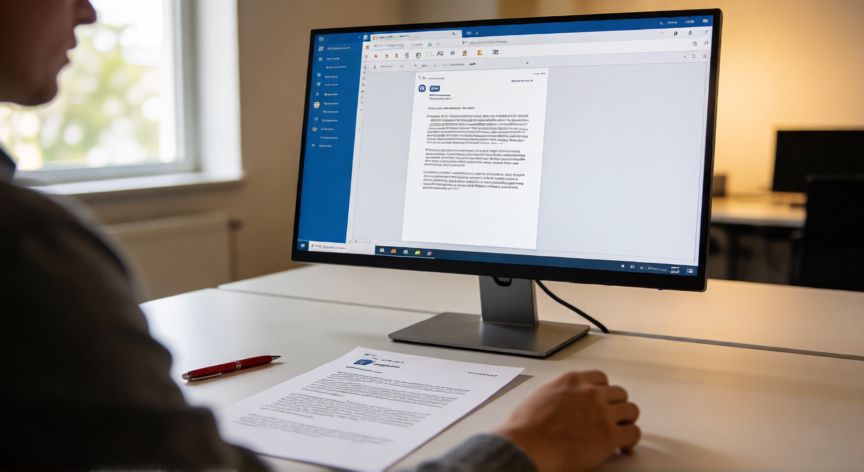
Cómo editar un PDF en Microsoft Word: guía completa paso a paso
Una de las tareas más comunes en el día a día laboral y académico es la necesidad de editar un archivo PDF sin tener que recurrir a software especializado de edición de documentos. La buena noticia es que Microsoft Word, en sus versiones desde 2013 en adelante (incluyendo Microsoft 365, Word 2016, 2019 y 2021), incorpora de forma nativa la capacidad de abrir archivos PDF y convertirlos en documentos editables. Esto significa que no necesitas instalar ningún programa extra ni pagar por herramientas de terceros para hacer pequeños ajustes a un documento en formato PDF.
El proceso es sorprendentemente sencillo: basta con abrir Word, ir a Archivo > Abrir, seleccionar el archivo PDF que deseas modificar y hacer clic en Abrir. En ese momento, Word mostrará una pequeña notificación informándote de que está convirtiendo el PDF a un documento editable. Tras unos segundos (dependerá del tamaño y complejidad del archivo), tendrás el documento completamente editable como si fuera un .docx normal.
Es importante entender qué ocurre en esa conversión. Word interpreta el texto, las imágenes, las tablas y la estructura del PDF y los transforma en elementos nativos de Word: párrafos, recuadros de texto, imágenes flotantes y tablas reales. Esto te permite mover bloques de texto, cambiar tipografías, insertar o eliminar párrafos, modificar tablas y reemplazar imágenes con total libertad.
Sin embargo, no todo se convierte a la perfección. Los PDF con maquetaciones muy complejas, múltiples columnas, elementos gráficos superpuestos o fuentes especiales pueden presentar pequeños desfases tras la conversión. Si el documento original tiene un diseño editorial elaborado (como un catálogo o una revista), notarás que algunos elementos se desplazan ligeramente o que ciertas formas vectoriales se convierten en imágenes rasterizadas.
Una vez terminadas las ediciones, puedes guardar el resultado de dos maneras: como documento Word (.docx) si necesitas seguir trabajando en él, o volver a exportarlo como PDF mediante Archivo > Guardar como > seleccionar formato PDF. Esto te permite mantener la distribución fija del documento para su distribución o impresión, habiendo realizado previamente los cambios necesarios.
Requisitos mínimos para que la función funcione:
| Elemento | Detalle |
|---|---|
| Software | Microsoft Word 2013 o superior / Microsoft 365 |
| Tamaño del PDF | Recomendable menos de 100 MB para una conversión fluida |
| Formato del PDF | PDF estándar (no escaneado como imagen única) |
| Idioma | Funciona en cualquier idioma soportado por Word |
Un consejo práctico: antes de editar, guarda siempre una copia del PDF original. La conversión de PDF a Word es unidireccional y no siempre puedes revertir los cambios con total fidelidad. Mantener el archivo fuente te da la opción de empezar de cero si la conversión no resulta satisfactoria.
Si el PDF está protegido con contraseña, deberás introducirla antes de que Word inicie la conversión. Los PDF escaneados (es decir, imágenes de páginas) no se convierten en texto editable automáticamente; en ese caso necesitarías una herramienta de OCR como el propio Word (que incluye reconocimiento óptico en algunas versiones) o un software específico.
La conversión no es perfecta en PDFs con maquetaciones complejas o múltiples columnas. Guarda siempre una copia del original antes de editar.
Dato clave