
INICIO
ofimatica · microsoft excel
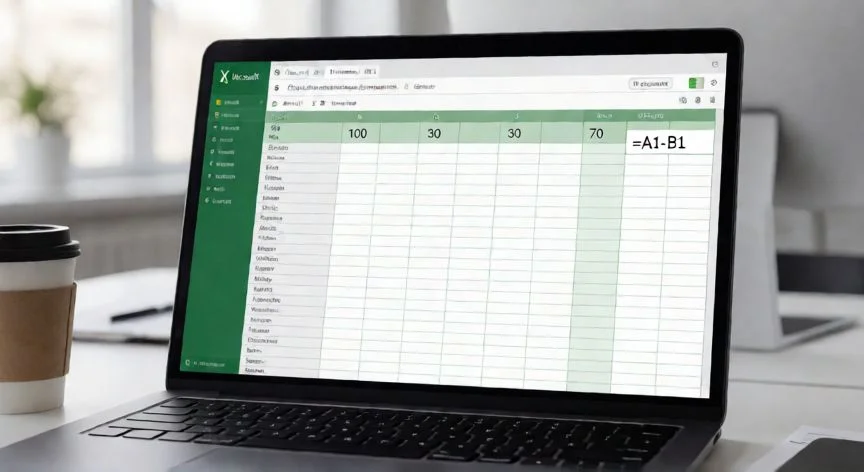
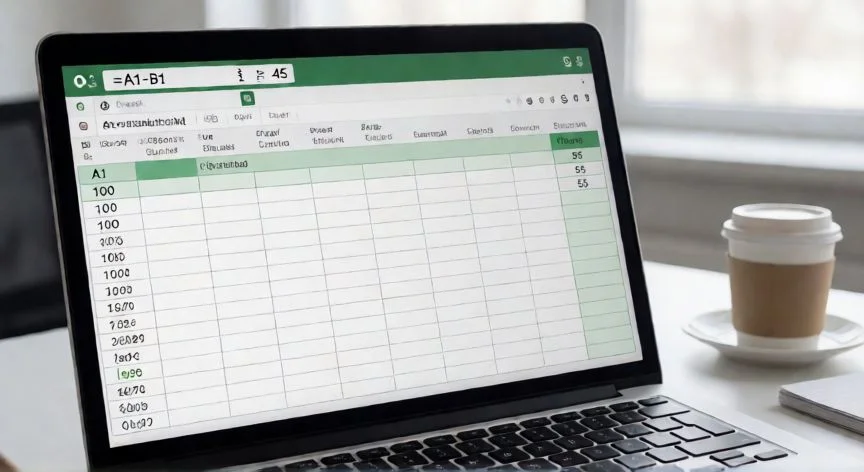
que formula uso para restar en excel, Manos tecleando una fórmula de resta en Excel con la barra de fórmulas visible
ofimatica ·#8111 ·Lectura 4 min. · Redactor: Gonzalo E.Garcia

📊 Restar en Excel: la fórmula que sí funciona

Respuesta corta
Verificado
Redactado por Humanos!

En Excel NO existe la función RESTAR. Se resta con el signo menos: =A2-B2

01

Restar en Excel: los trucos que uso a diario y nadie te explica del todo

La pregunta parece sencilla, pero esconde una trampa que he visto mil veces en hojas de cálculo de compañeros: en Excel no existe una función RESTAR, SUSTRACCIÓN ni nada parecido. Microsoft lo deja clarísimo en su documentación oficial. Si tecleas =RESTAR(A2;B2), el programa te devuelve un #¿NOMBRE? que es su forma educada de decirte que ese comando simplemente no existe. La resta se resuelve con el operador aritmético de toda la vida, el signo menos, igual que la suma usa el más y la multiplicación el asterisco.

A lo largo de mis años peleándome con hojas de cálculo en proyectos de comercio electrónico y arquitectura IT, lo primero que aprendí a fuerza de errores es que toda fórmula debe arrancar con el signo igual. Sin él, Excel interpreta lo que escribes como texto plano y ni se inmuta. Puedes escribir la resta directamente en la celda o desde la barra de fórmulas arriba, da igual. Lo crítico es el orden: el minuendo va antes del menos y el sustraendo después. Con ingresos de 1.500 € en A2 y gastos de 350 € en B2, =A2-B2 te devuelve 1.150 €. Pero si te equivocas y escribes =B2-A2, obtienes -1.150 €, y en un informe financiero eso convierte un ahorro en una pérdida a ojos de quien lo lea.

Para restar varias celdas seguidas, simplemente encadenas signos menos: =A2-B2-C2-D2. Con un sueldo de 1.850 € y tres gastos de 650 €, 72,40 € y 19,99 €, el resultado es 1.107,61 €. También puedes mezclar sumas y restas en una sola expresión, tipo =A1+B1-C1-D1, porque Excel funciona aquí como una calculadora avanzada.

Cuando los valores a restar ocupan un rango amplio, la cadena de signos se vuelve un engorro. Aquí entra mi fórmula favorita para presupuestos: =A2-SUMA(B2:D2). Con 2.000 € de presupuesto y tres gastos dentro del rango, te devuelve 1.174,60 €. La ventaja real es que si insertas una columna nueva dentro de B2:D2, la función SUMA la absorbe automáticamente, mientras que la cadena con signos menos queda congelada como estaba.

PASOS CONCRETOS:
1º Escribe el signo igual (=) en la celda de destino.
2º Introduce la referencia del minuendo (de dónde restas), por ejemplo A2.
3º Escribe el signo menos (-).
4º Introduce la referencia del sustraendo (lo que restas), por ejemplo B2.
5º Pulsa Entrar y confirma que el resultado es correcto.
6º Para restar un rango completo, sustituye las referencias individuales por =A2-SUMA(B2:D2).

“Para restar un rango completo sin cadena de signos: =A2-SUMA(B2:D2)”

Dato clave
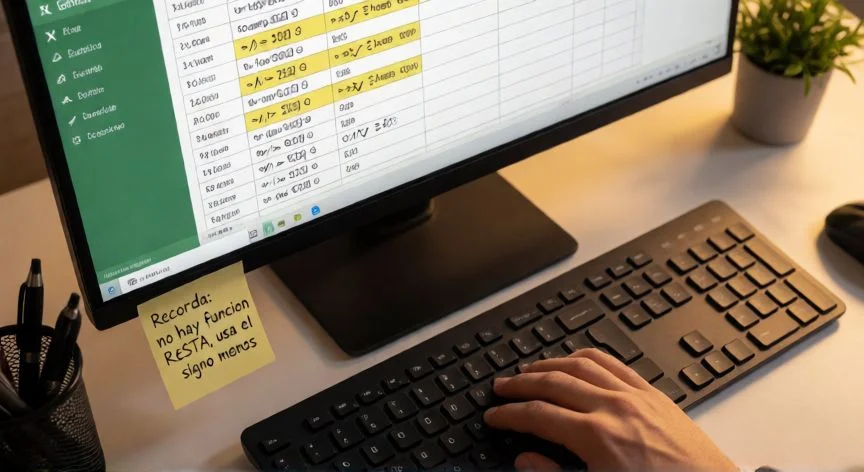
que formula uso para restar en excel, Hoja de Excel con presupuesto y fórmula de resta con función SUMA resaltada
Imagen

Hoja de Excel con presupuesto y fórmula de resta con función SUMA resaltada

02

Del signo menos al pegado especial: todas las formas de restar sin romper la hoja

Personalmente, cuando gestiono plantillas de control de gastos para equipos de ventas online, la forma más limpia que he encontrado para restar columnas enteras es =SUMA(A1:A5)-SUMA(B1:B5). Comparar ingresos frente a costes o dos periodos contables deja de ser un dolor de cabeza. Y si los gastos ya se registran con signo negativo en una columna, basta con =SUMA(A2:A20) para obtener el saldo neto sin escribir un solo menos.

Para replicar la resta al resto de la tabla tengo cuatro métodos y uso uno u otro según el caso. El clásico es el controlador de relleno: seleccionas la celda, pones el cursor en el cuadrito de la esquina inferior derecha hasta que se vuelve una cruz fina, y haces doble clic. Si la columna contigua tiene huecos, la propagación se detiene y hay que arrastrar a mano. El segundo método lo uso en tablas largas: seleccionas todo el rango de resultados (D2:D200), escribes =B2-C2 y pulsas Ctrl+Entrar. Excel rellena toda la selección ajustando referencias fila a fila, sin arrastrar ni un píxel.

El tercero es convertir los datos en tabla con Ctrl+T. Al escribir la resta en la primera celda de una columna nueva, se propaga sola y la muestra como =[@Ventas]-[@Costes], mucho más legible que letras sueltas. El cuarto, disponible en Microsoft 365 y Excel 2021 en adelante, usa matrices dinámicas: escribes =B2:B6-C2:C6 en una sola celda y Excel desborda los resultados hacia abajo. Si alguna celda de destino está ocupada, aparece #¡DESBORDAMIENTO!. Ojo, esto no funciona dentro de una tabla de Excel ni en versiones anteriores a 2019.

Para restar un mismo valor fijo a toda una columna, la referencia del sustraendo hay que fijarla con dólares: =B2-$F$1, y el atajo F4 (Windows) o Comando+T (Mac) te pone los símbolos sin teclearlos. Y si quieres restar un número a celdas ya existentes sin fórmula auxiliar, el pegado especial con operación Restar (Ctrl+Alt+V en Windows) lo hace, pero cuidado: sobrescribe los originales y no deja rastro de fórmula.

Un detalle que he visto romper más hojas de lo que imagino: un número guardado como texto puede pasar desapercibido. Con =A2+B2+C2-D2 los operadores convierten el texto en número sin avisar, pero =SUMA(A2:C2)-D2 ignora el texto y te da un resultado menor. Si una resta con SUMA cuadra menos de lo esperado, busca triángulos verdes en las esquinas: ahí hay texto disfrazado de número. Y los decimales fantasma, por ejemplo =(43,1-43,2)+1 que muestra 0,899999999999999 en vez de 0,9, se arreglan envolviendo el resultado con =REDONDEAR(A2-B2;2).

Conclusión:

¿que formula uso para restar en excel?

Tal como yo lo veo, el error más frecuente y más caro al restar porcentajes es intentar quitar el IVA restando el 21 % directo. Si un precio de 145,20 € lleva el impuesto incluido, escribir =145,20*(1-21%) te da 114,71 €, que está mal, porque ese 21 % se calculó sobre la base, no sobre el total. Lo correcto es deshacerlo dividiendo: =A2/(1+21%) devuelve los 120 € reales. Y con los descuentos pasa algo parecido, un =A2-15% no aplica un quince por ciento, resta quince céntimos, porque Excel lee 15 % como 0,15. Tienes que pensar en varias opciones válidas según lo que necesites calcular, no hay una única receta universal para restar en todas las situaciones.

Fuentes: 1º Microsoft Support, 2º Excel Total, 3º Plantillas de Cálculo, 4º Zona Cel
IMAGEN1-AUTOR:Nexuscurioso|Licencia:Todos los derechos reservados|Url:---
IMAGEN2-AUTOR:Nexuscurioso|Licencia:Todos los derechos reservados|Url:---
Redacción: Gonzalo E.Garcia · Actualizado en: 16/11/2026
Valoración para Respuesta Valoración para Respuesta Valoración para Respuesta Valoración para Respuesta Valoración para Respuesta Valoración para Respuesta Valoración para Respuesta Valoración para Respuesta Valoración para Respuesta Valoración para Respuesta
4.7 / 5 · 54 valoraciones Valorar

¿Tienes algo que aportar? Envíanos tu respuesta

Cómo restar en Excel: mis trucos de toda la vida para no equivocarte nunca Cómo restar en Excel: mis trucos de toda la vida para no equivocarte nunca Cómo resto yo en Excel cada día y los fallos que me han hecho perder tiempo Cómo resto yo en Excel cada día y los fallos que me han hecho perder tiempo
¿Quieres ver más respuestas sobre que formula uso para restar en excel?