Instagram

Así abro yo un PDF en Word sin perder horas de maquetación
Trabajar en ofimática durante tantos años me ha enseñado una lección que no aparece en ningún tutorial oficial: abrir un PDF en Word no es abrir un PDF en Word. Lo que hace el programa, en realidad, es generar una reconstrucción interpretativa del documento mediante reglas heurísticas. Yo lo descubrí cuando un mismo informe que me llegaba por correo, al convertirlo, salía con los párrafos descolocados y las listas transformadas en texto corrido. No es un bug, es la naturaleza del asunto.
La buena noticia es que esta capacidad existe de forma nativa desde Word 2013 y se mantiene en todas las ediciones posteriores: 2016, 2019, 2021, 2024 y Microsoft 365. Si por algún motivo te quedaste en una versión anterior, lamentablemente no tienes esta opción integrada y te tocará buscar un conversor externo. Pero eso ya lo cubrimos más abajo.
Antes de ponerme a clickear, siempre me hago una pregunta muy sencilla: ¿solo quiero verlo o necesito editarlo? Porque si es para lectura, un doble clic en la carpeta de Documentos o en el escritorio lo abre en el lector predeterminado y listo. Word no interviene. En cambio, si quieres tocar el contenido, ahí sí necesitas abrirlo dentro de Word, y eso dispara una conversión automática.
Otro punto que me parece vital y que muchos pasan por alto: Word no edita el PDF original. Lo que crea es una copia convertida a formato Word. El archivo fuente se queda tal cual en su carpeta, intacto. Yo suelo dejarlo ahí como red de seguridad porque, seamos sinceros, la conversión no siempre sale perfecta.
Y aquí es donde entra mi experiencia de años tocando documentos empresariales. En mis primeras prácticas dentro del sector de comunicaciones, recuerdo un manual interno en PDF que tenía tres columnas y notas al pie repartidas por páginas. Al convertirlo, Word lo trató todo como texto plano. Las notas quedaron en medio del párrafo y las columnas se fusionaron. Tardé más en arreglarlo que en redactarlo de cero. Con el tiempo aprendí a esperar resultados distintos según el tipo de archivo.
La conversión funciona de maravilla con documentos predominantemente textuales: informes de negocio, textos legales, artículos científicos, documentación administrativa. En esos casos Word reconstruye párrafos, listas y títulos con bastante fidelidad. El problema aparece cuando el PDF es un collage de gráficos, tablas con espaciado raro o directamente un escaneo. Ahí la página entera puede aparecer como una única imagen y, adiós, texto editable.
Hay elementos que, desde que trabajo con estos formatos, sé que se van a convertir mal. Te los dejo resumidos porque me ahorrará explicaciones después:
- Tablas con espaciado entre celdas
- Colores y bordes de página personalizados
- Cambios controlados (el modo revisión)
- Marcos y elementos de diseño flotante
- Notas al pie que ocupan más de una página
- Notas finales
- Elementos activos de audio y vídeo
- Marcadores internos del PDF y etiquetas
- Comentarios anclados
- Efectos de fuente como brillo, sombra o relieve (quedan como gráficos)
¿Por qué pasa todo esto? Porque PDF es un formato fijo. Guarda la posición exacta de cada letra, imagen y vector sobre la página, pero no guarda relaciones semánticas. No hay párrafos, no hay tablas como objetos, no hay columnas. Una tabla en PDF son líneas dibujadas sin ninguna conexión con lo que hay dentro. Word tiene que adivinar qué es qué mediante un sistema de reglas complejo, y distintos programas generan el mismo PDF con estructuras internas distintas. Por eso dos archivos que se ven idénticos a simple vista pueden convertirse con resultados radicalmente opuestos.
PASOS CONCRETOS PARA ABRIR UN PDF EN WORD (2013 en adelante, Windows o Mac):
- Abre Microsoft Word desde el menú Inicio en Windows o desde la carpeta Aplicaciones en Mac.
- Elige Documento en blanco si aparece la pantalla de inicio.
- Pulsa la pestaña Archivo en la esquina superior izquierda.
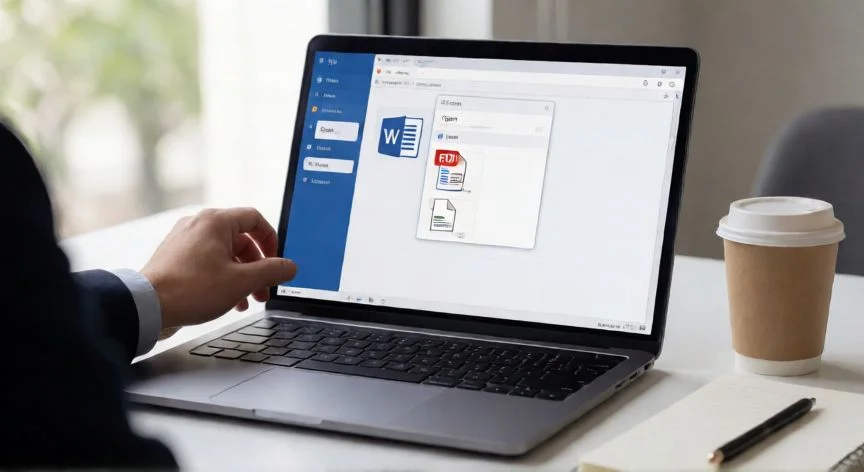
- Haz clic en Abrir y selecciona el origen: Este equipo, una unidad externa o una ubicación en la nube.
- Localiza y selecciona el archivo PDF. En versiones recientes se abre al hacer clic directamente.
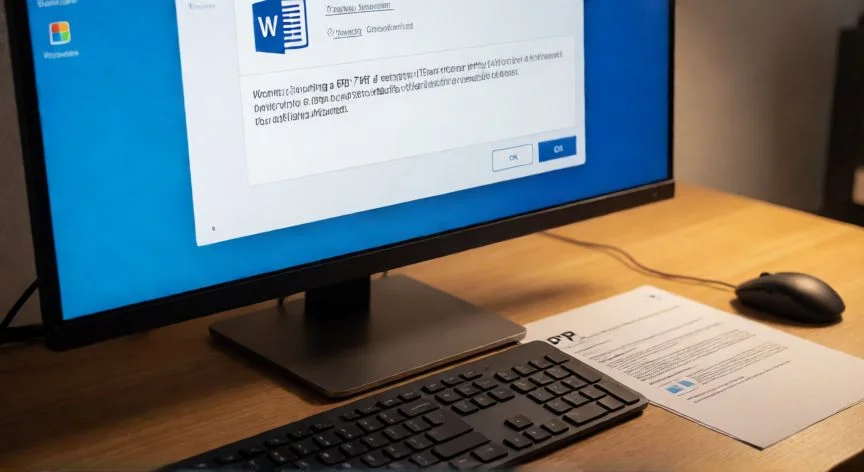
- Confirma el aviso que dice que Word convertirá el PDF a documento editable pulsando Aceptar o Abrir. El tiempo depende del tamaño y los gráficos.
- Si lo descargaste de internet, aparecerá un aviso de seguridad: ve a Archivo y pulsa Habilitar edición solo si confías en el origen.
- Edita el documento con normalidad.
- Para guardar: Archivo > Guardar como. Para devolverlo a PDF: Archivo > Exportar > Crear documento PDF/XPS.
“La conversión nativa requiere Word 2013 o posterior. En versiones anteriores, necesitas un conversor externo.”
Dato clave