INICIO
ofimatica · microsoft word
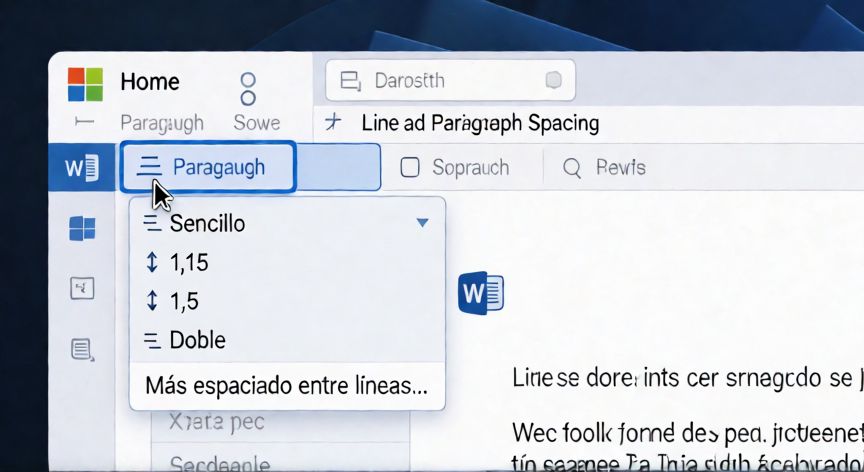
en word donde se ve el interlineado, Captura de la pestaña Inicio en Word con el botón de Espaciado entre líneas resaltado en el grupo Párrafo
ofimatica ·#8880 ·Lectura 4 min

¿En word donde se ve el interlineado?

Respuesta corta

El botón de interlineado está en: Inicio → grupo Párrafo → icono de líneas con flechas arriba/abajo ("Espaciado entre líneas y párrafos").

01

Dónde se ve y cambia el interlineado en Word

El interlineado en Word se encuentra principalmente en la pestaña Inicio, dentro del grupo Párrafo. Allí verás un icono que muestra varias líneas horizontales con una flecha hacia arriba y otra hacia abajo. Ese es el botón "Espaciado entre líneas y párrafos" (Line and Paragraph Spacing en versiones en inglés). Al hacer clic sobre él se despliega un menú con las opciones más comunes: Sencillo (1,0), 1,15, 1,5, Doble (2,0) y "Más" para acceder a ajustes personalizados. Si no lo encuentras de inmediato, otra forma rápida de acceder al interlineado es hacer clic derecho sobre cualquier párrafo del documento y seleccionar "Párrafo…". Se abrirá el cuadro de diálogo de Párrafo donde, en la pestaña "Saldado", verás la sección "Interlineado" con un desplegable: Sencillo, 1,5 líneas, Doble, Múltiplo, Fijo y Exacto. También puedes usar el atajo de teclado Ctrl + Shift + L para alternar rápidamente entre interlineado sencillo y doble. Si necesitas algo más preciso, Ctrl + 2 aplica doble interlineado y Ctrl + 5 aplica interlineado de 1,5 líneas. En la barra de estado, situada en la parte inferior de la ventana de Word, no se muestra el interlineado directamente, pero si activas la régula (Vista → Regla), verás una pequeña sección en la parte superior izquierda de la zona de edición donde también puedes ajustar el espaciado vertical del párrafo. Para documentos con formato académico, lo habitual es solicitar interlineado fijo de 1,5 líneas o 24 pt. Para eso debes ir a Inicio → Párrafo → Espaciado entre líneas y párrafos → Más espaciado entre líneas… y elegir "Fijo" con el valor deseado en puntos.

OpciónResultado visualUso típico
Sencillo (1,0)Líneas muy juntasTablas, listas apretadas
1,15Álgebra de líneasCorreos, documentos cortos
1,5Separación mediaTrabajos académicos
Doble (2,0)Máxima separaciónManuscritos para editorial
Fijo / ExactoValor en puntosFormatos específicos de revista
Un error muy común es confundir el espaciado antes y después del párrafo (que también está en el mismo grupo Párrafo, con flechas verticales junto al icono de interlineado) con el interlineado propiamente dicho. El espaciado antes/después afecta la separación entre párrafos, mientras que el interlineado afecta la separación dentro de cada línea del mismo párrafo. Si trabajas con Estilos, lo ideal es modificar el interlineado directamente sobre el estilo (por ejemplo, "Normal") para que todo el documento se actualice de forma consistente. Haz doble clic en el estilo en el panel de estilos, marca la casilla "Espaciado entre líneas" y define tu valor. En Word para Web (Microsoft 365 en navegador) la ubicación es idéntica: pestaña Inicio → grupo Párrafo → botón de interlineado. La única diferencia es que no tienes acceso a la opción "Fijo" con valor exacto en puntos; solo puedes elegir los presets predeterminados.

Atajos: Ctrl+Shift+L alterna sencillo/doble, Ctrl+2 aplica doble, Ctrl+5 aplica 1,5 líneas.

Dato clave
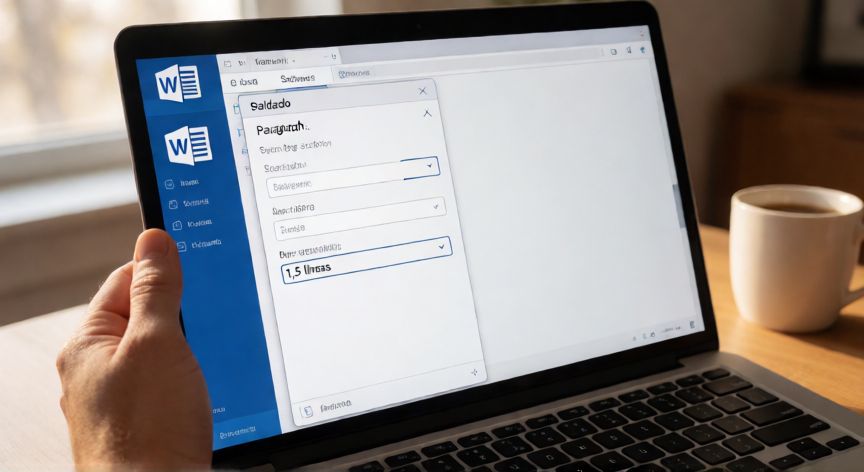

en word donde se ve el interlineado, Cuadro de diálogo de Párrafo en Word mostrando la sección de interlineado con opciones de espaciado
Imagen

Cuadro de diálogo de Párrafo en Word mostrando la sección de interlineado con opciones de espaciado

02

Ubicación exacta del espaciado entre líneas en Microsoft Word

Para ajustar el interlineado con precisión, abre el cuadro de diálogo completo: selecciona el texto (o presiona Ctrl + A para todo el documento), ve a Inicio → Párrafo → y haz clic en la pequeña flecha en la esquina inferior derecha del grupo Párrafo. En la pestaña Saldado encontrarás:

  • Antes: espacios en puntos antes de que empiece el párrafo.
  • Después: espacios en puntos después de que termine el párrafo.
  • Interlineado: el desplegable con Sencillo, 1,5, Doble, Múltiplo (con campo "a" para definir el factor), Fijo (con campo en puntos) y Exacto.
Si eliges Múltiplo, puedes escribir un valor decimal como 1,3 o 1,8 para un control fino sin llegar al fijo. Si eliges Fijo, introduces un valor en puntos (por ejemplo, 18 pt o 24 pt) y Word forzará esa altura de línea independientemente del tamaño de fuente, lo cual puede recortar caracteres altos si el valor es muy pequeño. Un truco práctico: si copias texto de una página web y el interlineado se ve raro, a menudo viene con espaciado antes/después heredado. Selecciona el texto pegado, ve a Inicio → Párrafo → Espaciado antes y después → ponlos en 0, y luego ajusta el interlineado a tu preferencia. En los Modelos (templates) de Word (Ctrl + N), el interlineado por defecto suele ser 1,15 o 1,5 según la plantilla. Si creas un documento nuevo y quieres cambiar la configuración por defecto para siempre, edita la plantilla: Archivo → Opciones → Formato → "Interlineado predeterminado para nuevos documentos". Recuerda que el interlineado interactúa con el tamaño de fuente: si subes la fuente a 14 pt con interlineado sencillo, las líneas se separan visualmente más que con fuente 10 pt. Por eso en trabajos con tipografía grande suele preferirse interlineado fijo o múltiplo ligeramente inferior a 1,5. Para verificar rápidamente cómo queda tu interlineado sin abrir el diálogo, selecciona el texto y mira la barra de herramientas: si el botón de interlineado muestra un número (por ejemplo, "1,5"), ese es el valor activo. Si solo muestra el icono sin número, estás en Sencillo.

Conclusión

¿en word donde se ve el interlineado?

En resumen, el interlineado en Word se controla desde la pestaña Inicio (grupo Párrafo) o desde el cuadro de diálogo Párrafo accesible con clic derecho. Con los atajos de teclado y la opción de editar el estilo Normal puedes tenerlo siempre a mano sin navegar entre menús.

Fuentes: Microsoft Support, Microsoft Learn, soporte.microsoft.com
3.9 / 5 · 43 valoraciones Valorar
Más preguntas de ofimatica
De otras categorías


