
INICIO
ofimatica · microsoft powerpoint
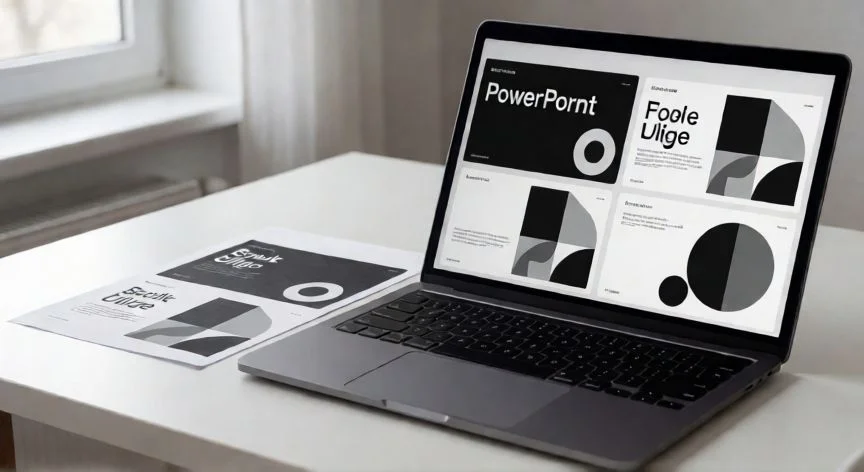
powerpoint en blanco y negro, Pantalla de portátil con PowerPoint en vista de escala de grises y panel de formato de imagen abierto
ofimatica ·#9315 ·Lectura 7 min. · Redactor: Gonzalo E.Garcia

🖤 PowerPoint en blanco y negro: mis trucos para dominarlo

Respuesta corta
Verificado
Redactado por Humanos!

La vista Escala de grises (Ver > Escala de grises) NO modifica el archivo, es solo una previsualización reversible con un clic.

01

Mi guía personal para manejar PowerPoint en blanco y negro sin perder la cabeza

Llevo más de treinta años tocando ofimática a diario, desde los primeros proyectos web hasta informes corporativos con cientos de diapositivas, y te aseguro que una de las dudas que más me llegan por correo es esta: ¿cómo pongo PowerPoint en blanco y negro?. Lo curioso es que no hay una única respuesta, porque la aplicación guarda varias puertas distintas hacia el mismo resultado, y muchas personas terminan cambiando solo el fondo o solo una foto, pensando que han convertido toda la presentación.

La primera puerta, la más rápida para revisar de un vistazo, es la pestaña Ver. Ahí, dentro del grupo Color o Escala de grises, eliges entre tonos intermedios o negro y blanco puros. No toca nada del archivo original, simplemente pone unas gafas grises sobre toda la presentación. Para quitártelas, el botón Volver a la vista en color hace el trabajo en un clic. Lo he usado tantas veces que lo tengo integrado en mi flujo de trabajo antes de mandar cualquier material al cliente.

Y aquí viene algo que muchos pasan por alto: la escala de grises no es lo mismo que el blanco y negro puro. En gris conservas medios tonos, sombras suaves, líneas finas. En blanco y negro absoluto, esos medios tonos desaparecen y una diapositiva que en color se leía perfectamente puede volverse ilegible si los contrastes eran cromáticos en vez de lumínicos. Yo siempre reviso en escala de grises primero, porque me da una idea más fiel de cómo va a quedar en una impresora de oficina.

Esta vista en gris tiene un propósito muy concreto que no es estético: previsualización de impresión. Cuando sé que el público va a recibir un folleto fotocopiado en blanco y negro, abro la vista gris antes de cerrar el archivo y ajusto contrastes, grosos de línea y tamaños de fuente. PowerPoint recuerda esa decisión si luego exportas o imprimes directamente desde ahí, así que la revisión visual se traduce en resultado real.

En mis sesiones de formación interna para equipos comerciales, siempre insistía en algo: no confundan la vista gris con modificar los elementos. Es una lente temporal, no un cambio permanente. Si alguien cierra sin volver a color, puede entrar en pánico al pensar que ha estropeado la presentación, cuando en realidad solo estaba mirando a través de unas gafas.

Cuando lo que necesitas no es revisar, sino convertir una imagen concreta, el camino cambia por completo. Seleccionas la foto, vas a Formato de imagen, grupo Ajustar, botón Color, y en Saturación de color tiras hasta el 0%. Listo, la imagen queda en gris sin tocar el archivo original en disco. Es reversible con un clic en Restablecer imagen, y PowerPoint conserva la versión a todo color incrustada dentro del .pptx.

A mí me resultaba más cómodo, sobre todo cuando preparaba presentaciones para informes técnicos con capturas de pantalla y fotos de producto, trabajar desde el panel Dar formato a la imagen. Clic derecho sobre la foto, elegir Dar formato, y ahí tienes controles deslizantes para saturación, tono (temperatura) y un apartado de Recolorear con efectos predefinidos. Mover el ratón sobre cada efecto muestra una vista previa en vivo, sin comprometerte hasta que haces clic. Para fotos donde la diferencia lumínica entre zonas es mínima, jugar con saturación y temperatura por separado da un resultado mucho más controlado que el simple 0% a pelo.

PASOS CONCRETOS:

  • Vista gris global: Ver > Escala de grises / Blanco y negro. Volver con Volver a la vista en color.
  • Imagen concreta a B/N: Seleccionar imagen > Formato de imagen > Color > Saturación 0%.
  • Revertir imagen: Formato > Restablecer imagen.
  • Ajuste fino de foto: Clic derecho > Dar formato a la imagen > controles de saturación y temperatura.
  • Esquema completo sin color: Diseño > Colores > Escala de grises.
  • Fondo negro o blanco puntual: Diseño > Estilos de fondo > elegir negro/blanco.

“Saturación 0% en Formato de imagen convierte la foto a B/N dentro del .pptx, pero el archivo original en disco queda intacto.”

Dato clave

powerpoint en blanco y negro, Sala de reuniones con proyección de diapositiva en blanco y negro como transición entre temas
Imagen

Sala de reuniones con proyección de diapositiva en blanco y negro como transición entre temas

02

Las cuatro vías distintas que PowerPoint esconde para el gris y el negro puro

En una ocasión, mientras preparaba una presentación para una reunión de dirección en una sala con proyector viejo y poco contraste, me di cuenta de que el esquema a todo color se perdía por completo en pantalla. Lo que hice fue ir a Diseño > Colores > Escala de grises, y toda la presentación adoptó un aspecto monocromo que comunicaba intención, no un error técnico. El contraste subió, el texto se leyó sin esfuerzo, y nadie pensó que había un problema con el archivo. Esa experiencia me enseñó que el gris no es un recurso de emergencia, es una decisión de diseño.

Para cambiar solo el fondo de una o varias diapositivas concretas, seleccionas las que quieras en el panel lateral, vas a Diseño y pulsas Estilos de fondo, eligiendo negro o blanco. Lo reservo siempre para diapositivas de transición entre secciones, esas que separan un bloque temático de otro. El contraste alto detiene la mirada, marca un corte limpio y le da un respiro al público antes del siguiente tema.

Durante la proyección en directo, hay atajos que deberían estar grabados a fuego en la memoria de cualquiera que exponga. Pulsar la tecla W o la coma deja la pantalla en blanco, pulsar B o el punto la deja en negro. Volvendo a pulsar, recuperas la diapositiva. Es instantáneo, no tienes que mover el ratón ni abrir menús, y mientras hablas el público ve una pantalla limpia que reconduce su atención hacia tu voz. También puedes acceder al mismo efecto por el menú contextual de la presentación, en Pantalla > Pantalla negra o Pantalla blanca, por si prefieres no depender de memorizar letras.

En mis primeras experiencias dando formación a distancia, descubrí que estos atajos de pantalla negra y blanca son oro puro cuando necesitas una pausa dramática, o cuando un gráfico se complica y prefieres decirlo con palabras mientras el público digiere la idea. No es un truco barato, es una herramienta de ritmo narrativo.

Y ojo, los motivos para trabajar en blanco y negro van mucho más allá del ahorro de tóner. El alto contraste garantiza legibilidad, sobre todo en salas con mala iluminación o para personas con baja visión. Los esquemas sin color son más accesibles para quien tiene daltonismo, porque la información deja de depender de distinguir un rojo de un verde. En presentaciones largas, mantener el gris durante secciones enteras comunica que la ausencia de color es deliberada, no un fallo del archivo.

Para la impresión, la ruta clásica es Archivo > Imprimir y cambiar el desplegable de Color a Escala de grises o Blanco y negro puro. Esto actúa solo sobre lo que sale por la impresora, sin tocar la presentación tal como la ves en pantalla. Es la vía correcta cuando proyectas a todo color en la sala pero repartes apuntes en papel monocromo.

Un matiz que conviene recordar: la vista gris y la conversión de una imagen son operaciones de naturaleza distinta. La primera es una lente reversible sobre toda la presentación, la segunda modifica el tratamiento de un objeto concreto hasta que pulsas Restablecer. Combinar ambas abre posibilidades interesantes, como mantener toda la presentación en gris y dejar a color solo el logotipo del cliente.

En cuanto a compatibilidad, estas funciones están presentes desde PowerPoint 2010 en adelante, tanto en Windows como en Mac, y siguen vivas en Microsoft 365, 2024 y 2021. Eso sí, las versiones 2016 y 2019 perdieron soporte de seguridad en octubre de 2025, así que si compartes archivos con alguien de fuera, conviene tener la versión al día para evitar sorpresas en el tratamiento del color incrustado en las imágenes.

Conclusión:

¿powerpoint en blanco y negro?

¿Merece la pena complicarse con tantas opciones para algo que parece tan simple como pasar una presentación a gris o negro? Yo creo que sí, porque la clave está en no usar el blanco y negro por sistema, sino como una herramienta estratégica que saque a relucir el contenido cuando el color distrae. En mi día a día con ofimática, he visto demasiadas presentaciones donde una serie roja sobre una azul se convierte en dos manchas idénticas al pasar a gris, y ahí es donde entra la cabeza: sustituir color por patrones, símbolos, etiquetas. No se trata de quitar el color porque sí, sino de saber cuándo el gris habla más alto que cualquier paleta cromática, y eso lo decide el mensaje, no la estética.

Fuentes: 1º Webucator.com, 2º Support.microsoft.com, 3º Howtogeek.com, 4º Vegaslide.com, 5º Officetooltips.com
IMAGEN1-AUTOR:Nexuscurioso|Licencia:Todos los derechos reservados|Url:---
IMAGEN2-AUTOR:Nexuscurioso|Licencia:Todos los derechos reservados|Url:---
Redacción: Gonzalo E.Garcia · Actualizado en: 18/11/2026
Valoración para Respuesta Valoración para Respuesta Valoración para Respuesta Valoración para Respuesta Valoración para Respuesta Valoración para Respuesta Valoración para Respuesta Valoración para Respuesta Valoración para Respuesta Valoración para Respuesta
4.3 / 5 · 40 valoraciones Valorar

¿Tienes algo que aportar? Envíanos tu respuesta

Cómo hacer diapositivas bonitas en PowerPoint: del concepto al diseño profesional Cómo hacer diapositivas bonitas en PowerPoint: del concepto al diseño profesional ¿Montar una presentación en PowerPoint? Te cuento cómo lo hago yo, sin complicaciones ¿Montar una presentación en PowerPoint? Te cuento cómo lo hago yo, sin complicaciones
¿Quieres ver más respuestas sobre powerpoint en blanco y negro?