INICIO
ofimatica · microsoft word
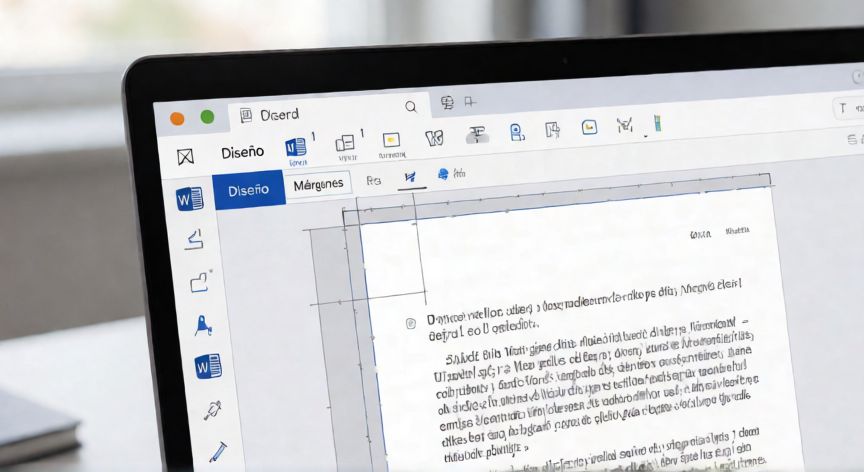
en word donde estan los margenes, Vista de la pestaña Diseño en Word con el botón Márgenes resaltado
ofimatica ·#8712 ·Lectura 5 min

¿En word donde estan los margenes?

Respuesta corta

Los márgenes en Word están en la pestaña DISEÑO → grupo Disposición de la página → botón MARGENES (primer grupo a la izquierda).

01

Dónde están los márgenes en Word y cómo modificarlos

Si alguna vez te has preguntado ¿dónde están los márgenes en Word?, la respuesta es más sencilla de lo que parece. Los márgenes se encuentran en la pestaña Diseño de la cinta de opciones, justo en el primer grupo llamado Disposición de la página. Este grupo contiene cuatro opciones: Márgenes, Orientación, Tamaño e Imprimir en varias páginas. Al hacer clic en la palabra Márgenes, se despliega un menú con presets predeterminados y la opción de configurar valores personalizados.

Al hacer clic en Márgenes, Word te muestra una cuadrícula visual con varias combinaciones: Normal (2,54 cm en todos los lados), Estrecho (1,27 cm), Amplio (3,18 cm), Moderado y Márgenes personalizados. Si necesitas valores exactos que no están en la lista, selecciona Márgenes personalizados... en la parte inferior del menú desplegable.

En el cuadro de diálogo Márgenes personalizados podrás definir con precisión milimétrica los cuatro lados: Superior, Inferior, Izquierdo y Derecho. También encontrarás la sección Encabezado y pie de página, donde indicas la distancia desde el borde de la hoja hasta el texto del encabezado o pie. Abajo verás una vista previa en tiempo real de cómo quedará tu documento.

Un truco práctico: si quieres ver los márgenes sin abrir ningún menú, simplemente ve a la vista Disposición en página (la segunda pestaña de abajo, junto a Leer). Allí los márgenes aparecen como zonas sombreadas alrededor del área de texto. Puedes arrastrar los bordes sombreados con el ratón para ajustar los márgenes de forma visual y directa.

En las versiones más recientes de Word (2019, 2021 y Microsoft 365), la pestaña Diseño también incluye opciones de Columnas, Sangría, Fondo de página y Bordes de página, que a veces se confunden con los márgenes. Recuerda: los márgenes son el espacio en blanco entre el texto y el borde físico de la hoja, no la sangría (que es solo en un párrafo) ni los bordes decorativos.

Si trabajas con plantillas o documentos académicos, es probable que necesites márgenes específicos. Por ejemplo, muchas universidades exigen 2,5 cm a la izquierda y 2 cm en el resto. En ese caso, usa siempre la opción de Márgenes personalizados para introducir esos valores exactos y guárdalo como plantilla para futuras sesiones.

Para cambiar los márgenes de todo el documento de una vez, asegúrate de que no tengas seleccionado un rango de texto antes de abrir el menú. Si tienes un párrafo seleccionado, Word solo aplicará el cambio a ese trozo. Para afectar a todo el archivo, haz clic en cualquier punto vacío del documento y luego accede a Diseño > Márgenes.

En Word para móvil (iOS o Android), la ruta es diferente: toca el icono de tres puntos o el menú hamburguesa, luego Diseño > Márgenes. Las opciones son más limitadas que en escritorio, pero cubren los presets principales.

Recuerda que los márgenes afectan directamente a la tipografía visible y al número de líneas por página. Un margen superior muy amplio puede dejar la primera línea casi en el centro del folio, lo cual se ve desequilibrado. La regla general es mantener proporciones equilibradas entre los cuatro lados salvo que las normas de formato lo exijan.

En la vista «Disposición en página» puedes arrastrar los bordes sombreados con el ratón para ajustar los márgenes sin abrir ningún menú.

Dato clave
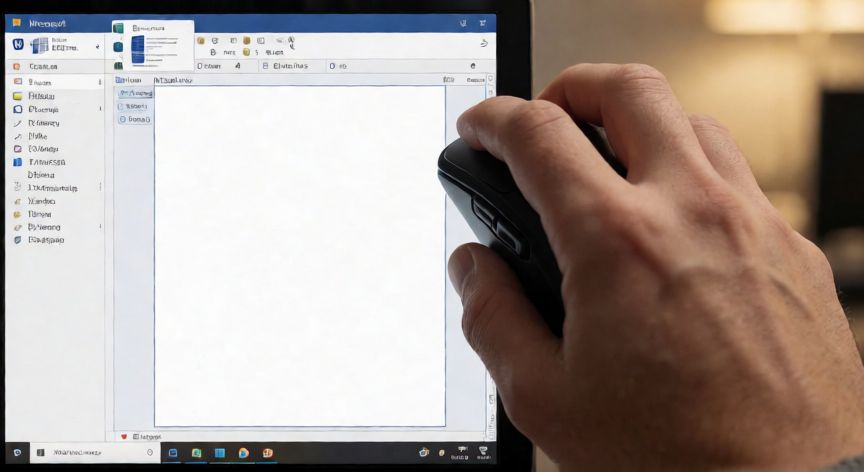

en word donde estan los margenes, Arrastrando el margen derecho en la vista Disposición en página de Word
Imagen

Arrastrando el margen derecho en la vista Disposición en página de Word

02

Ubicación exacta de los márgenes en la cinta de opciones de Word

Una vez que dominas dónde están los márgenes, conviene saber que en Word existen dos conceptos relacionados que a menudo se mezclan: los márgenes de página (el espacio global de la hoja) y las sangrías (el desplazamiento horizontal de un párrafo concreto). La sangría se ajusta en el grupo Párrafo de la pestaña Inicio o arrastrando las reglas de la vista Disposición. No confundir ambas funciones.

Si tu documento tiene secciones con orientaciones mixtas (algunas en vertical y otras en horizontal), cada sección puede tener sus propios márgenes. Para acceder a ello, inserta un salto de sección (Insertar > Salto > Salto de sección) y luego modifica los márgenes de esa sección en particular. Word lo indicará con una nota al pie: «Márgenes de la sección actual».

Un error común es intentar cambiar los márgenes desde la pestaña Inicio. Aunque allí ves el grupo Párrafo con opciones de alineación e interlineado, los márgenes de página nunca están en esa pestaña. Si no encuentras la opción, revisa que estés en la pestaña correcta: Diseño (en versiones antiguas, antes de 2010, se llamaba Disposición de la página).

Para verificar rápidamente los valores actuales sin abrir el diálogo completo, observa la barra de estado inferior en la vista Disposición: aunque no muestra los márgenes numéricos, la proporción visual te da una idea inmediata. Para los valores exactos, el diálogo Márgenes personalizados sigue siendo la única fuente fiable.

En documentos multilingües o con justificación compleja, un margen derecho demasiado estrecho puede generar ríos tipográficos (espacios excesivos entre palabras). En esos casos, un margen derecho ligeramente superior al izquierdo mejora la legibilidad sin notar la diferencia a primera vista.

Finalmente, si compartes tu documento con otras personas o lo envías a imprenta, recuerda que los márgenes guardados en el archivo son parte del formato de página y viajan con el documento. El destinatario no tendrá que reconfigurarlos a menos que cambie la plantilla base.

Con esta guía, la próxima vez que te preguntes dónde están los márgenes en Word, sabrás exactamente: pestaña Diseño → grupo Disposición de la página → botón Márgenes. Simple, directo y disponible desde Word 2007 en adelante.

Conclusión

¿en word donde estan los margenes?

En resumen, los márgenes en Word se encuentran en la pestaña Diseño, en el primer grupo de la cinta. Desde ahí puedes elegir presets rápidos o abrir el diálogo de márgenes personalizados para valores exactos. Si prefieres un ajuste visual, la vista Disposición en página te permite arrastrar los bordes directamente. Un conocimiento básico que ahorra tiempo en cualquier documento profesional o académico.

Fuentes: Microsoft Support, Ayuda de Microsoft Word, Manuales de formato APA
4.2 / 5 · 52 valoraciones Valorar
Más preguntas de ofimatica
De otras categorías


