Instagram

Así inserto vídeos en PowerPoint 365 y no me quedo colgado a mitad de presentación
Recuerdo perfectamente cuando, hace ya unos cuantos años de aquello, tenía que preparar un reporte visual para dirección en la operadora y el vídeo de demostración del sistema pesaba lo suyo. Abrir PowerPoint, ir a Insertar, buscar la ruta correcta… una pequeña odisea si comparas con lo fluido que resulta hoy en la suite 365. Te lo cuento desde la práctica, porque después de tantas horas frente a diapositivas, he probado todas las variantes posibles y sé exactamente dónde se atasca la gente.
Insertar un vídeo en una presentación de PowerPoint dentro de Microsoft 365 es una operación bastante habitual cuando quieres que una diapositiva cobre vida. El programa ofrece varias rutas según el origen del material: un archivo guardado en el disco, un vídeo alojado en internet (YouTube, Vimeo, SlideShare, Microsoft Stream, Flip) o una clip de la propia biblioteca de recursos de Microsoft. La vía principal siempre pasa por la pestaña Insertar, el grupo Multimedia y el desplegable Vídeo. Pero ojo, las consecuencias de cada elección (tamaño del archivo, necesidad de conexión, control sobre la reproducción) cambian muchísimo, y conviene tenerlas claras antes de decidir.
El formato que Microsoft recomienda para vídeos locales es .mp4 con vídeo H.264 (MPEG-4 AVC) y audio AAC, la combinación con mejor compatibilidad en Windows, macOS y PowerPoint para la web. En la versión web también admiten .mov, .wmv, .avi, .m4v, .mkv, .asf y .ts, aunque la experiencia óptima se logra con MP4. Además, en PowerPoint para la web hay un límite de 256 MB por archivo de vídeo, y la velocidad de subida depende directamente de tu conexión.
Un detalle que muchos pasan por alto: cuando insertas un vídeo desde el equipo, el comportamiento por defecto es incrustarlo (embeber), es decir, copiar el archivo dentro del propio .pptx. Es cómodo porque la presentación viaja con su vídeo y no depende de carpetas externas ni de internet. El contra: el peso crece en la misma proporción que el clip. La alternativa es vincular, manteniendo el .pptx ligero, pero si mueves o renombbras el archivo original, el enlace se rompe. Microsoft sugiere copiar el vídeo a la misma carpeta que la presentación y vincularlo desde allí.
Para saber si un vídeo ya colocado está incrustado o vinculado, ve a Archivo > Información. Bajo Optimizar compatibilidad de multimedia aparece el detalle de todos los archivos multimedia; si hay vínculos, verás un hipervínculo Ver vínculos con la ruta de cada archivo. Y algo que me ha salvado en más de una sala de reuniones: la gran mayoría de opciones de la pestaña Reproducción (Recortar, Pantalla completa, Ocultar, Repetir, Rebobinar) están atenuadas y no disponibles cuando el vídeo viene de internet. Un vídeo de YouTube incrustado mantiene sus botones propios (suscribirse, compartir, anuncios posibles) durante la presentación. Por eso, si el control fino importa o la wifi es floja, incrustar el archivo local y comprimirlo es la decisión técnica correcta.
Como quien lleva décadas resolviendo entornos de ofimática en empresas de telecomunicaciones, te puedo decir que el plan B nunca debe ser improvisado: si vas a presentar con vídeo online, ten el mismo clip incrustado como respaldo. Punto.
PASOS CONCRETOS:
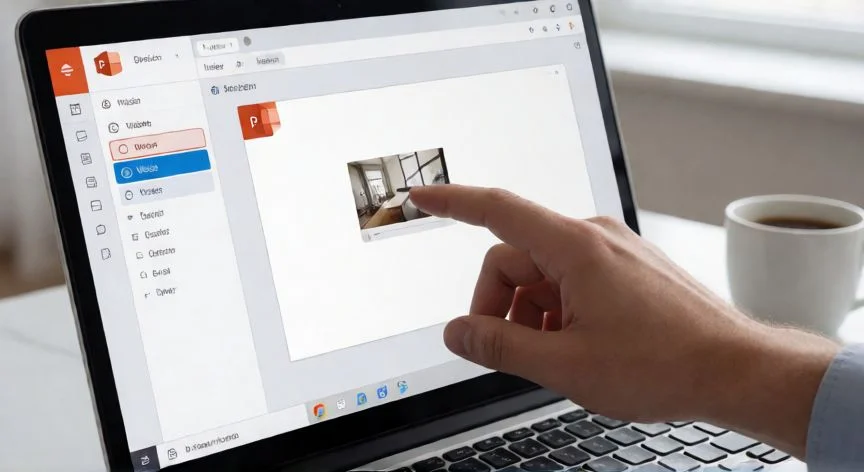
- Insertar vídeo desde el equipo (Windows, 365): 1) Selecciona la diapositiva en vista Normal. 2) Pestaña Insertar > Multimedia > Vídeo. 3) Elige «Este dispositivo». 4) Localiza el archivo y pulsa Insertar (o despliega la flecha para «Vincular al archivo»). 5) Mueve y redimensiona con los círculos del perímetro. 6) Pestaña Reproducción > menú Inicio: «En la secuencia de clics», «Automáticamente» o «Al hacer clic en». 7) Marca Reproducir a pantalla completa, Ocultar mientras no se reproduce, Repetir, Rebobinar y ajusta Volumen.
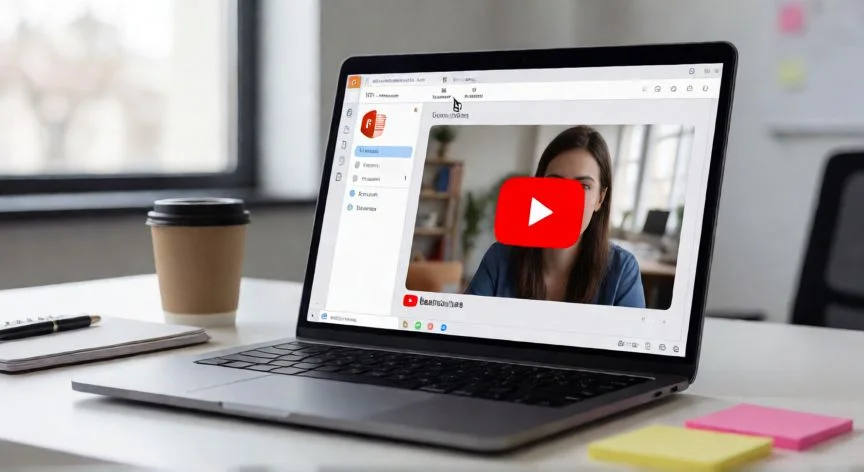
- Insertar vídeo online o de YouTube: 1) Copia la URL del vídeo. 2) Insertar > Multimedia > Vídeo > Vídeo online. 3) Pega la URL y confirma con Insertar. 4) Espera la vista previa. 5) Comprueba en Presentación con diapositivas. 6) Ajusta tamaño; recuerda que Reproducción estará limitada.
- Usar vídeos Stock: Insertar > Vídeo > Vídeos de archivo (Stock Videos) > buscar por palabra clave > Insertar. Ajusta inicio, bucle y volumen en Reproducción. Ideales como fondo animado.
- Recortar un vídeo incrustado: Selecciona el vídeo > Reproducción > Recortar vídeo > mueve cursor verde (inicio) y rojo (fin) > Aceptar.
- Personalizar marco del póster: Selecciona vídeo > Formato de vídeo > Marco del póster > Fotograma actual o Imagen desde archivo. Solo funciona con vídeos locales.
- Comprimir multimedia: Archivo > Información > Comprimir multimedia > Full HD (1080p) / HD (720p) / Estándar (480p).
“Formato óptimo local: MP4 con vídeo H.264 + audio AAC”
Dato clave