Instagram

Mis rutas favoritas para ver y ajustar el interlineado en Word sin perder tiempo
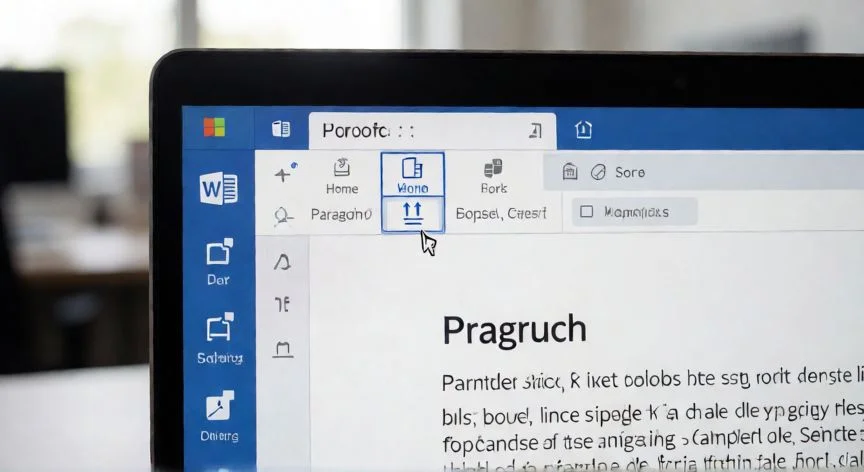
Llevo más de tres décadas tocando teclados y resolviendo problemas informáticos, y te juro que el interlineado es uno de esos ajustes que mucha gente busca sin saber exactamente dónde está escondido. A mí me ha pasado, sobre todo en los primeros años, abrir un documento y pensar '¿por qué este párrafo se ve distinto al anterior?'. La respuesta siempre estaba en el mismo sitio: la pestaña Inicio, grupo Párrafo, donde un pequeño icono con cuatro líneas horizontales y una flecha doble hacia arriba y abajo (↕≡) es la puerta principal. Lo verás justo a la derecha del botón Justificar.
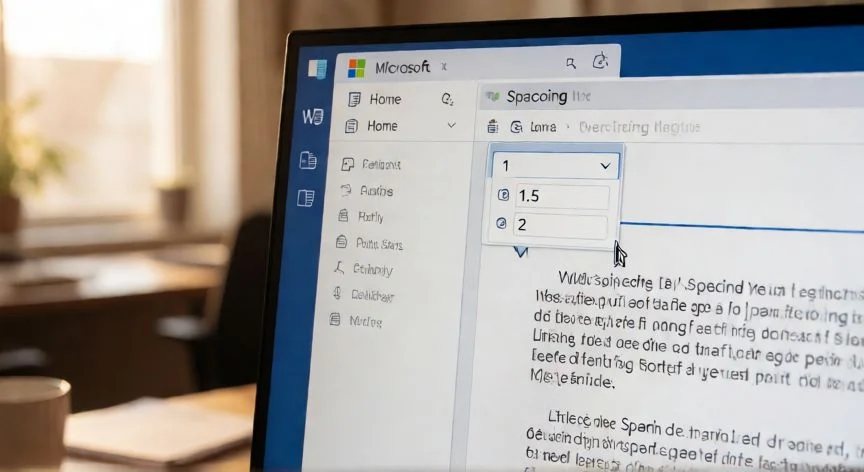
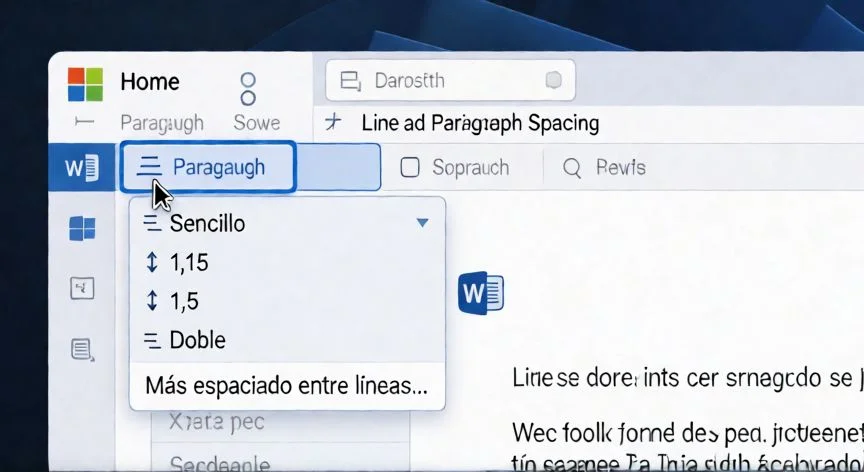
Al pinchar ese icono se despliega un menú rápido con las opciones clásicas: sencillo, 1,5 líneas y doble, además de los espacios antes y después del párrafo. Es la vía más directa si solo quieres cambiar de interlineado sencillo a doble sin abrir ventanas extra. Funciona igual en Word 2007, 2010, 2013 y las versiones actuales de Microsoft 365.
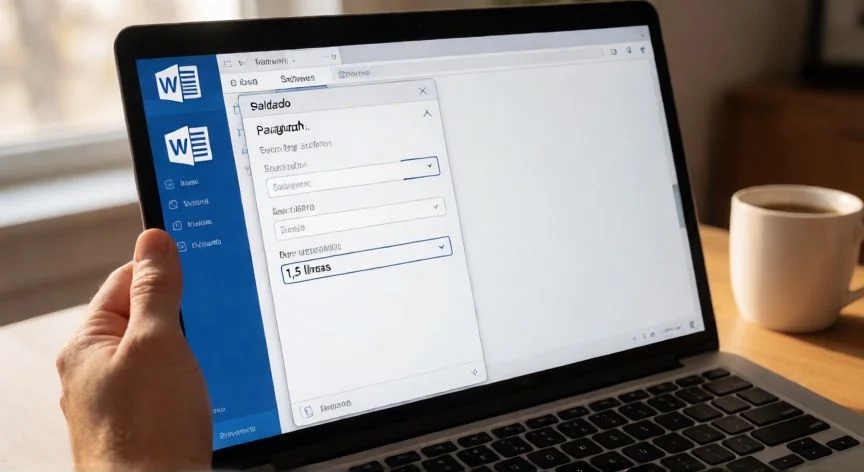
Pero si necesitas un control fino, ahí mismo aparece la opción 'Opciones de interlineado'. Al pulsarla se abre el cuadro de diálogo Párrafo, y este es, sinceramente, el lugar donde realmente se ve el interlineado de forma numérica. Dentro de la pestaña 'Sangría y espacio', buscas la sección Espaciado y te encuentras un desplegable con Sencillo, 1,5 líneas, Doble, Mínimo, Exacto o Múltiple, más un campo 'En' para meter un valor concreto. Yo siempre prefiero esta ruta cuando tengo que cumplir una norma de formato estricta.
Lo que más me gusta de ese cuadro es la zona de vista previa que aparece bajo el enunciado 'Vista previa'. Muestra una miniatura del párrafo con el espaciado ya modificado, así que puedes comprobar el resultado antes de darle a Aceptar. Es como un pequeño ensayo visual que evita sorpresas.
Cuando he tenido que formatear informes largos para clientes, me he dado cuenta de que el interlineado no se aplica de forma global al programa. Cada archivo guarda su propia configuración, y solo si pulsas 'Establecer como predeterminado' dentro del cuadro Párrafo, ese valor pasará a ser el por defecto en documentos futuros basados en la plantilla Normal. El resto de ficheros mantienen su aspecto original, así que no te asustes si dos documentos tuyos se ven distinto.
También hay una segunda entrada: la pestaña Diseño, con el botón 'Espaciado entre párrafos'. Aquí el ajuste afecta a todo el documento de golpe, y al mover el puntero sobre cada opción ves una vista previa en tiempo real. Para un interlineado sencillo basta con elegir 'Sin espacio entre párrafos'. Es la ruta más cómoda cuando quieres dar uniformidad a un archivo entero sin seleccionar texto previamente.
Y ojo, hay un tercer acceso que muchos pasan por alto: el botón derecho del ratón. Seleccionas el texto, pulsas con el derecho, eliges 'Párrafo' y caes directamente en la misma ventana donde configuras alineación, sangría, espaciado e interlineado. Un atajo muy útil cuando solo quieres tocar una sección concreta.
En macOS el camino es prácticamente idéntico aunque la interfaz cambie un poco. Ruta principal: Diseño > Espacio entre párrafos, seleccionando 'Sin espacio entre párrafos' para interlineado sencillo. Para un párrafo concreto sombreeas y vas a Inicio > Línea y espaciado entre párrafos > Opciones de interlineado. Word para Mac incluso añade casillas como 'Mantener todas las líneas juntas en un párrafo' o 'Mantener con el siguiente' en el apartado de saltos, algo que en Windows también existe pero que mucha gente descubre tarde.
En Word para la web la lógica es la misma aunque el aspecto difiera. Abres documento, Ctrl+A para seleccionar todo, pestaña Inicio, y buscas el botón de tres puntos verticales a la derecha de la barra donde se agrupan opciones avanzadas. Al pasar el cursor sobre 'Interlineado' aparece el desplegable con las cantidades, y desde ahí accedes a 'Opciones de interlineado' para afinar el valor manual.
En mis sesiones de trabajo diario, cuando paso horas revisando documentos, he aprendido que el interlineado correcto no es solo estética. Un interlineado mal elegido puede hacer que un informe técnico se rechace por no cumplir la norma de formato, mientras que uno bien ajustado mejora la legibilidad y aprovecha mejor el papel. Por eso conviene comprobar siempre el valor real en el cuadro Párrafo en vez de fiarte del aspecto visual, ya que dos ordenadores pueden mostrar el mismo archivo con una altura de línea distinta según sus estilos base.
PASOS CONCRETOS:
- 1. Selecciona el texto (Ctrl+A para todo el documento).
- 2. Ve a pestaña Inicio > grupo Párrafo.
- 3. Pulsa el icono de 'Espaciado entre líneas y párrafos' (flecha doble ↕≡).
- 4. Para ajuste rápido, elige Sencillo, 1,5 o Doble directamente del desplegable.
- 5. Para control fino, pulsa 'Opciones de interlineado'.
- 6. En la pestaña 'Sangría y espacio', sección 'Espaciado', abre el desplegable 'Interlineado'.
- 7. Elige Sencillo, 1,5 líneas, Doble, Mínimo, Exacto o Múltiple. Si es personalizado, escribe el valor en el campo 'En'.
- 8. Revisa la vista previa de la miniatura.
- 9. Pulsa Aceptar.
“Cada archivo guarda su propio interlineado; solo 'Establecer como predeterminado' lo fija para documentos futuros basados en Normal”
Dato clave