Instagram

Así habilito complementos en Excel 365 (y cómo evitar que me rompan el equipo)
Los complementos, esos pequeños programas que se integran en la hoja de cálculo para hacer cosas que Excel por sí solo no ofrece, son una herramienta brutal cuando sabes manejarlos. Automatizan tareas repetitivas, añaden fórmulas personalizadas, generan ventanas de diálogo a medida o conectan con datos externos. Lo que mucha gente no sabe es que, de forma predeterminada, no están disponibles al abrir Excel: hay que instalarlos y, en muchos casos, activarlos a mano.
En mis años gestionando entornos de ofimática en empresas de telecomunicaciones, me he encontrado una y otra vez con usuarios desesperados porque una macro o un módulo estadístico simplemente no aparecía en la cinta. Y lo curioso es que el complemento estaba instalado en el disco, pero nadie lo había marcado en la casilla correspondiente. Es tan sencillo como eso, y sin embargo genera una frustración enorme si no conoces la ruta.
Antes de nada, conviene entender que no todos los complementos se gestionan igual. Existen cuatro familias principales, cada una con su propia ruta dentro de Excel:
- Complementos de Excel clásicos: macros empaquetadas en archivos con extensión .xla, .xlam o .xll.
- Complementos COM: componentes externos (.dll o .exe) pensados para integrarse con otro software como SAP o AutoCAD.
- Complementos de automatización: orientados sobre todo a desarrolladores que programan bajo modelos específicos.
- Complementos de Office modernos: construidos con HTML, CSS y JavaScript, se instalan directamente desde la tienda en línea dentro de la cinta de opciones.
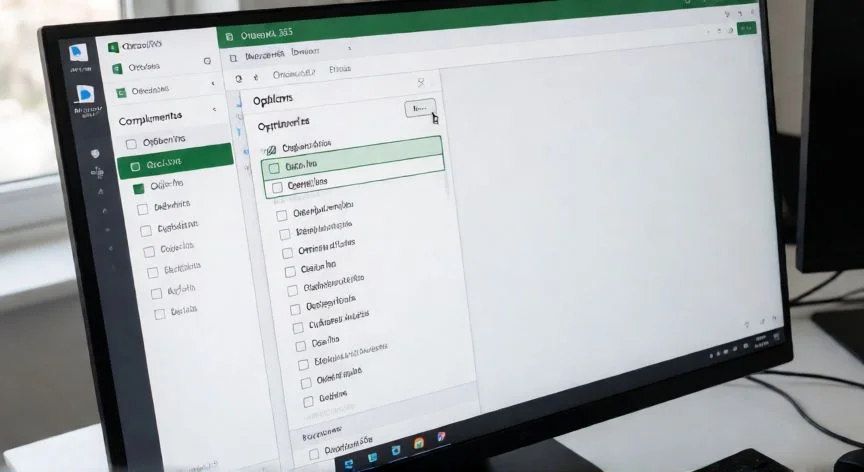
La ruta central para ver, habilitar o deshabilitar todo lo instalado es Archivo > Opciones > Complementos. Ese panel actúa como el cuadro de mando: abajo aparece un desplegable llamado Administrar donde eliges entre Complementos de Excel, COM, de automatización, inactivos o deshabilitados, y pulsas Ir para abrir el cuadro correspondiente.
Como redactor que lleva décadas resolviendo dudas de ofimática, siempre repito lo mismo antes de tocar cualquier configuración: guarda primero el archivo del complemento en una carpeta fija. Si lo borras o lo mueves de sitio, Excel perderá la referencia y dejará de cargarlo sin avisarte claramente.
Para activar un complemento de Excel ya presente en el equipo, el procedimiento es: abrir Archivo, elegir Opciones, entrar en Complementos, seleccionar Complementos de Excel en el desplegable Administrar y pulsar Ir. En el cuadro que aparece, marcas la casilla junto al nombre del complemento y aceptas. Si no lo ves en la lista, pulsas Examinar, localizas el archivo .xlam o .xll donde esté guardado, confirmas y luego marcas su casilla para cargarlo.
Una alternativa rápida que uso casi siempre es el atajo de teclado Alt + T + I, que abre directamente el cuadro de diálogo Complementos sin navegar por menús. También puedes copiar el archivo a la carpeta de complementos del sistema usando Windows + R y rutas como:
- %homepath%\Datos de programa\Microsoft\addins
- %homepath%\AppData\Roaming\Microsoft\addins
- %homepath%\Datos de programa\Microsoft\complementos
- %homepath%\AppData\Roaming\Microsoft\complementos
Al copiar ahí el archivo y abrir Excel, el complemento aparecerá en Archivo > Opciones > Complementos > Ir para marcar su casilla.
PASOS CONCRETOS:
- Guarda previamente el archivo del complemento (.xlam o .xll) en una carpeta fija de tu PC, ya que si lo eliminas o cambias de ubicación Excel dejará de poder acceder a él.
- Abre Excel y ve a Archivo > Opciones.
- En el panel izquierdo selecciona Complementos.
- En el desplegable Administrar (parte inferior), elige Complementos de Excel y pulsa Ir.
- Si el complemento no está en la lista, pulsa Examinar y localiza el archivo; si ya está, marca su casilla de verificación.
- Pulsa Aceptar para cargarlo y activarlo.
- Verifica que el complemento ha quedado habilitado y que sus comandos aparecen en la cinta de opciones.
“Si Excel se bloquea al iniciar, abre en Modo seguro pulsando Ctrl y deshabilita el complemento culpable desde Archivo > Opciones > Complementos.”
Dato clave