
INICIO
ofimatica · microsoft excel
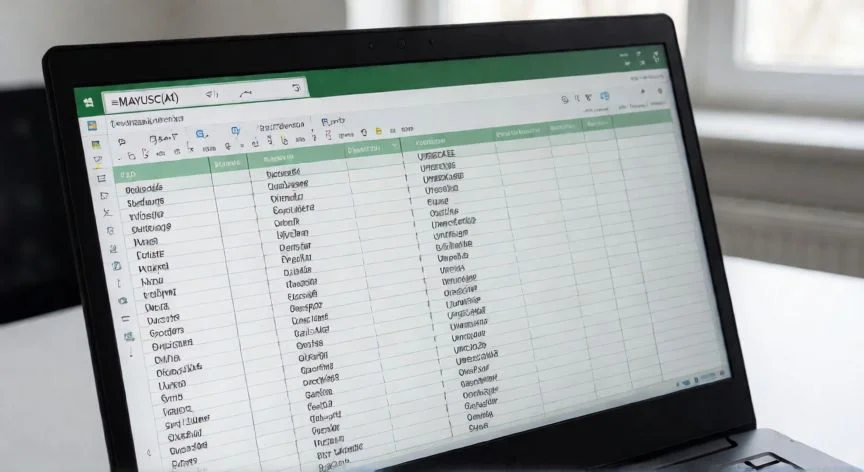
como convertir en excel minusculas a mayusculas, Pantalla de Excel mostrando la funcion MAYUSCULA convirtiendo texto de minusculas a mayusculas
ofimatica ·#8256 ·Lectura 7 min. · Redactor: Gonzalo E.Garcia

🔤 Pasar de minúsculas a mayúsculas en Excel sin dolor

Respuesta corta
Verificado
Redactado por Humanos!

MAYÚSCULA, MINÚSCULA y NOMPROPIO: las tres funciones que cubren el 95% de los casos de conversión de texto en Excel.

01

Mis trucos para pasar de minúsculas a mayúsculas en Excel (y no morir en el intento)

Cuando empecé a montar catálogos de productos y bases de clientes para tiendas online, lo primero que se me descuajaringaba era la tipografía. Un cliente escribía «juan pérez», otro «Juan Pérez», otro «JUAN PÉREZ», y al final terminabas con un listado que parecía un caos. Descubrí entonces algo que sorprende a mucha gente: Excel no tiene ese botón mágico de «Cambiar mayúsculas y minúsculas» que sí lleva Word integrado. Nada, cero, ni un solo clic. Toca ingeniárselas, y con el tiempo fui probando casi todas las vías que existen.


La cuestión no es baladí. Normalizar texto en una base de datos mejora la legibilidad, da una presentación más profesional y, sobre todo, hace que las búsquedas, los filtros y las ordenaciones funcionen como deben. En mis años gestionando catálogos y listados, pasé a mayúsculas títulos, normalicé nombres propios de empleados, y reduje a minúscula identificadores técnicos para que no se rompieran coincidencias exactas. Cuatro escenarios, siempre los mismos.


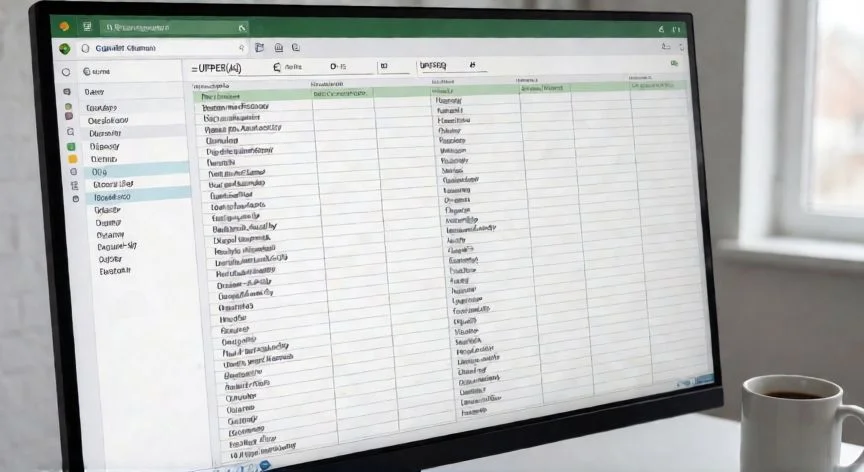
La función MAYÚSCULA (UPPER) es la estrella, la que uso el 90% de las veces. Su sintaxis es tan simple como =MAYÚSCULA(texto). Si en A2 tienes «juan pérez», escribes =MAYÚSCULA(A2) y te devuelve JUAN PÉREZ. Todas las letras pasan a mayúscula, sin distinción de posición. Punto.


La hermana menor es MINÚSCULA (LOWER), con =MINÚSCULA(texto). Convierte «JUAN PÉREZ» en juan pérez. La uso muchísimo con correos electrónicos y códigos internos, porque una mayúscula de más ahí arruina cualquier búsqueda exacta. Y luego está la tercera en discordia: NOMPROPIO (PROPER), con =NOMPROPIO(texto). Solo pone mayúscula la primera letra de cada palabra. «juan pérez», «JUAN PÉREZ», incluso «JuAn pErEz» se convierten todos en Juan Pérez. Perfecta para nombres, direcciones y cualquier dato que deba ir bien capitalizado.


Una cosa que aprendí a golpes: si los datos están dentro de una tabla estructurada de Excel, al escribir la fórmula se genera automáticamente una columna calculada que se rellena en todas las filas. Adiós al arrastre infinito del control de relleno, adiós al scroll interminable. Eso me ahorró horas cuando trabajaba con listados enormes de clientes en proyectos de comercio electrónico.


PASOS CONCRETOS (método fórmula, compatible con todas las versiones):

  • 1º: Inserta una columna auxiliar a la derecha de la que contiene el texto original. Por ejemplo, si el nombre está en A, abre B.
  • 2º: En B2 escribe =MAYÚSCULA(A2) (o =MINÚSCULA(A2), o =NOMPROPIO(A2)) y pulsa Intro.
  • 3º: Selecciona B2 y haz doble clic en el cuadrado negro de la esquina inferior derecha, o arrástralo hacia abajo para propagar la fórmula a toda la columna.
  • 4º: Selecciona los valores convertidos de la columna B y copia con CTRL+C.
  • 5º: Clic derecho en A2 → Pegado especial → elige Valores. Este paso es clave, porque si no, pegas fórmulas sin sentido.
  • 6º: Borra la columna auxiliar. Ya está, texto normalizado y listo.

En mis primeras épocas gestionando tiendas con osCommerce y PrestaShop, antes de migrar a WordPress, siempre terminaba haciendo este ciclo. Copiar, fórmula, pegar como valores, borrar. Repetitivo pero infalible. Y ojo, si la celda está vacía la función devuelve vacío, y los números o fechas quedan intactos, solo afecta al texto. Un despiste con la referencia de celda también produce resultados que parecen raros pero en realidad apuntan a otra parte.

“El formato de celdas es solo cosmético: la celda guarda el texto original aunque tú veas otro formato en pantalla.”

Dato clave
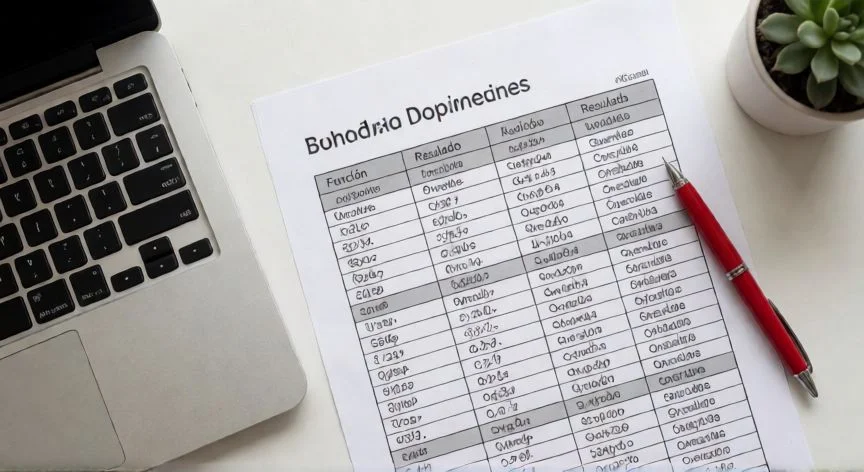
como convertir en excel minusculas a mayusculas, Editor de Power Query en Excel transformando texto a mayusculas en una base de datos
Imagen

Editor de Power Query en Excel transformando texto a mayusculas en una base de datos

02

De la fórmula rápida al macro automático: todas las vías que he probado para normalizar texto

Con los años fui viendo que no siempre hacía falta una columna auxiliar. En uno de mis proyectos actuales, donde gestiono flujos de datos para un canal de ventas online, a veces solo necesitas que la presentación quede limpia y no te importa si el contenido real cambia o no. Ahí entra el formato de celdas. Seleccionas las celdas, clic derecho → «Formato de celdas» → pestaña «Fuente» → marcas «Mayúsculas» o «Minúsculas» → Aceptar. Listo, texto en mayúscula visual.


Sin embargo, y esto es un aviso importante que me costó entender en sus inicios: ese formato solo cambia la apariencia. La celda sigue guardando «juan pérez» aunque tú veas JUAN PÉREZ. Las búsquedas exactas, las concatenaciones, los exportados a otros sistemas siguen tratando el valor como minúscula. Si necesitas cruzar datos o exportar, olvídate del formato y usa la función MAYÚSCULA pegando como valores. El formato es cosmético, punto.


Desde Excel 2013 existe otra vía que no exige fórmulas: el Relleno rápido (Flash Fill). Escribes a mano la primera entrada convertida en la celda de al lado, luego la segunda, y Excel pillando el patrón te sugiere rellenar todo el resto. Aceptas con Intro y ya. Si no lo pilla a la segunda, rellenas también la tercera y suele activarse. También puedes forzarlo con Ctrl+E sobre el rango seleccionado, o desde Inicio → Rellenar → Relleno rápido.


Cuando trabajé durante años en entornos de telecomunicaciones, con bases de clientes enormes y reportes que se repetían cada semana, el Relleno rápido a veces fallaba porque el patrón no era tan claro. Ahí descubrí Power Query, que es la opción más robusta para volúmenes grandes. Seleccionas el rango con cabecera, vas a Datos → Desde tabla o rango, confirmas, y en el editor del Power Query vas a Transformar → Formato → MAYÚSCULAS, minúsculas o Primera letra en mayúscula. Cierras y cargas donde quieras.


Requiere Excel 2016 o posterior; en 2010 y 2013 había que instalar un complemento aparte. Para mí fue un antes y un después en procesos repetibles: defines la transformación una vez, y cada semana al actualizar los datos ya llegan normalizados sin tocar una fórmula.


¿Y si quieres algo más rápido para bloques pequeños? Word sigue siendo el comodín. Copias el rango de Excel, pegas en Word, seleccionas el texto, usas el desplegable «Cambiar mayúsculas y minúsculas» en la pestaña Inicio, eliges formato, copias y pegas de vuelta en Excel. Un rodeo, sí, pero si ya dominas Word es más rápido que montar columnas auxiliares. Lo he hecho mil veces cuando solo eran veinte filas de un listado puntual.


Para automatización total, VBA es la única opción que transforma el texto directamente sobre las celdas originales, sin columnas intermedias. Abres Alt+F11, insertas un módulo, pegas el código y al ejecutar con F5 recorre cada celda aplicando UCase(cell.Value). Existen variantes con LCase para minúsculas, una versión que usa Proper sobre palabras separadas por espacios para mayúsculas iniciales, y otra que pasa todo a minúscula y sube solo la primera letra de la frase. En mis sesiones de trabajo con videojuegos entre media, siempre termino automatizando lo tedioso, y en ofimática aplico la misma filosofía: si algo se repite tres veces, va a un script.


Las funciones también se combinan entre sí. Puedes anidar NOMPROPIO dentro de MAYÚSCULA, o aplicar MAYÚSCULA al resultado de CONCATENAR para unir varios textos y normalizarlos en un solo golpe. Y sobre todo esto, las funciones pueden anidarse varias a la vez sobre un bloque: escribes la fórmula en la primera celda y arrastras para propagar.


MétodoVentaja principalLimitación
Funciones (MAYÚSCULA, etc.)Rápido, compatible con todas las versionesExige columna auxiliar y pegado de valores
Formato de celdasInstantáneo, sin fórmulasSolo cambia apariencia, no el contenido real
Relleno rápidoSin fórmulas, muy intuitivoDesde Excel 2013, depende de detectar el patrón
WordCómodo para bloques pequeñosRodeo: copiar, pegar, copiar, pegar
Power QueryRobusto, repetible, ideal para volumenExcel 2016+, curva de aprendizaje mayor
VBATransforma in situ, sin columnas extraRequiere activar macros y algo de código

Conclusión:

¿como convertir en excel minusculas a mayusculas?

Si me preguntas hoy, después de tantos años peleándome con catálogos, bases de clientes y reportes de todo tipo, te diría que no hay un método universalmente superior. Depende del volumen, de si necesitas cambiar el contenido real o solo la apariencia, y de si el proceso se repite cada semana o es un capricho puntual. Yo suelo arrancar con MAYÚSCULA y pegado de valores para lo rápido, Power Query cuando el flujo es recurrente, y VBA cuando quiero que algo se solucione sin tocar columnas. Es complicado dar una única respuesta porque cada escenario tiene su truco, y lo importante es que entiendas qué hace cada método por debajo para no llevarte sorpresas al exportar o cruzar datos.

Fuentes: 1º Microsoft Support, 2º ExtendOffice, 3º Recursos Excel, 4º ExcelFull
IMAGEN1-AUTOR: Nexuscurioso | Licencia: Todos los derechos reservados | Url: ---
IMAGEN2-AUTOR: Nexuscurioso | Licencia: Todos los derechos reservados | Url: ---
Redacción: Gonzalo E.Garcia · Actualizado en: 16/11/2026
Valoración para Respuesta Valoración para Respuesta Valoración para Respuesta Valoración para Respuesta Valoración para Respuesta Valoración para Respuesta Valoración para Respuesta Valoración para Respuesta Valoración para Respuesta Valoración para Respuesta
4.7 / 5 · 47 valoraciones Valorar

¿Tienes algo que aportar? Envíanos tu respuesta

Cambiar de minúsculas a mayúsculas en Excel: las tres funciones clave Cambiar de minúsculas a mayúsculas en Excel: las tres funciones clave Cómo pasar un texto a mayúsculas en Excel sin volverme loco en el intento Cómo pasar un texto a mayúsculas en Excel sin volverme loco en el intento
¿Quieres ver más respuestas sobre como convertir en excel minusculas a mayusculas?